Klona Ett Fjärrrepository
Svep för att visa menyn
Kloning
När ett fjärrrepository har skapats kan du skapa en lokal kopia genom att använda kommandot git clone tillsammans med URL:en till repositoryt. Innan du kör några kommandon, låt oss först repetera hur du öppnar Terminalen (Git Bash) på ditt operativsystem.

Instruktioner för Windows
- Klicka på Start-menyn eller tryck på Windows-tangenten;
- Skriv Git Bash i sökfältet;
- Klicka på Git Bash-applikationen i sökresultaten.
Instruktioner för macOS
- Tryck på Command (⌘) + Mellanslag samtidigt. Detta öppnar Spotlight, en systemomfattande sökfunktion;
- Skriv "Terminal" i sökfältet, och du kommer att se "Terminal" eller "Terminal.app" som ett av resultaten;
- Klicka på "Terminal" i sökresultaten. Detta öppnar Terminal-applikationen.
Instruktioner för Linux
Tryck på Ctrl + Alt + T.

Om du inte har Git installerat, kommer vår article att ge dig en steg-för-steg-guide för installation.
Du behöver URL:en, så följ instruktionerna i videon nedan för att lära dig hur du kopierar URL:en till ditt arkiv på GitHub.
När du har kopierat URL:en är vi nu redo att klona vårt fjärrarkiv genom att köra följande kommando i terminalen och ersätta <url> med den faktiska URL:en till ditt arkiv:
git clone <url>

Som du kan se har vi framgångsrikt laddat ner en kopia av det fjärranslutna arkivet från GitHub till vår lokala dator. Dessutom skapades automatiskt en katalog med namnet github-playground, som innehåller hela arbetskatalogen.
Låt oss nu byta till denna katalog och lista alla dess icke-dolda filer och kataloger:
cd github-playground
ls -l

I princip innehåller vårt arkiv endast en enda README.md-fil, som skapades automatiskt tillsammans med arkivet tidigare.

En README-fil är ett dokument som vanligtvis innehåller viktig information om ett mjukvaruprojekt, såsom installationsinstruktioner, funktioner och beroenden, oftast skriven i markdown. Markdown är ett lättviktigt markeringsspråk med enkel textbaserad syntax, utformat för att konverteras till HTML och andra format samtidigt som det är lätt att läsa och skriva.
Spara ändringar lokalt
För att göra din första lokala commit, börja med att redigera filen README.md. Du kan använda valfri editor du föredrar—som Notepad, Visual Studio Code eller Sublime Text. I detta exempel används Vim-editorn (här kan du install Vim).
För att öppna filen README.md i Vim, kör:
Spara ändringar lokalt
Vi ska nu ändra denna fil genom att redigera dess innehåll. Vi använder Vim-editorn för detta. För att öppna filen README.md i Vim, kör följande kommando:
vim README.md

Först måste du gå in i insert (redigerings)läge i Vim genom att trycka på i. Detta gör att du kan redigera texten. Lägg sedan till följande rad i din README-fil:
Learning GitHub is cool!
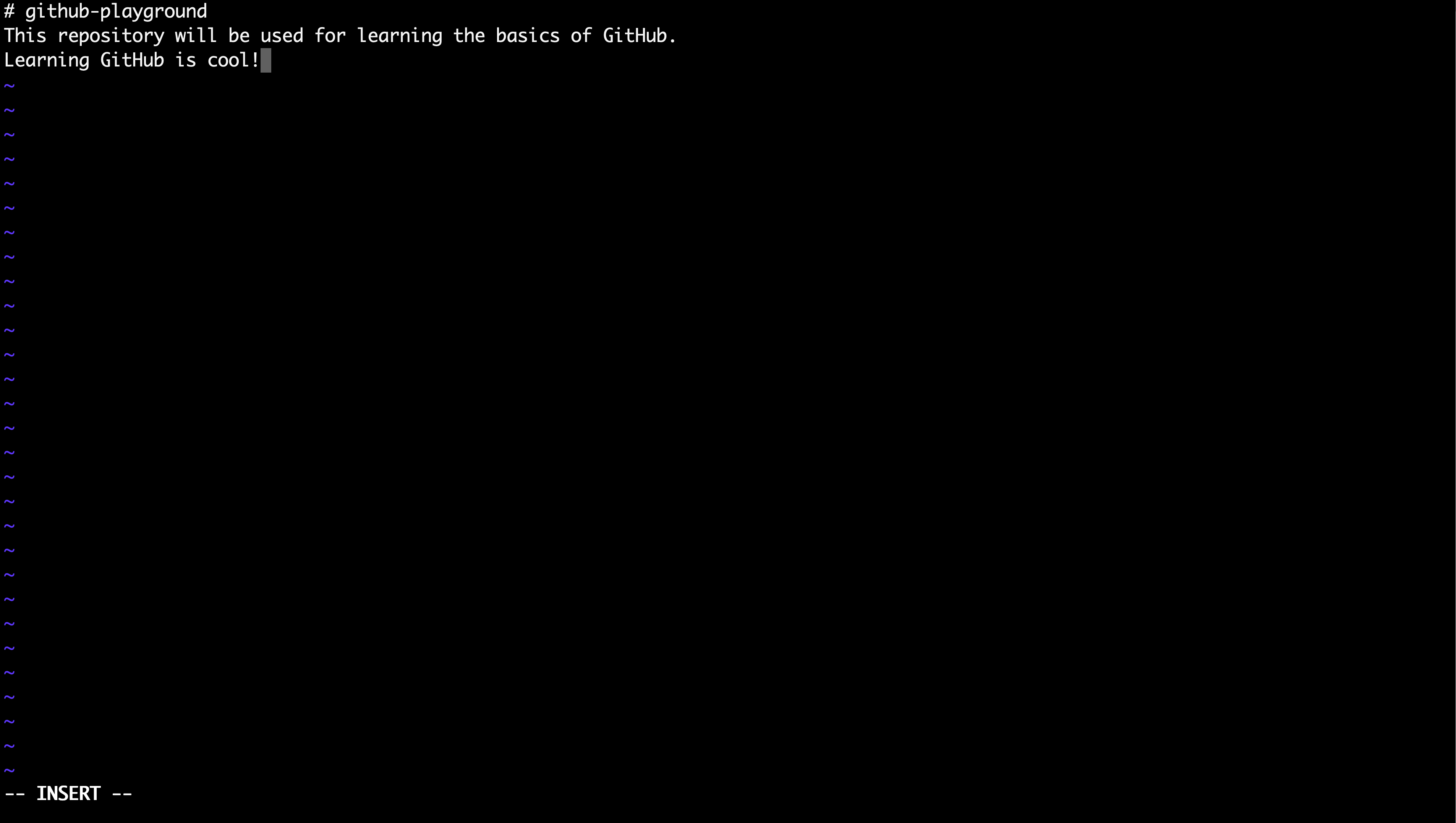
För att lämna insert-läget, tryck på Escape-tangenten. Därefter, för att spara ändringarna och avsluta, skriv :wq och tryck på Enter-tangenten:
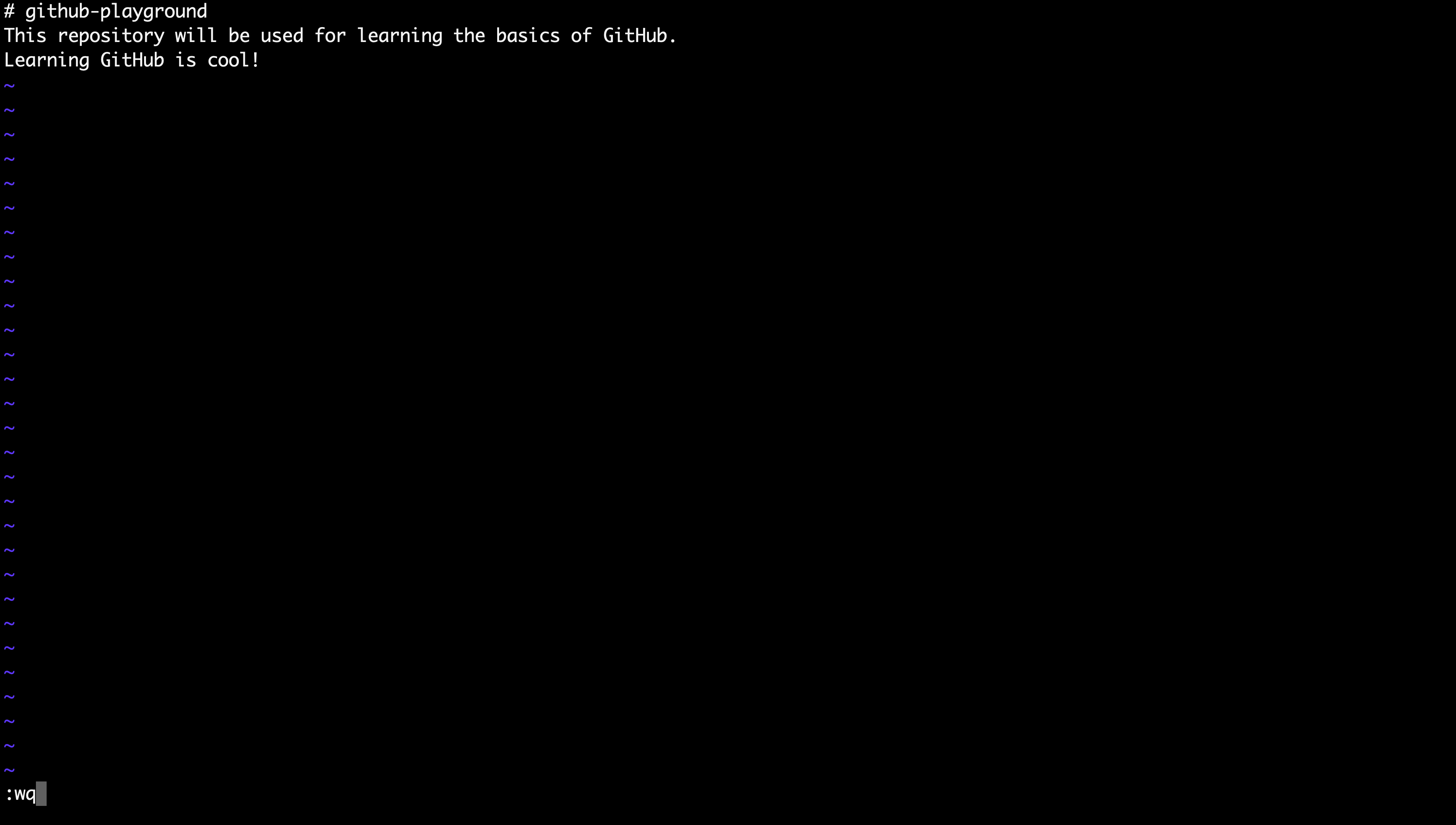
Låt oss nu kontrollera statusen för vårt arbetsområde:
git status
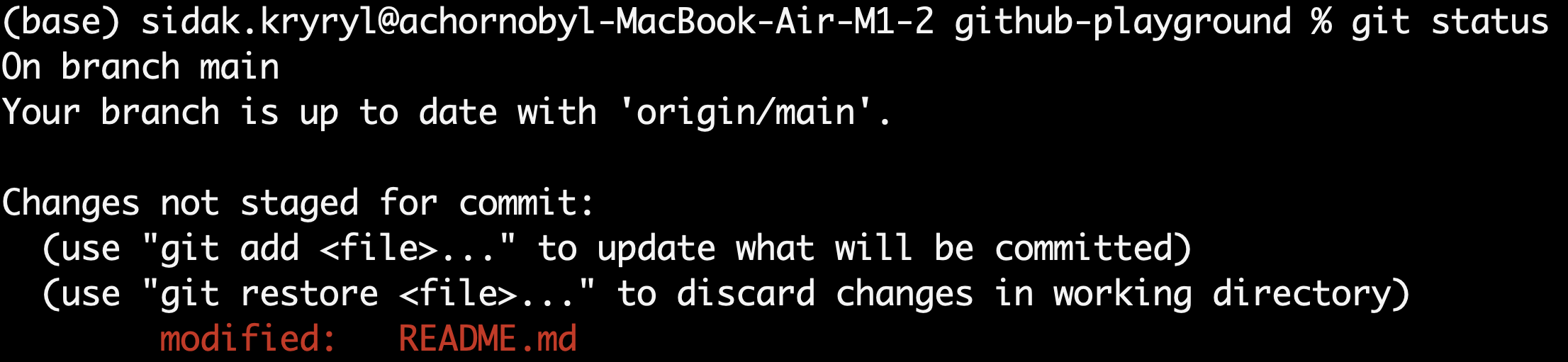
Som du kan se anges det att README-filen är i ändrat tillstånd, så vi kan nu stega och committa denna ändring med ett enda kommando:
git commit -a -m "Add another line to README.md"
Sammanfattningsvis innebär parametern -a i kommandot git commit att alla ändrade och borttagna filer automatiskt stegas, vilket gör att du kan hoppa över git add innan du committar. Parametern -m gör det möjligt att inkludera ett commit-meddelande direkt i kommandot.

Tack för dina kommentarer!
Fråga AI

Fråga AI

Fråga vad du vill eller prova någon av de föreslagna frågorna för att starta vårt samtal
