Linjediagram för Trender
Svep för att visa menyn
Linjediagram visar hur värden förändras över tid. Använd dem när den horisontella axeln är en tidssekvens såsom dagar, månader, kvartal eller år.
Skapa ett linjediagram
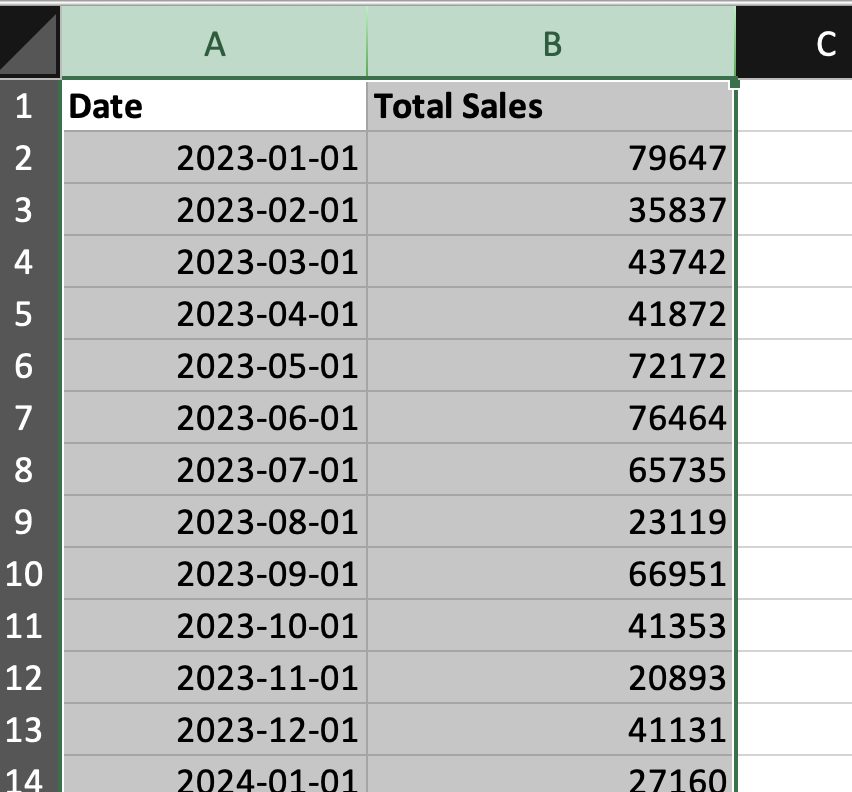
- Markera tidskolumnen och värdekolumnen;
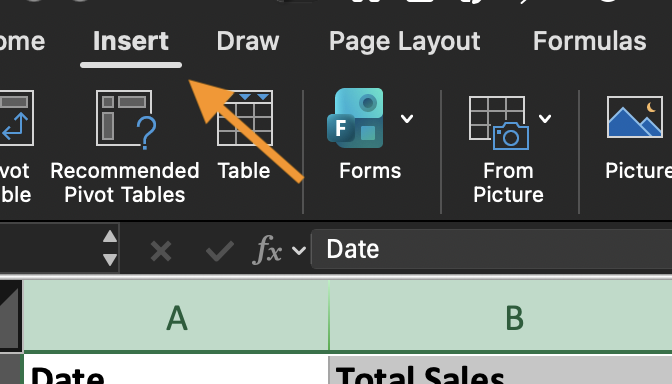
- Gå till Infoga;
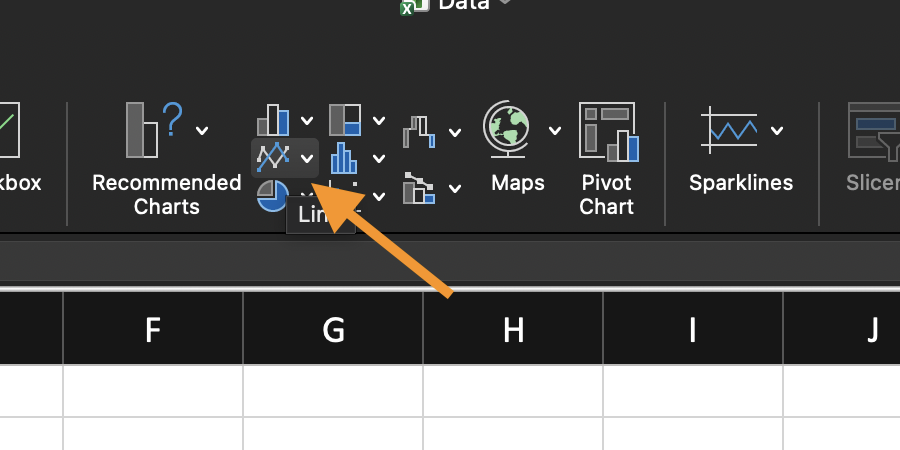
- Välj Linjediagram;
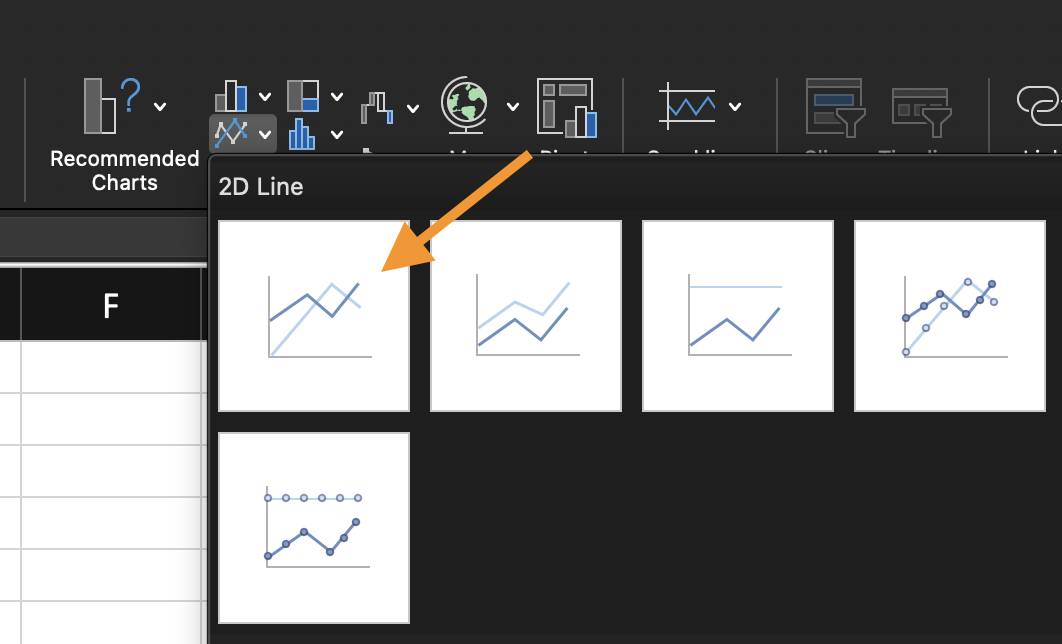
- Välj ett grundläggande Linjediagram-alternativ.
Excel använder den första kolumnen som horisontell axel. Kontrollera att tidsvärdena är i riktigt datum- eller tidsformat, inte text.
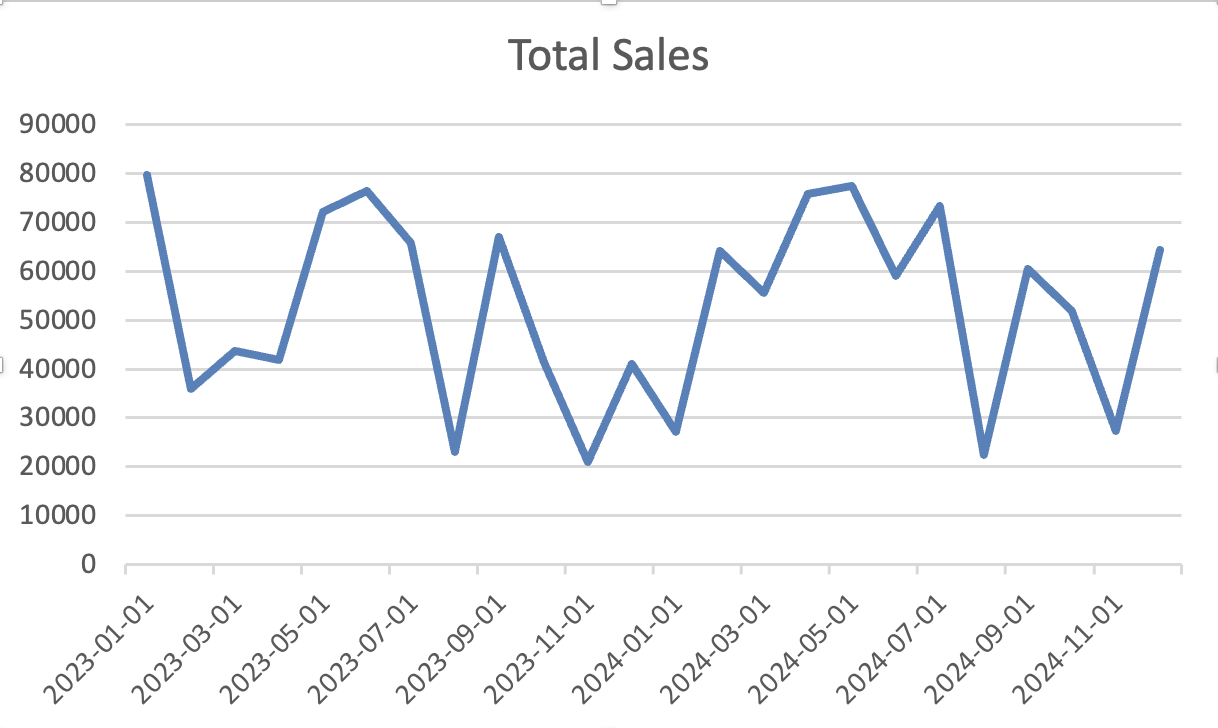
Arbeta med tidsaxeln
Ett linjediagram blir missvisande när tid inte behandlas som tid. Om datumen lagras som text eller ordningen är felaktig, kommer trenden att bli fel. Bekräfta att:
- Tidsvärden känns igen som datum;
- Tiden är sorterad från äldst till nyast;
- Varje tidsperiod förekommer en gång för en tydlig trendlinje.
Använd den tillhandahållna datamängden:
- Infoga ett linjediagram med hjälp av kolumnerna för tid och värde;
- Sortera tidskolumnen från äldst till nyast vid behov.
- Bekräfta att den horisontella axeln visar tidssekvensen i rätt ordning.
Mål: visa en tydlig trend över tid.
Var allt tydligt?
Tack för dina kommentarer!
Avsnitt 1. Kapitel 2
Fråga AI

Fråga AI

Fråga vad du vill eller prova någon av de föreslagna frågorna för att starta vårt samtal
