Diagram Kopplade till Excel-Tabeller
Svep för att visa menyn
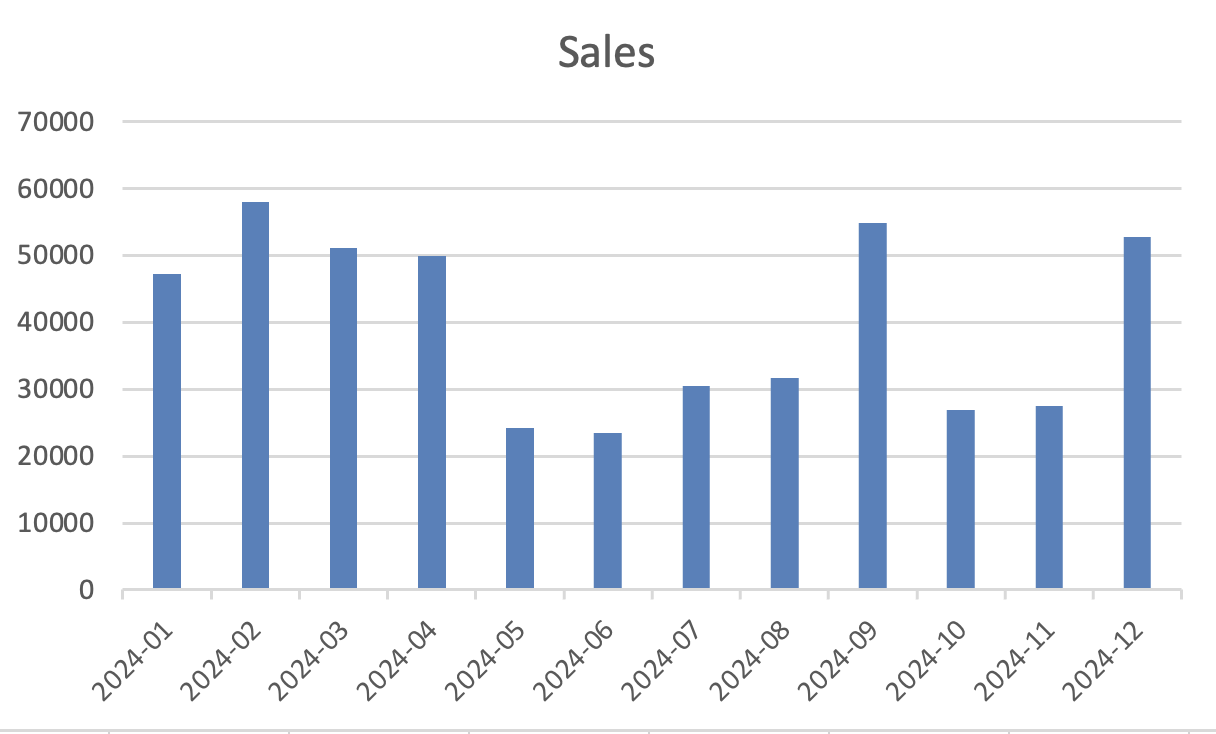
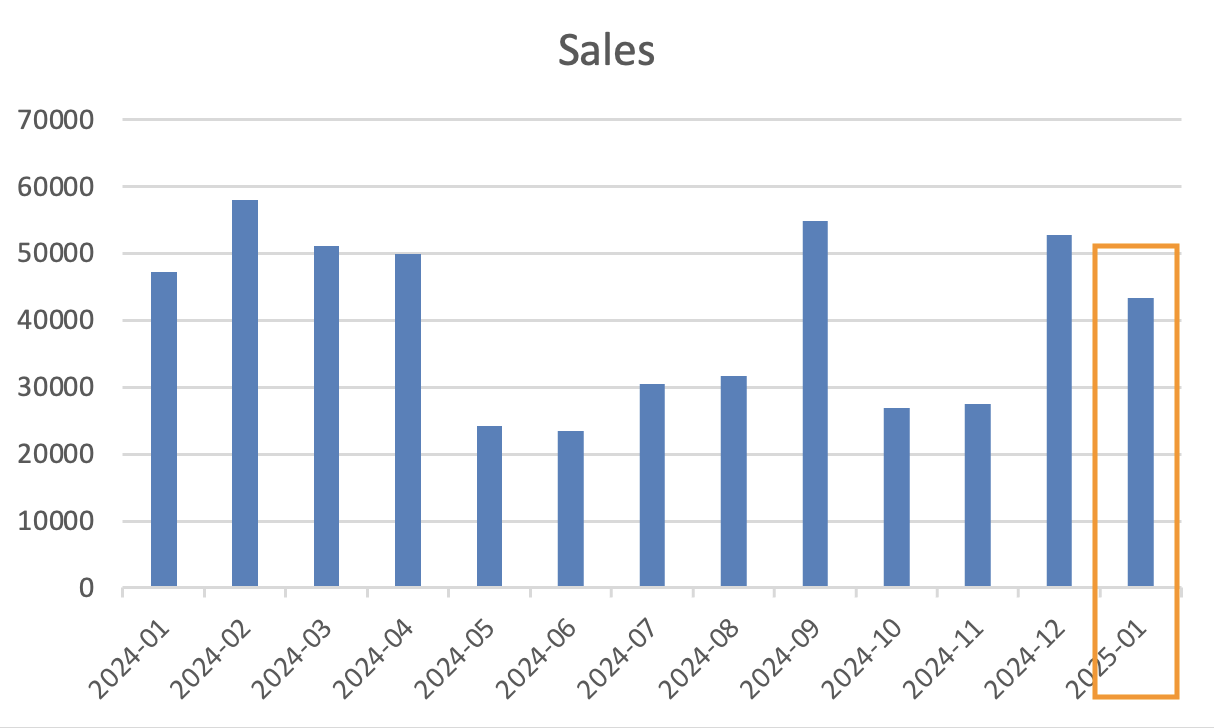
Diagram bryts ofta när dataområdet ändras. Excel-tabeller löser detta problem. När ett diagram är kopplat till en Excel-tabell utökas det automatiskt när nya rader läggs till. Detta håller diagrammet dynamiskt utan att manuellt justera dataområdet.
Konvertera data till en Excel-tabell
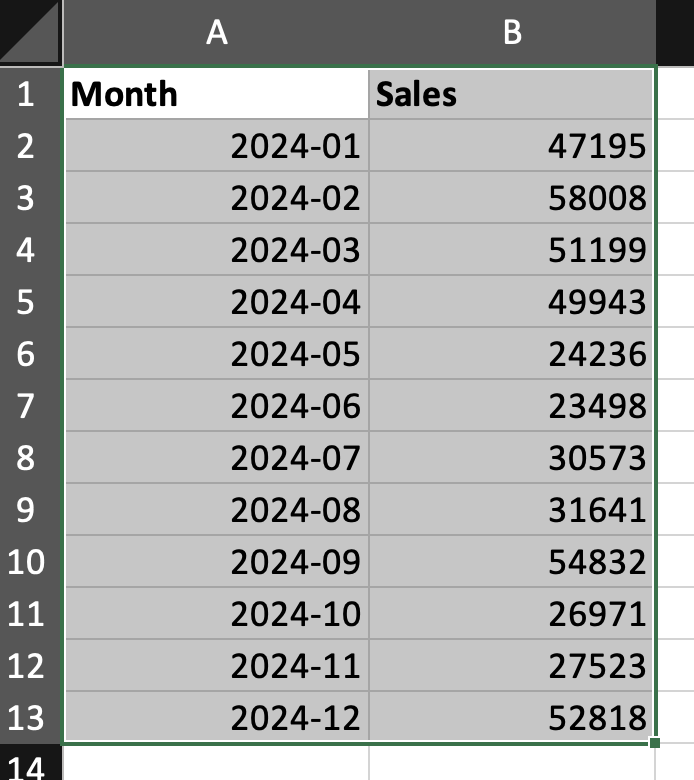
- Markera datamängden;
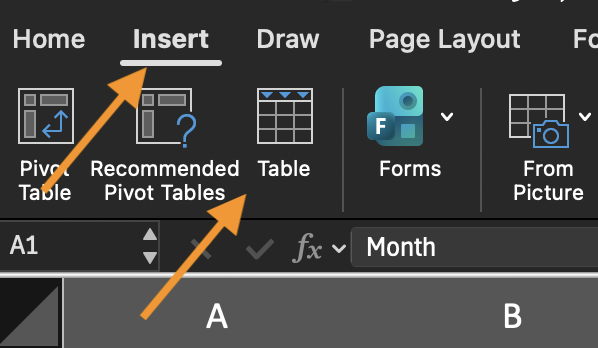
- Gå till Infoga;
- Klicka på Tabell;
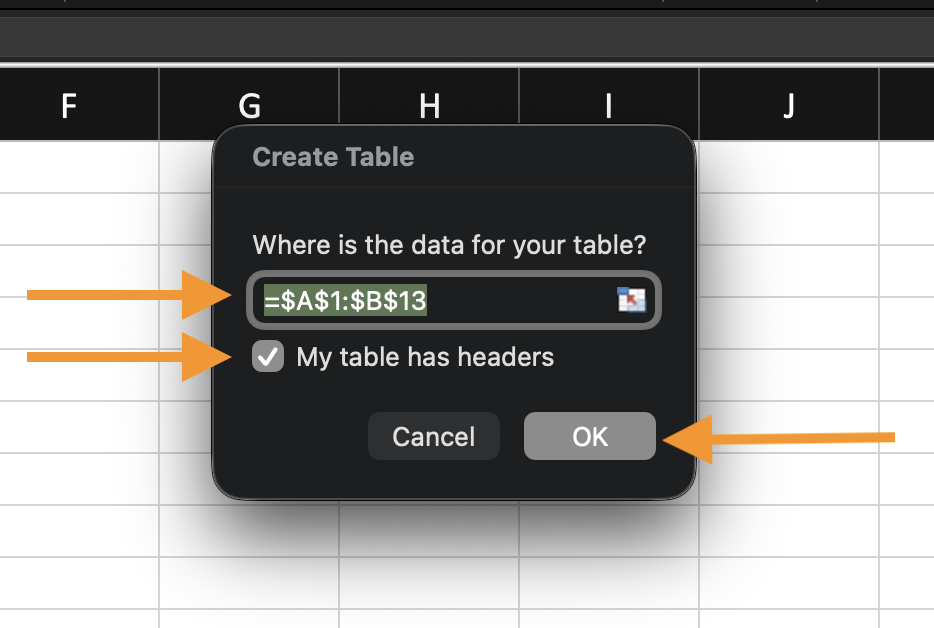
- Bekräfta att tabellen har rubriker.
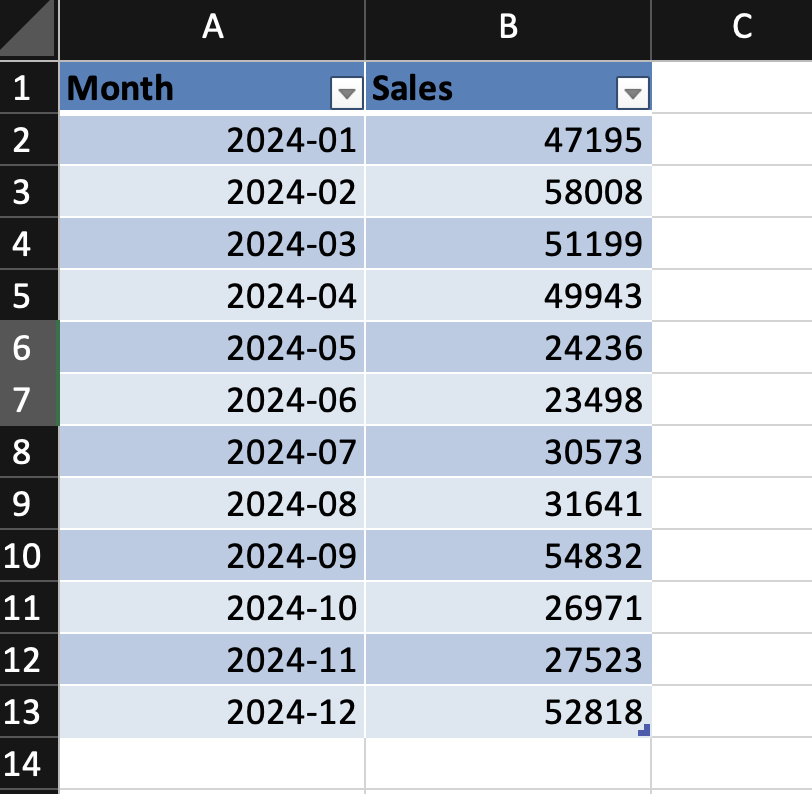
Datan blir nu en strukturerad tabell.
Skapa ett diagram från en tabell
- Markera en valfri cell i tabellen;
- Infoga ett diagram (till exempel Kolumn eller Linje);
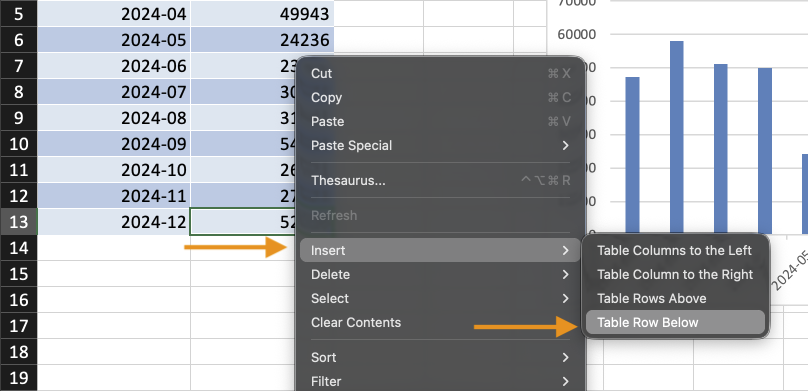
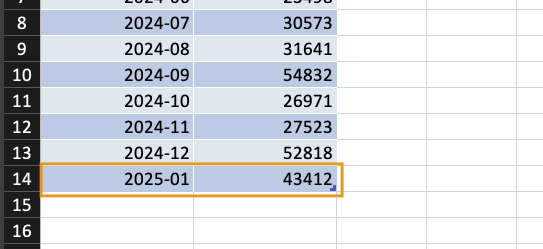
- Lägg till nya rader i tabellen.
Diagrammet uppdateras automatiskt när ny data läggs till. Ingen manuell justering av området krävs.
Varför tabeller är viktiga
Tabeller utökas automatiskt, använder strukturerade referenser och minskar områdesfel. De utgör grunden för dynamisk rapportering.
Med den tillhandahållna datamängden:
- Konvertera datamängden till en Excel-tabell.
- Infoga ett kolumn- eller linjediagram från tabellen.
- Lägg till en ny rad med data.
- Bekräfta att diagrammet uppdateras automatiskt.
Mål: skapa ett diagram som utökas med ny data.
Var allt tydligt?
Tack för dina kommentarer!
Avsnitt 3. Kapitel 1
Fråga AI

Fråga AI

Fråga vad du vill eller prova någon av de föreslagna frågorna för att starta vårt samtal
Avsnitt 3. Kapitel 1
