Trendlinjer och Prognoser
Svep för att visa menyn
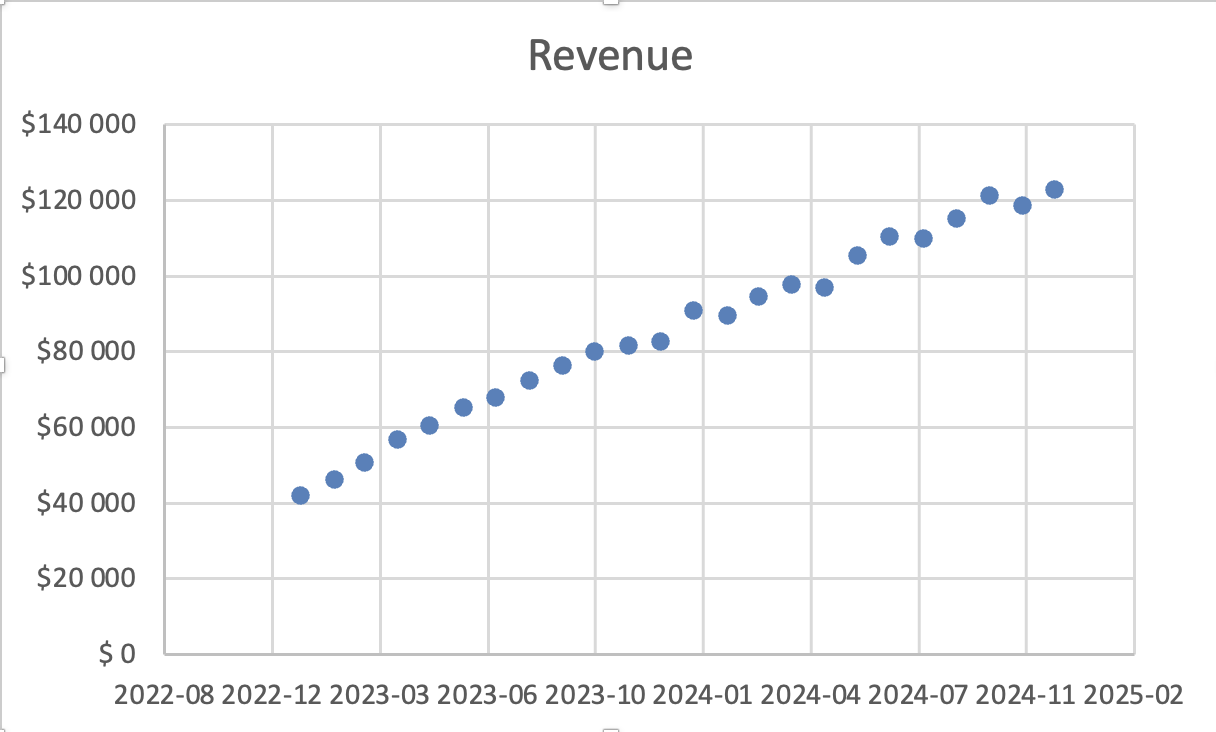
Trendlinjer framhäver mönster i data. De hjälper till att identifiera riktning och uppskatta framtida utveckling. Trendlinjer används vanligtvis med linjediagram och punktdiagram.
De visar om datan ökar, minskar eller är stabil.
Lägga till en trendlinje
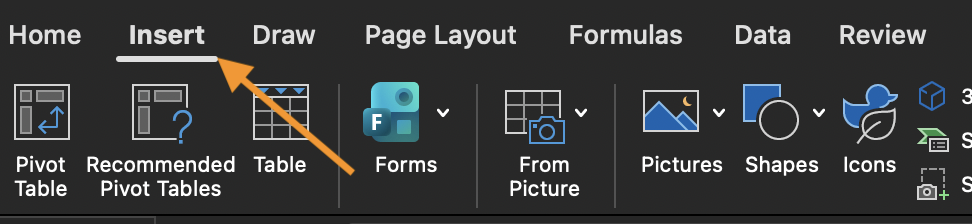
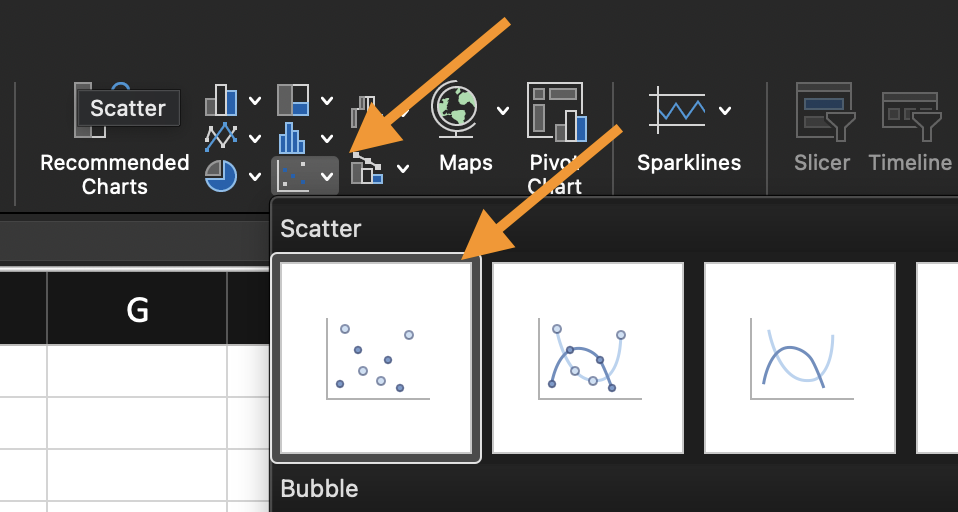
- Infoga ett linjediagram eller punktdiagram;
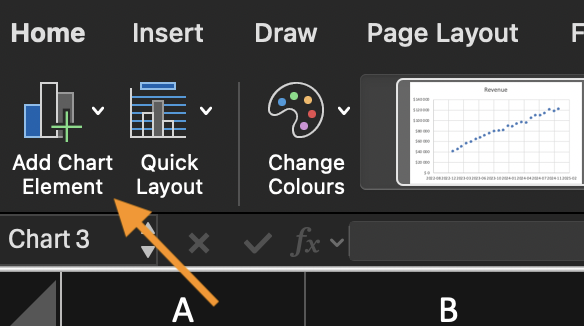
- Leta upp Lägg till diagramelement;
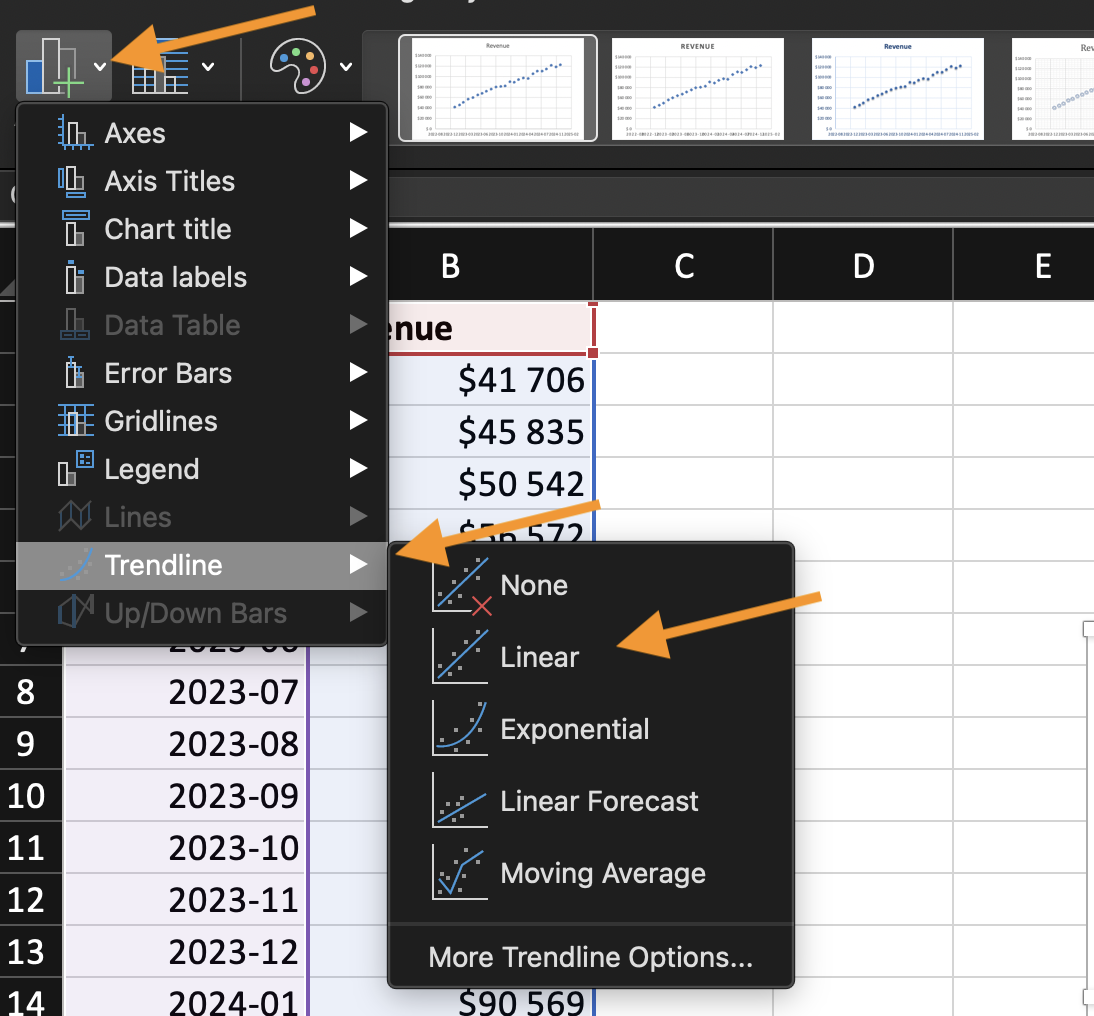
- Klicka på Lägg till trendlinje;
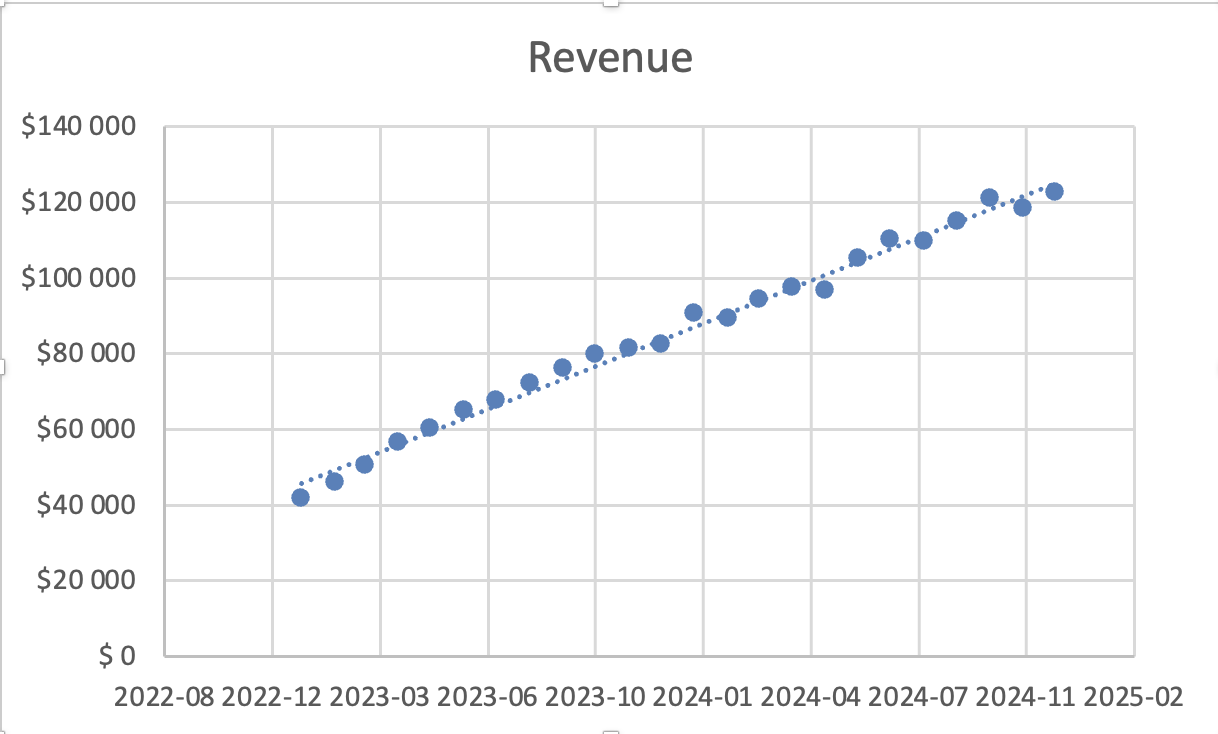
- Välj en typ av trendlinje (Linjära är vanligast).
Excel lägger över en anpassad linje baserat på den valda serien.
Trendlinjetyper
- Linjär: används när data förändras i jämn takt;
- Exponentiell: används när tillväxten accelererar.
Andra typer finns, men linjär är tillräcklig för de flesta affärsscenarier.
Visning av prognos
Efter att ha lagt till en trendlinje:
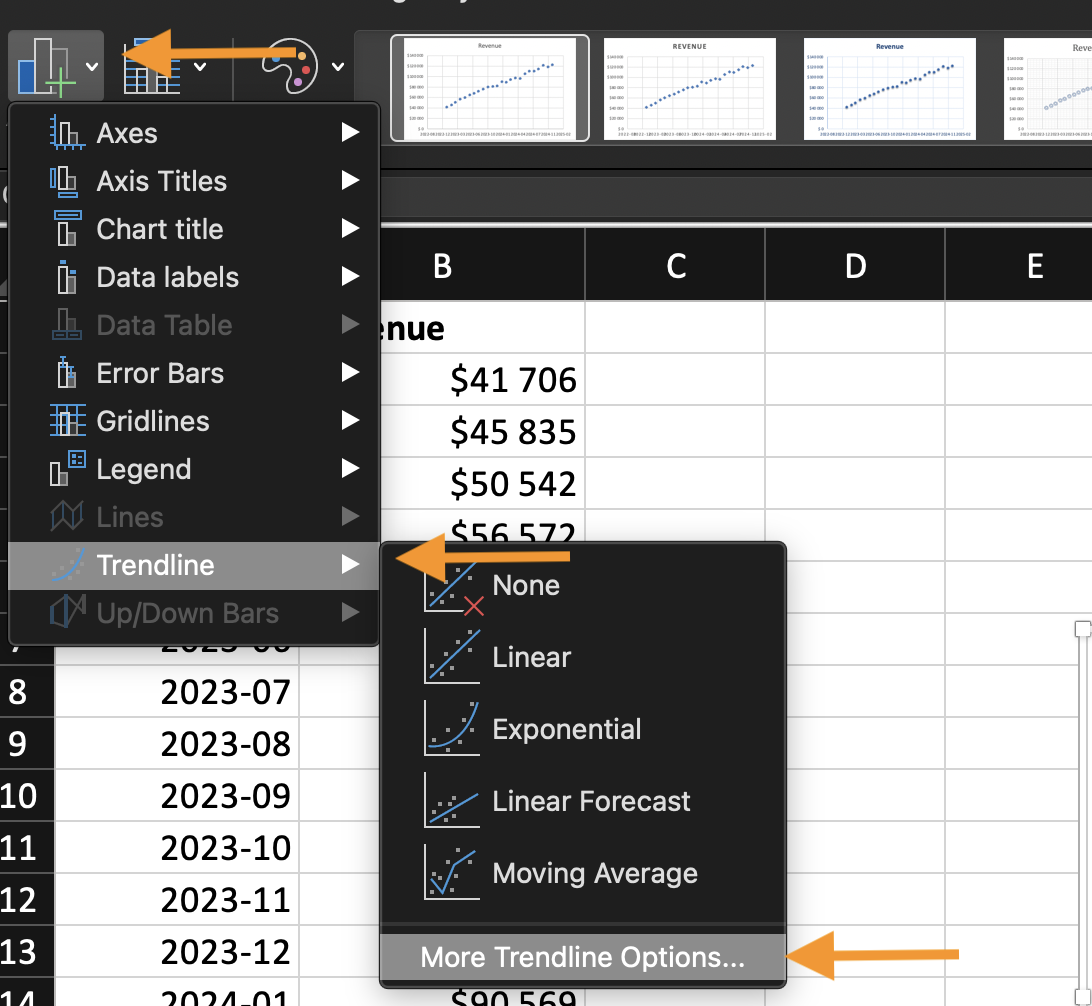
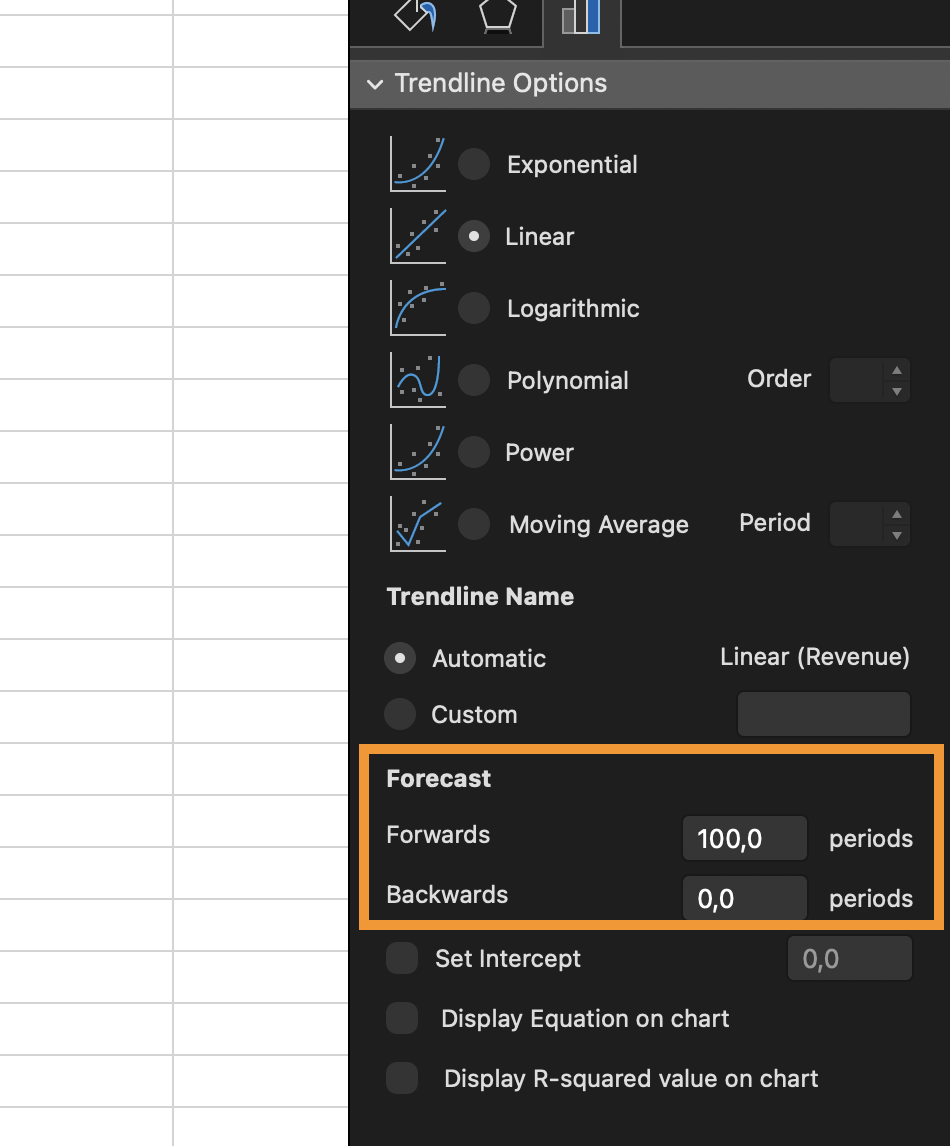
- Öppna Fler trendlinjealternativ;
- Ange en period för Framåtriktad prognos.
Excel förlänger linjen bortom befintliga data. Prognoser är uppskattningar. Det förutsätter att tidigare mönster fortsätter.
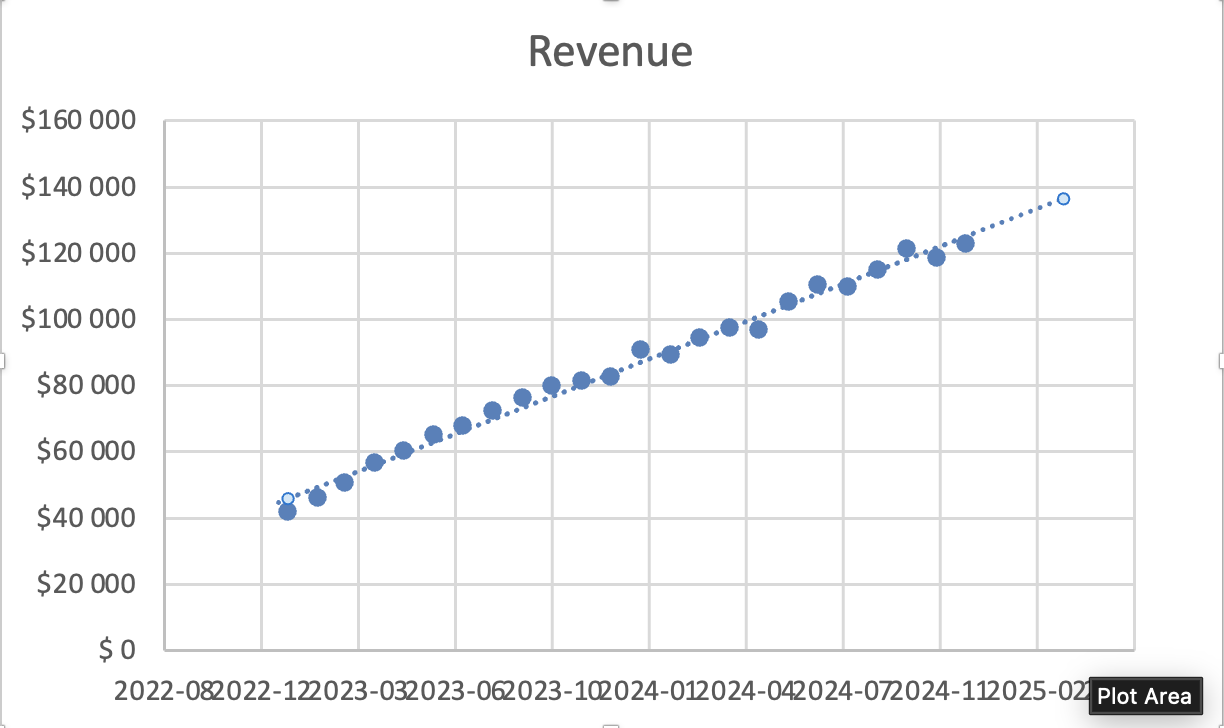
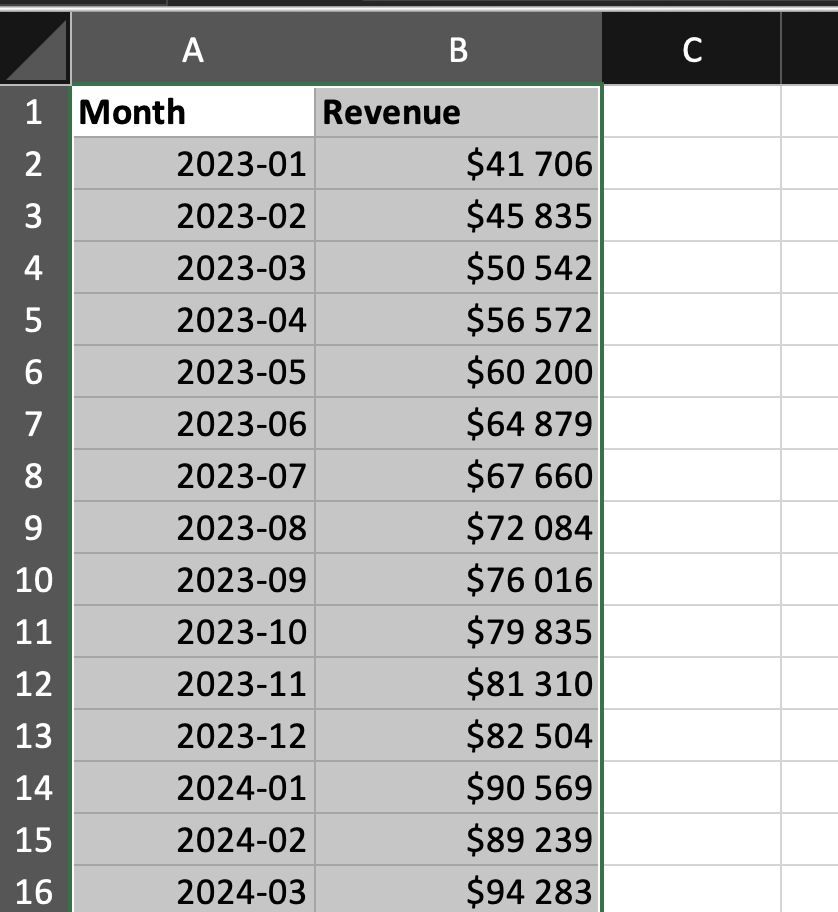
Med den tillhandahållna datamängden:
- Infoga ett linjediagram;
- Lägg till en linjär trendlinje;
- Visa en framåtriktad prognos för de kommande 5 månaderna.
Mål: visualisera riktningen och uppskatta trendens fortsättning.
Tack för dina kommentarer!
Fråga AI

Fråga AI

Fråga vad du vill eller prova någon av de föreslagna frågorna för att starta vårt samtal
