Kombinationsdiagram och sekundära axlar
Svep för att visa menyn
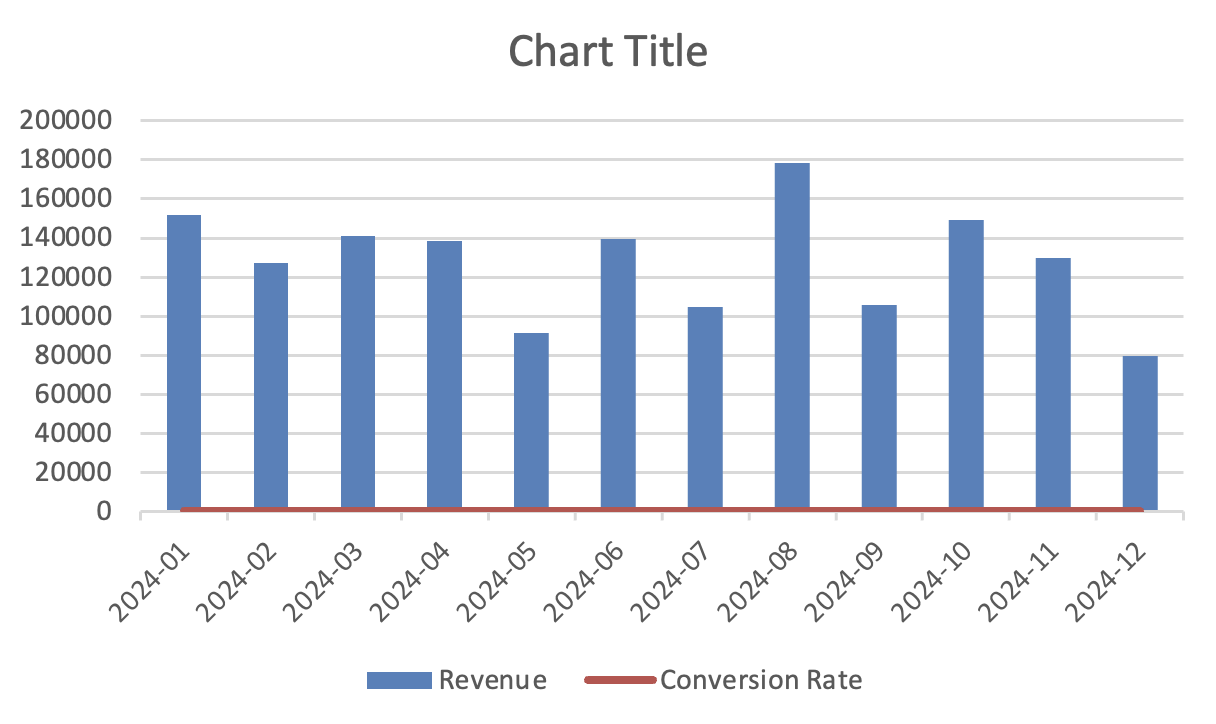
Kombinationsdiagram kombinerar två diagramtyper i en visualisering. De används när två dataserier har olika skalor men behöver visas tillsammans. Ett vanligt exempel är: intäkter (stora tal) och konverteringsgrad (procent).
Om båda ritas på samma axel blir en serie oläslig. En sekundäraxel löser detta.
Skapa ett kombinationsdiagram
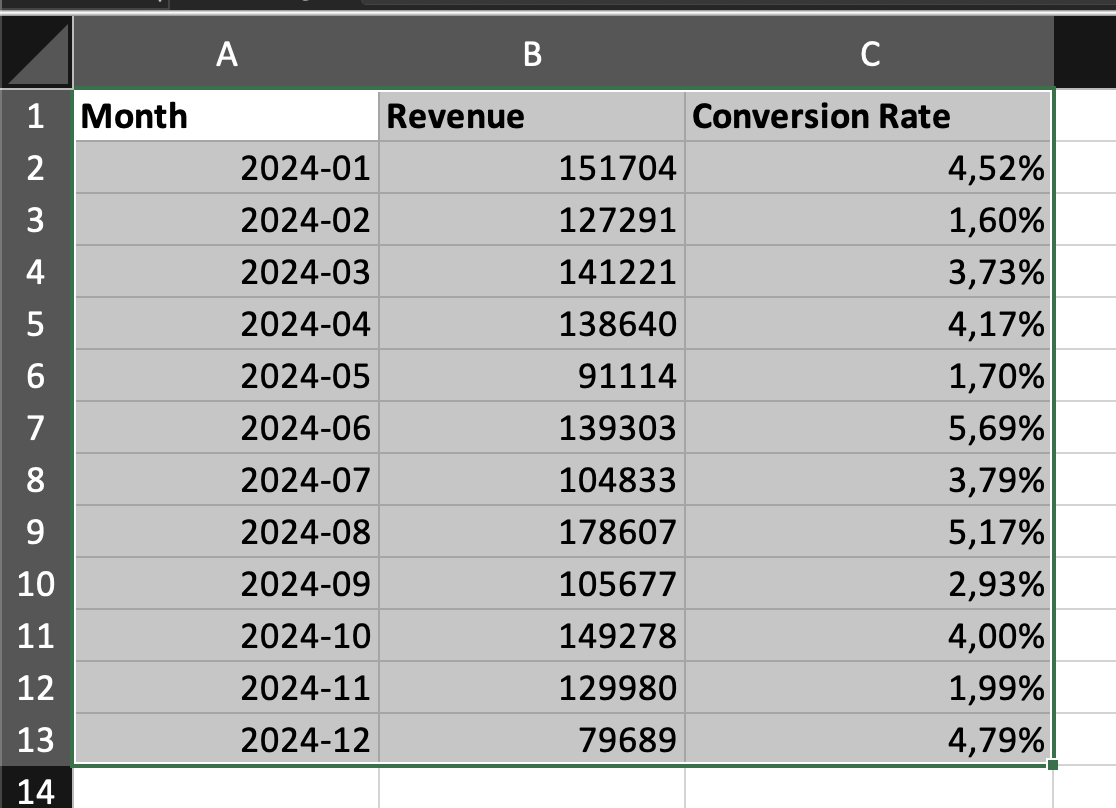
- Markera dataserien med flera numeriska serier;
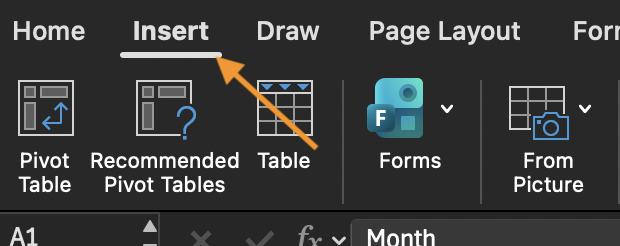
- Gå till Infoga;
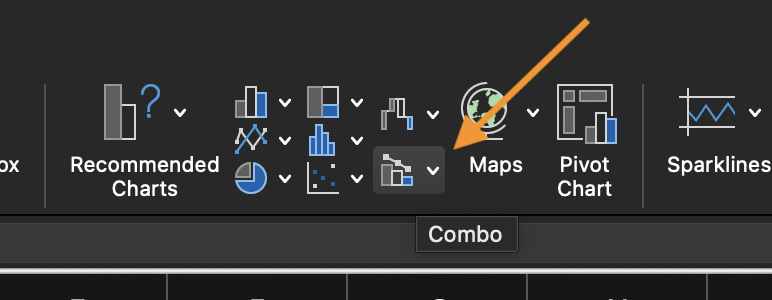
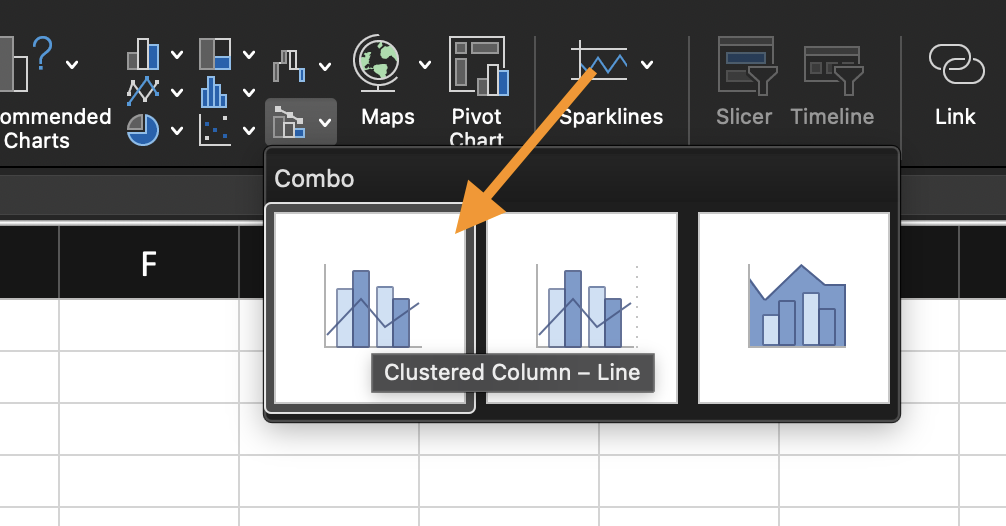
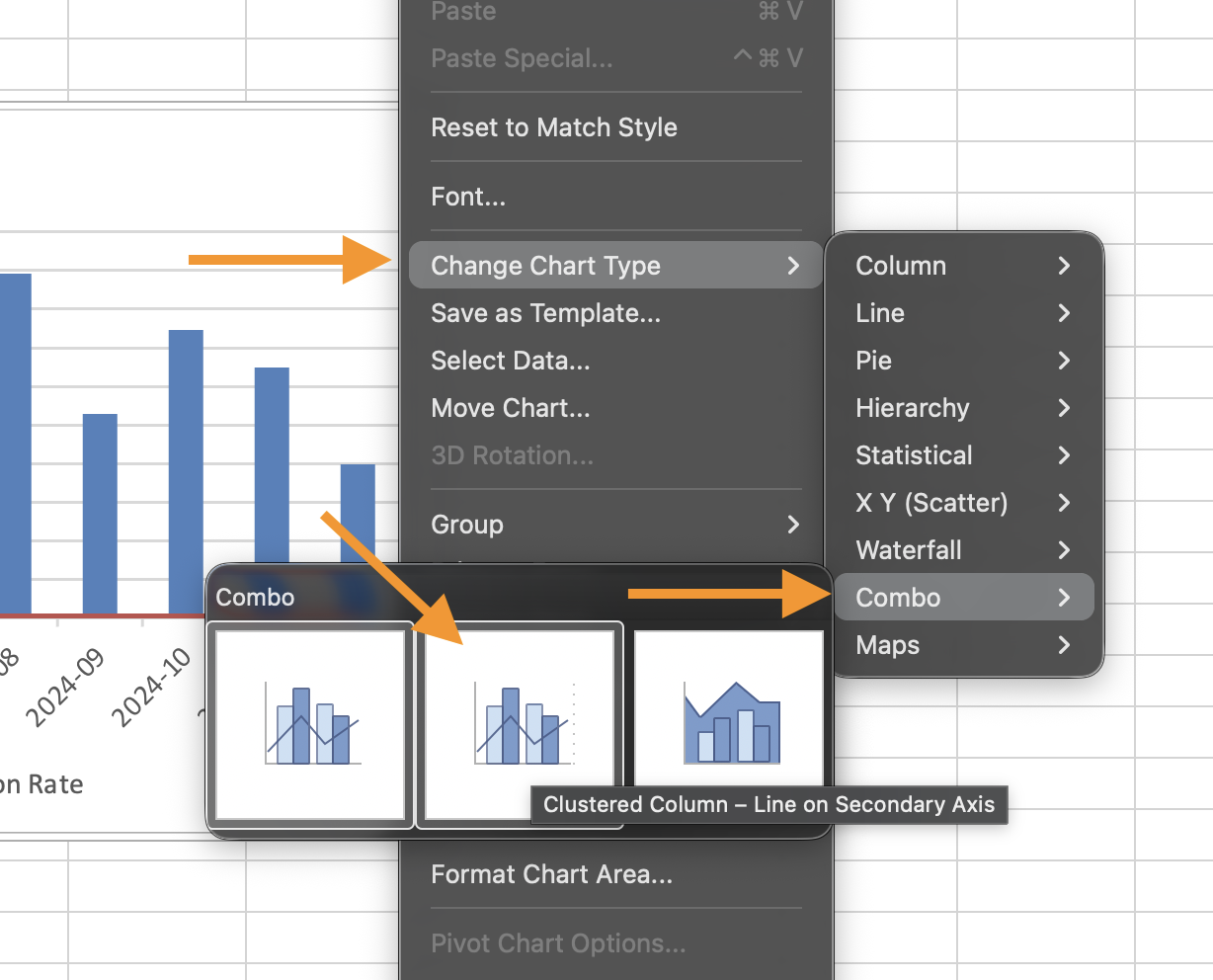
- Välj Kombinationsdiagram;
- Tilldela olika diagramtyper till varje dataserie;
- Aktivera Sekundäraxel för serien med en annan skala.
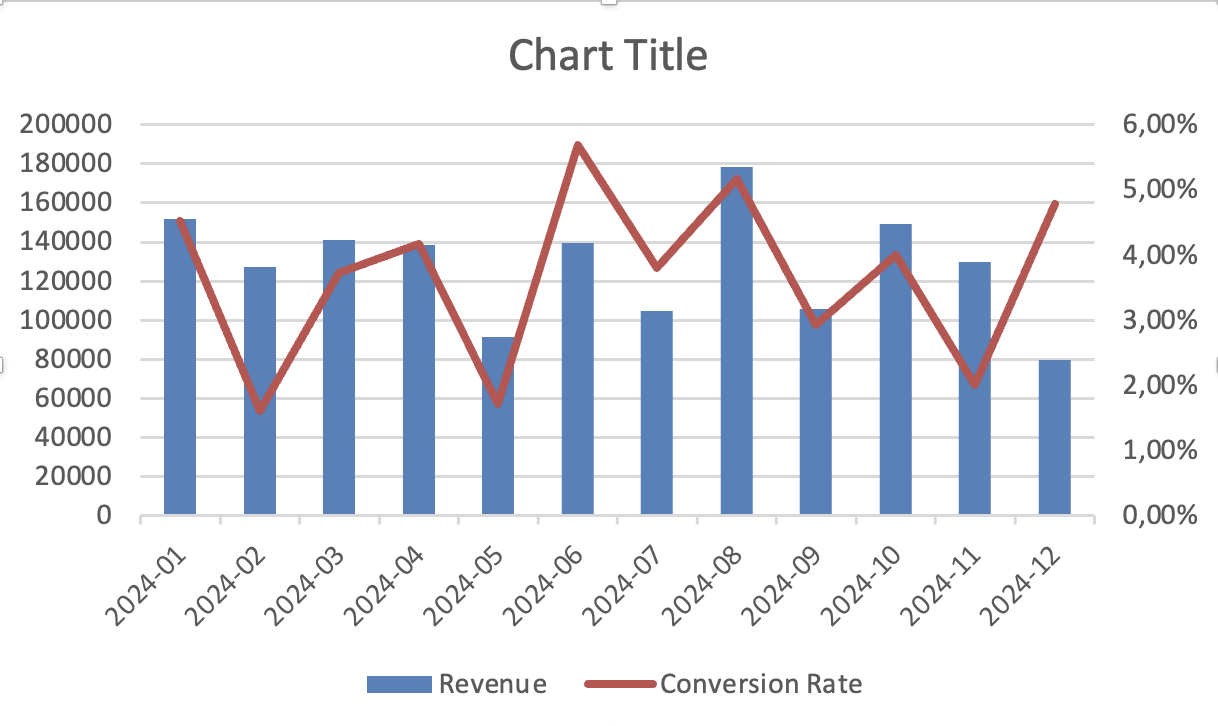
Excel visar en axel till vänster och en annan till höger.
När ska en sekundäraxel användas
Med den tillhandahållna datamängden:
- Infoga ett kombinationsdiagram;
- Ställ in en serie som ett kolumndiagram;
- Ställ in den andra serien som ett linjediagram;
- Aktivera en sekundäraxel för linjeserien.
Mål: visa båda serierna tydligt trots olika värdeskala.
Var allt tydligt?
Tack för dina kommentarer!
Avsnitt 2. Kapitel 1
Fråga AI

Fråga AI

Fråga vad du vill eller prova någon av de föreslagna frågorna för att starta vårt samtal
