Lägga till trendlinjer i Excel-diagram
Svep för att visa menyn
Trendlinjer hjälper till att identifiera mönster och belysa övergripande trender i data.
I denna lektion lär du dig hur du lägger till en trendlinje i ett diagram och anpassar dess färg, bredd och stil för att göra trender tydligare och enklare att tolka.
Viktiga punkter
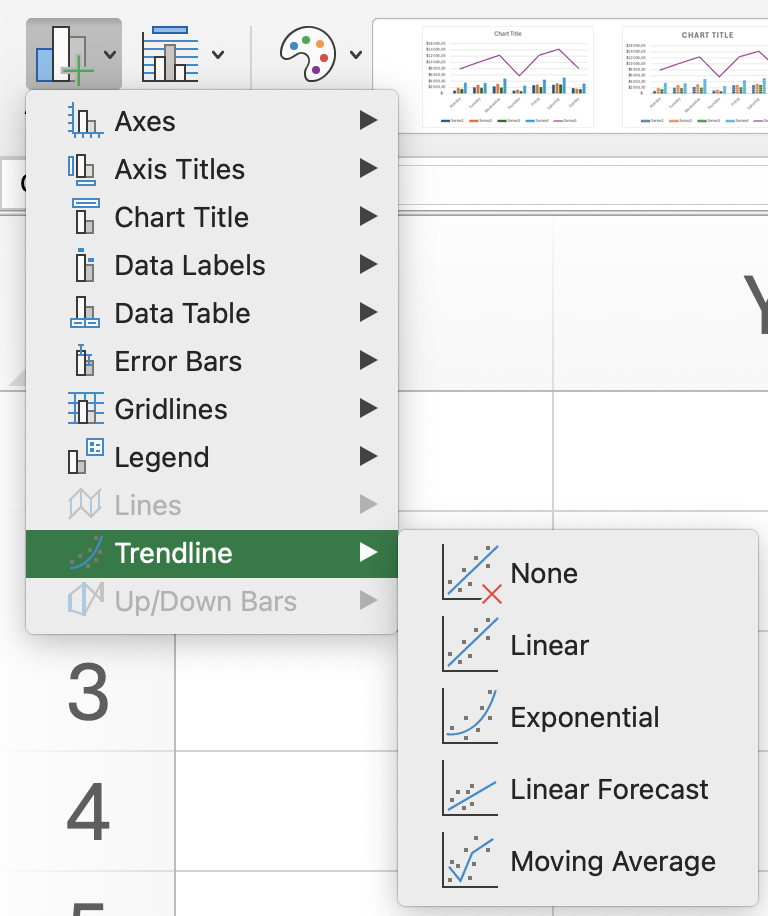
- Lägg till en trendlinje via fliken Diagramdesign → gruppen Diagramlayouter → Lägg till diagramelement → Trendlinje (t.ex. linjär);
- Öppna Formatera trendlinje genom att högerklicka på trendlinjen för att anpassa dess inställningar;
- Justera värdet för prognos framåt för att förlänga trendlinjen till framtida perioder;
- Ändra trendlinjetypen till polynom och ange önskad ordning;
- Ändra linjefärg och stil i formateringsalternativen för att göra trendlinjen mer synlig.
Var allt tydligt?
Tack för dina kommentarer!
Avsnitt 1. Kapitel 30
Fråga AI

Fråga AI

Fråga vad du vill eller prova någon av de föreslagna frågorna för att starta vårt samtal
