Notice: This page requires JavaScript to function properly.
Please enable JavaScript in your browser settings or update your browser.
Lära Visa Värden Som och Jämförande Analys | Avancerade Pivottabelltekniker
Excel-pivottabeller för rapportering och instrumentpaneler

bookVisa Värden Som och Jämförande Analys

Svep för att visa menyn

Pivottabeller kan visa värden på olika sätt utan att ändra den underliggande beräkningen. Istället för att visa råa summor kan du visa procenttal, skillnader, rangordningar eller löpande summor. I detta kapitel används Visa värden som för att jämföra prestation.

Som standard visar pivottabeller värden som vanliga aggregeringar: Summa, Antal, Medelvärde.

Du kan dock ändra hur dessa värden presenteras.

Använda "Visa värden som"

För att ändra hur ett värde visas:

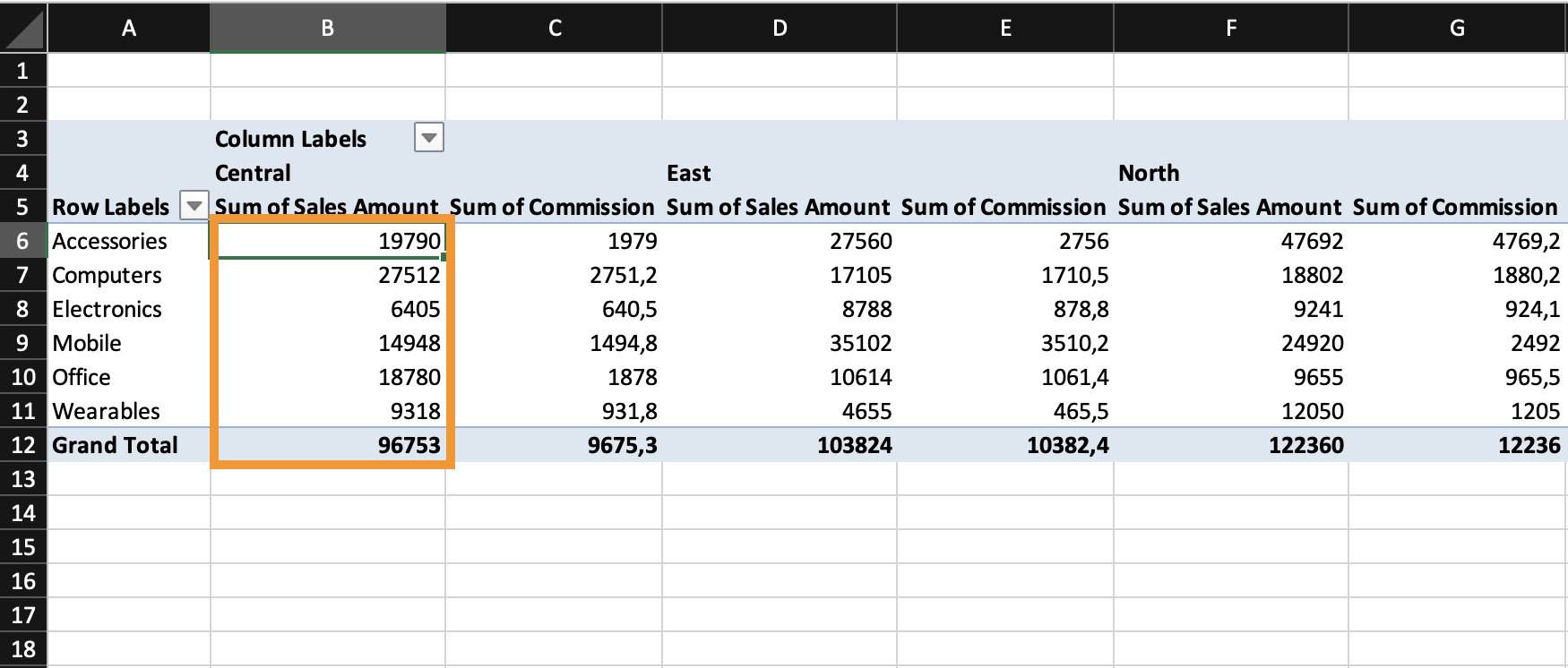
  1. Klicka på en numerisk cell i pivottabellen;
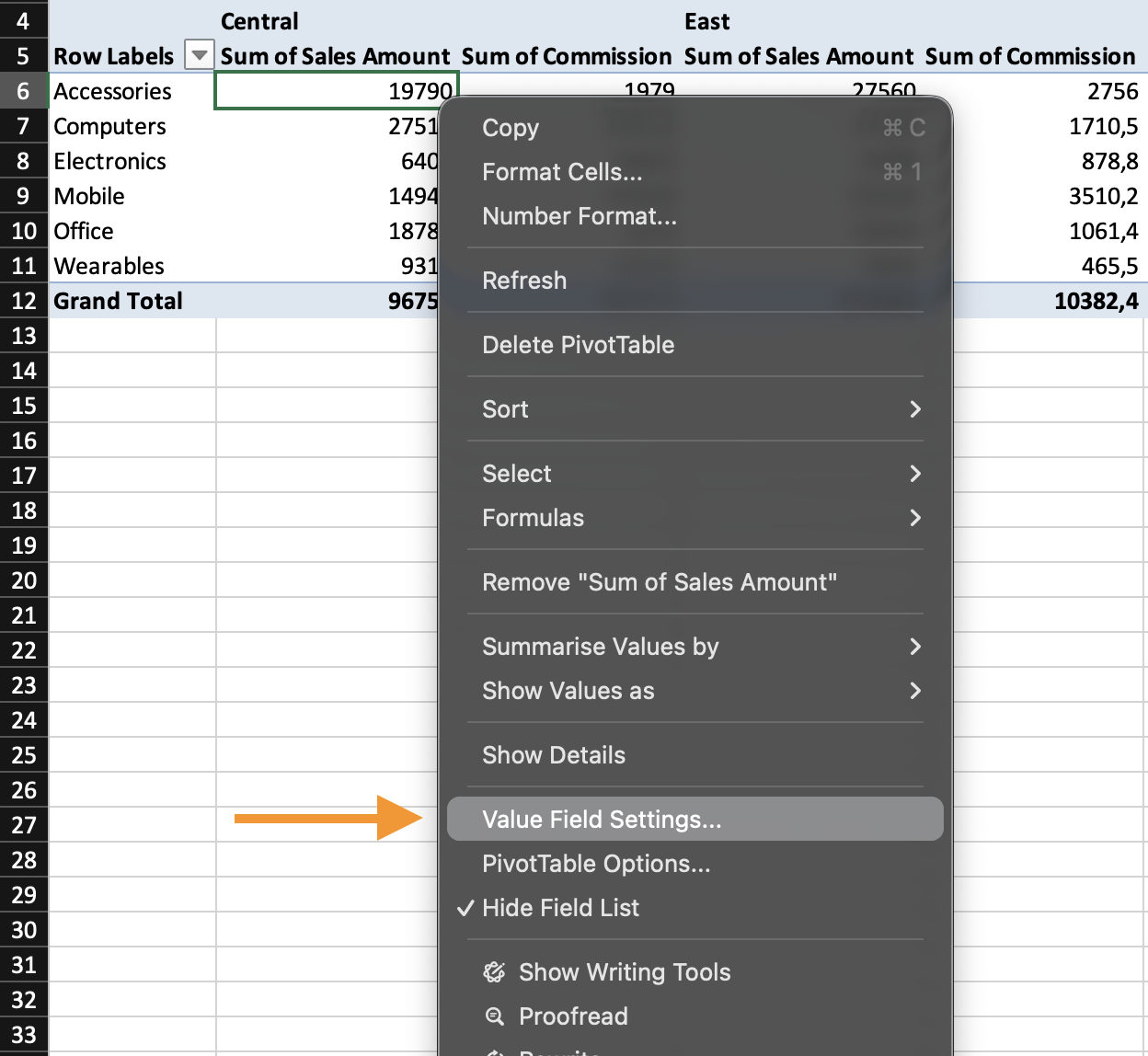
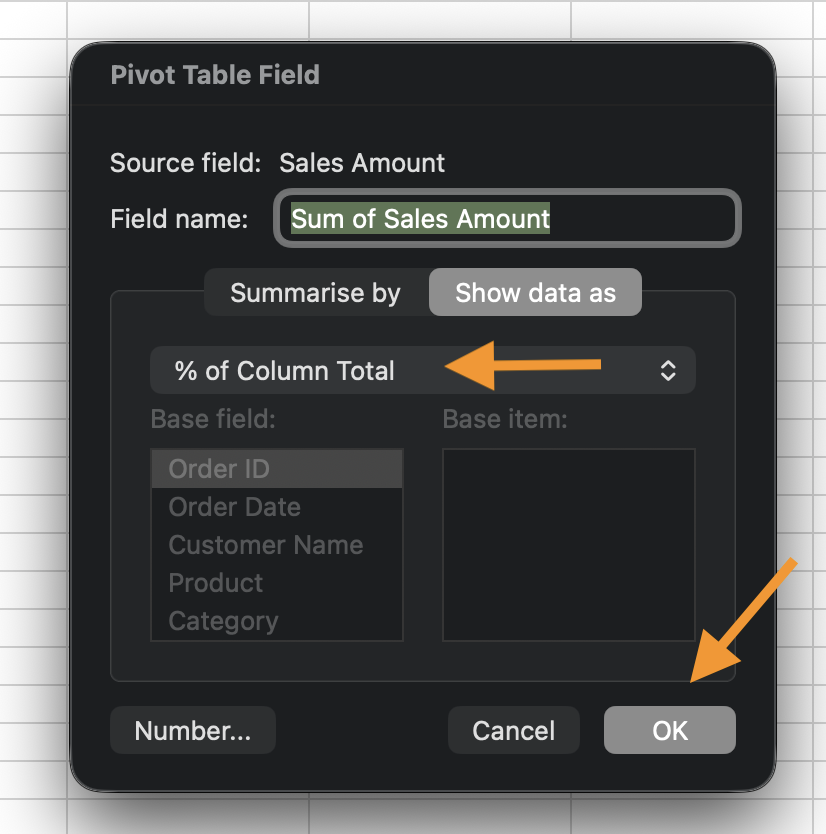
  2. Öppna Inställningar för värdefält;
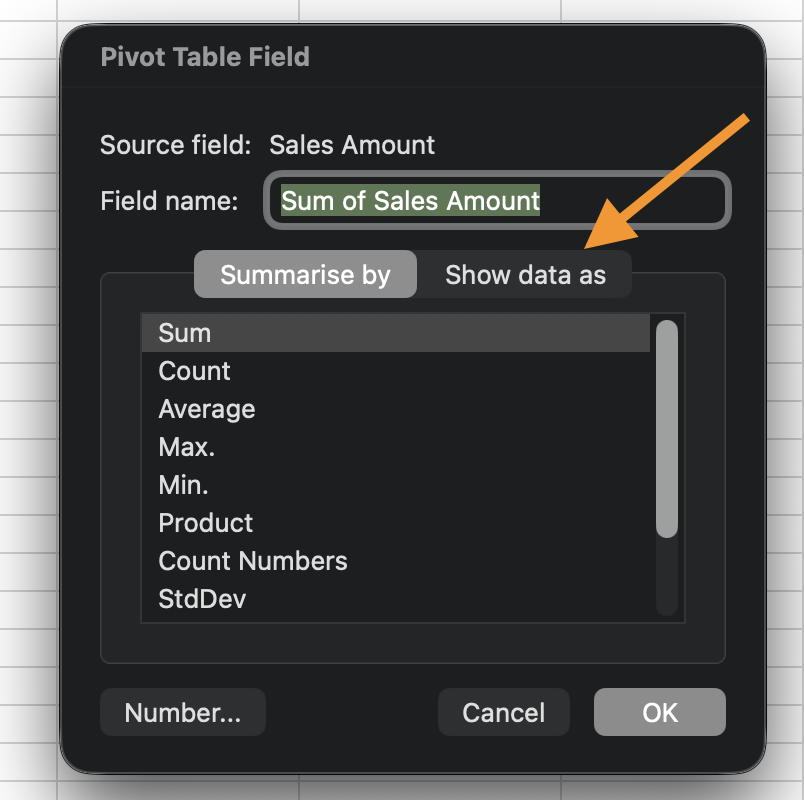
  3. Gå till fliken Visa data som;
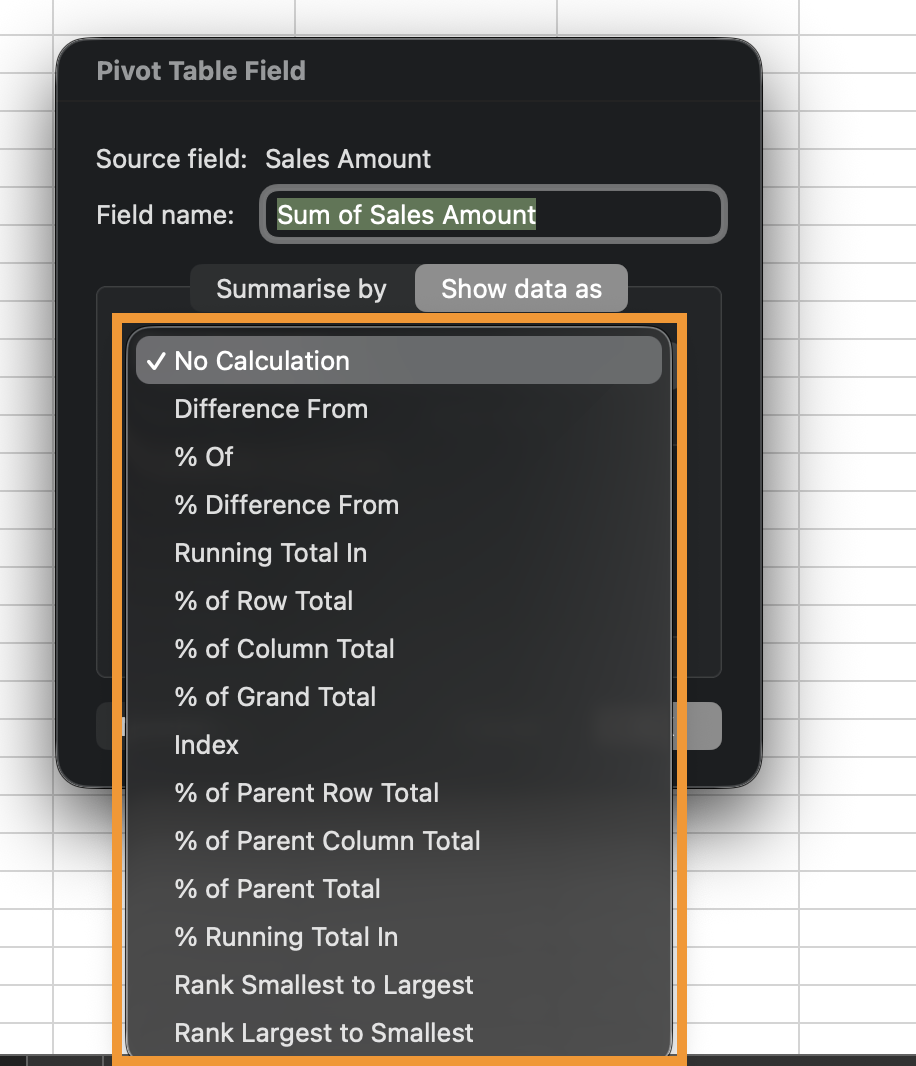
  4. Välj en beräkningstyp.

Detta ändrar inte den ursprungliga aggregeringen. Det ändrar endast hur resultatet visas.

carousel-imgcarousel-imgcarousel-imgcarousel-imgcarousel-imgcarousel-img

Vanliga jämförande beräkningar

Beräkning

Beskrivning

Exempel

Användningsområden

% av totalsumma

Används för att mäta bidrag.

  • Kategori A står för 35% av den totala intäkten;
  • Region Nord genererar 28% av företagets intäkter.
  • Budgetfördelning;
  • Resursplanering;
  • Strategisk prioritering.

% av radens summa

Används för att analysera fördelning inom en grupp.

  • 60% av intäkterna för Elektronik kommer från region Nord;
  • 45% av intäkterna för Möbler kommer från region Syd.
  • Utvärdering av regional prestation;
  • Identifiera beroende av specifika marknader.

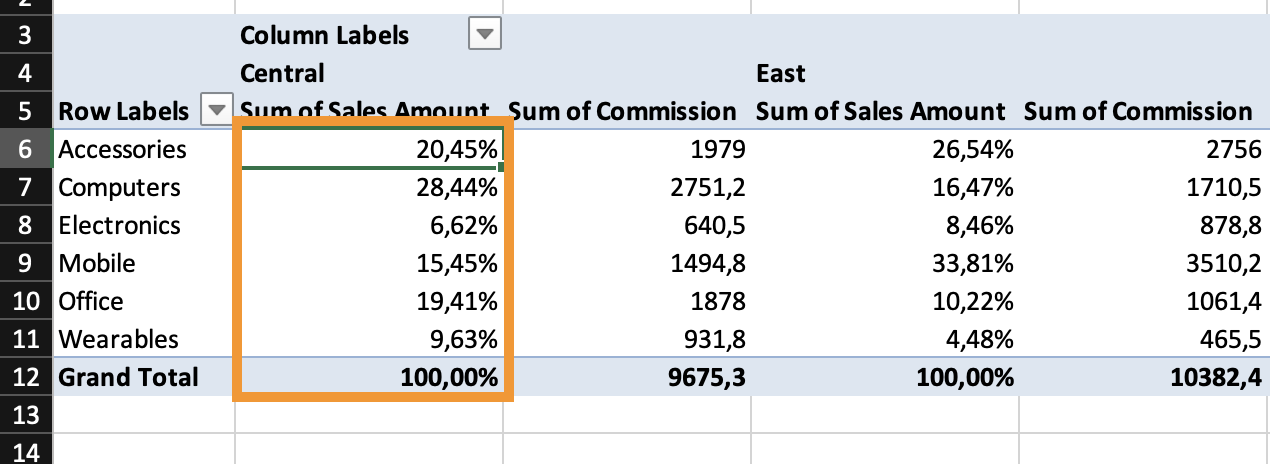
% av kolumnens summa

Används för att analysera kategoriandel inom varje region.

  • Elektronik står för 40% av intäkterna i Väst;
  • Kläder står endast för 12% i Öst.
  • Regional produktstrategi;
  • Beslut om expansion.

Skillnad från / % skillnad från

Används för prestationsjämförelse.

  • Region Syd genererar 15% mindre intäkter än Nord;
  • Detta kvartal ökade med 8% jämfört med föregående kvartal.
  • Avvikelseanalys;
  • Trendövervakning;
  • Ledningsrapportering.

Skapa en pivottabell med:

  • Rader: Kategori;
  • Kolumner: Region;
  • Värden: Summa av intäkter.

Lägg till intäkter igen och ställ in till:
% av totalsumma.

Lägg till intäkter igen och ställ in till:
% av radens summa.

Var allt tydligt?

Hur kan vi förbättra det?

Tack för dina kommentarer!

Avsnitt 3. Kapitel 2

Fråga AI

expand

Fråga AI

ChatGPT

Fråga vad du vill eller prova någon av de föreslagna frågorna för att starta vårt samtal

Avsnitt 3. Kapitel 2
some-alt