Gruppering av datum och tal
Svep för att visa menyn
Pivottabeller gör det möjligt att gruppera råvärden i logiska intervall. Istället för att analysera enskilda datum eller tal kan du gruppera dem i månader, kvartal, år eller numeriska intervall. Detta gör det enklare att se trender.
Gruppera datum
När ett datumfält placeras i området Rader visar pivottabeller initialt enskilda datum. Du kan gruppera datum i: månader, kvartal, år, dagar eller valfri kombination av dessa.
För att gruppera datum:
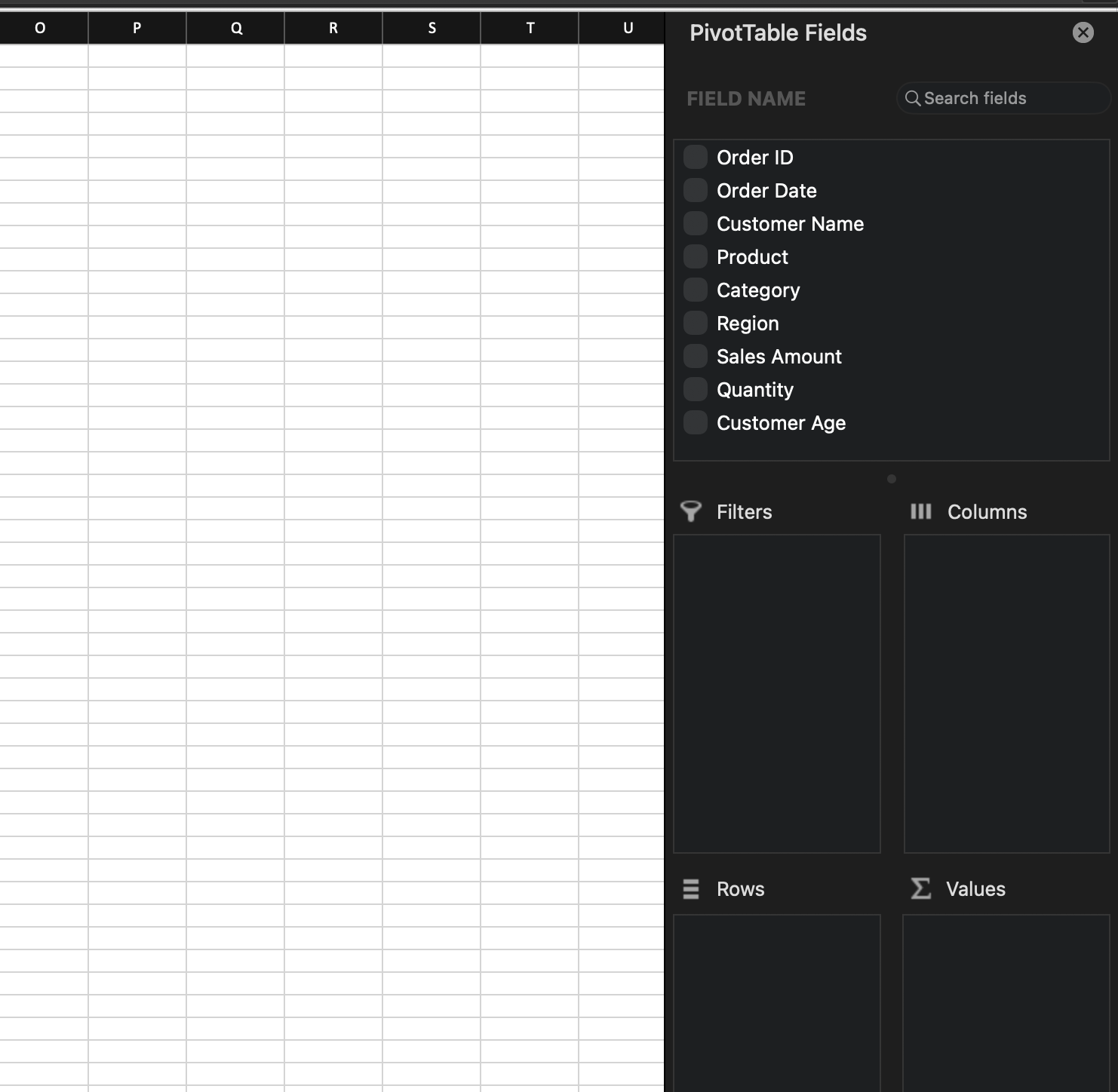
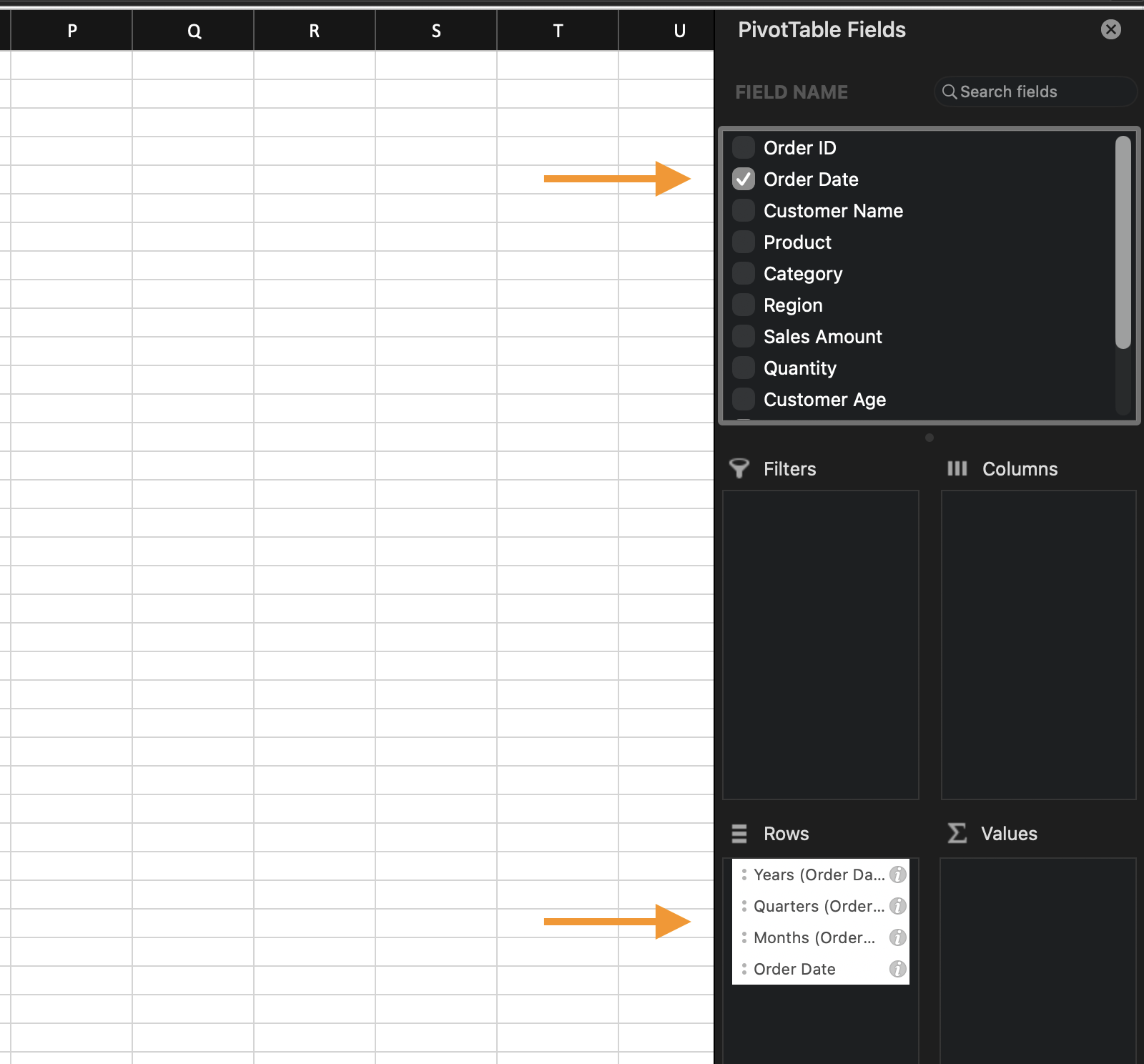
- Placera ett Datum-fält i området Rader;
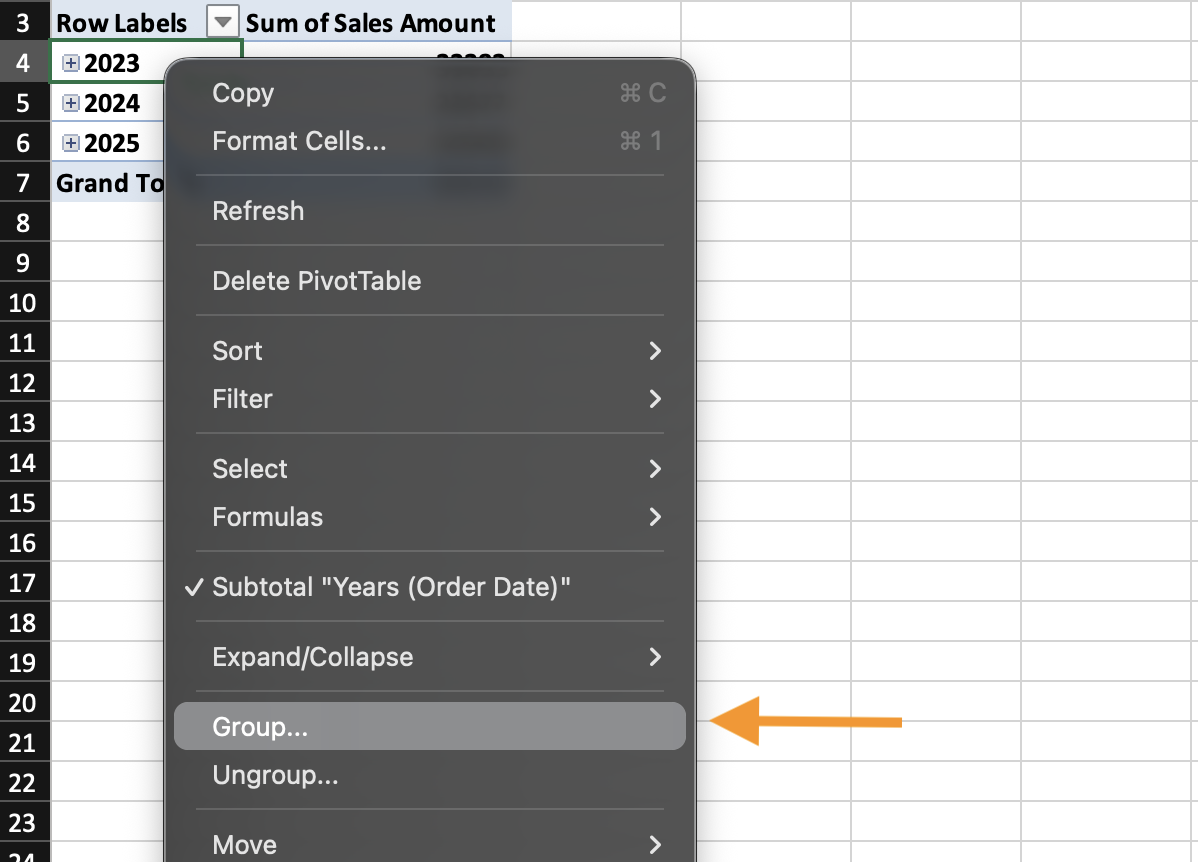
- Högerklicka på valfritt datum i pivottabellen;
- Välj Gruppera;
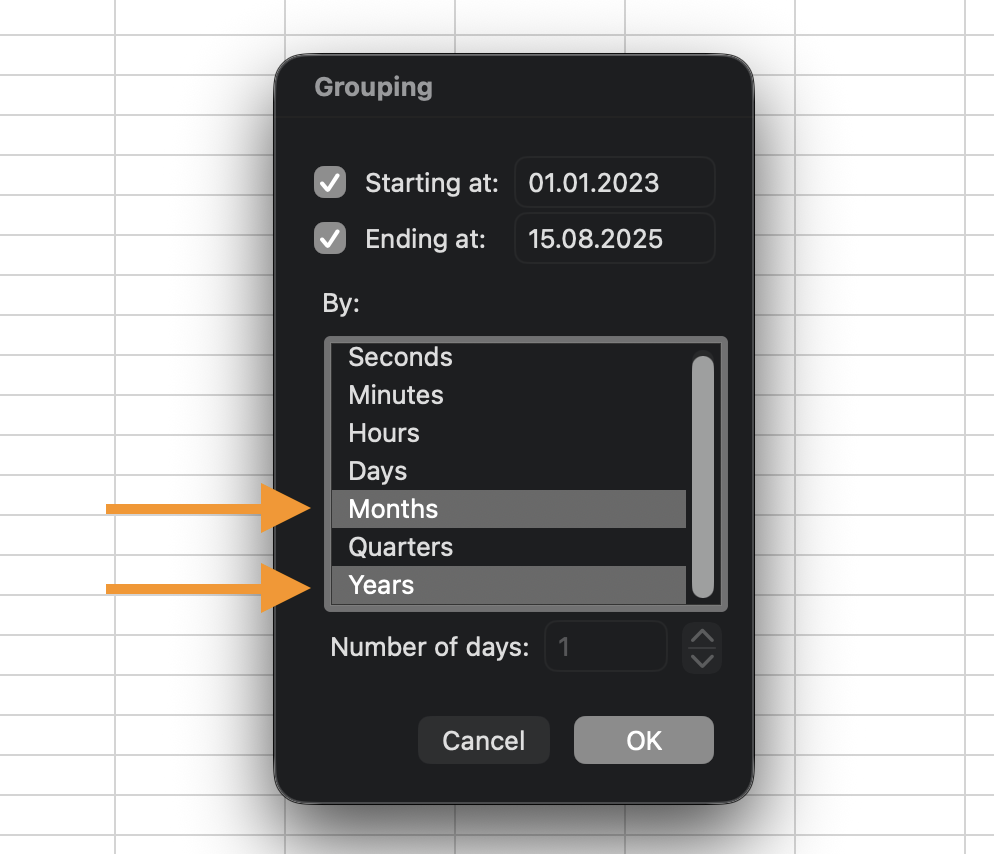
- Välj grupperingsalternativ (till exempel
MonthsochYears); - Bekräfta.
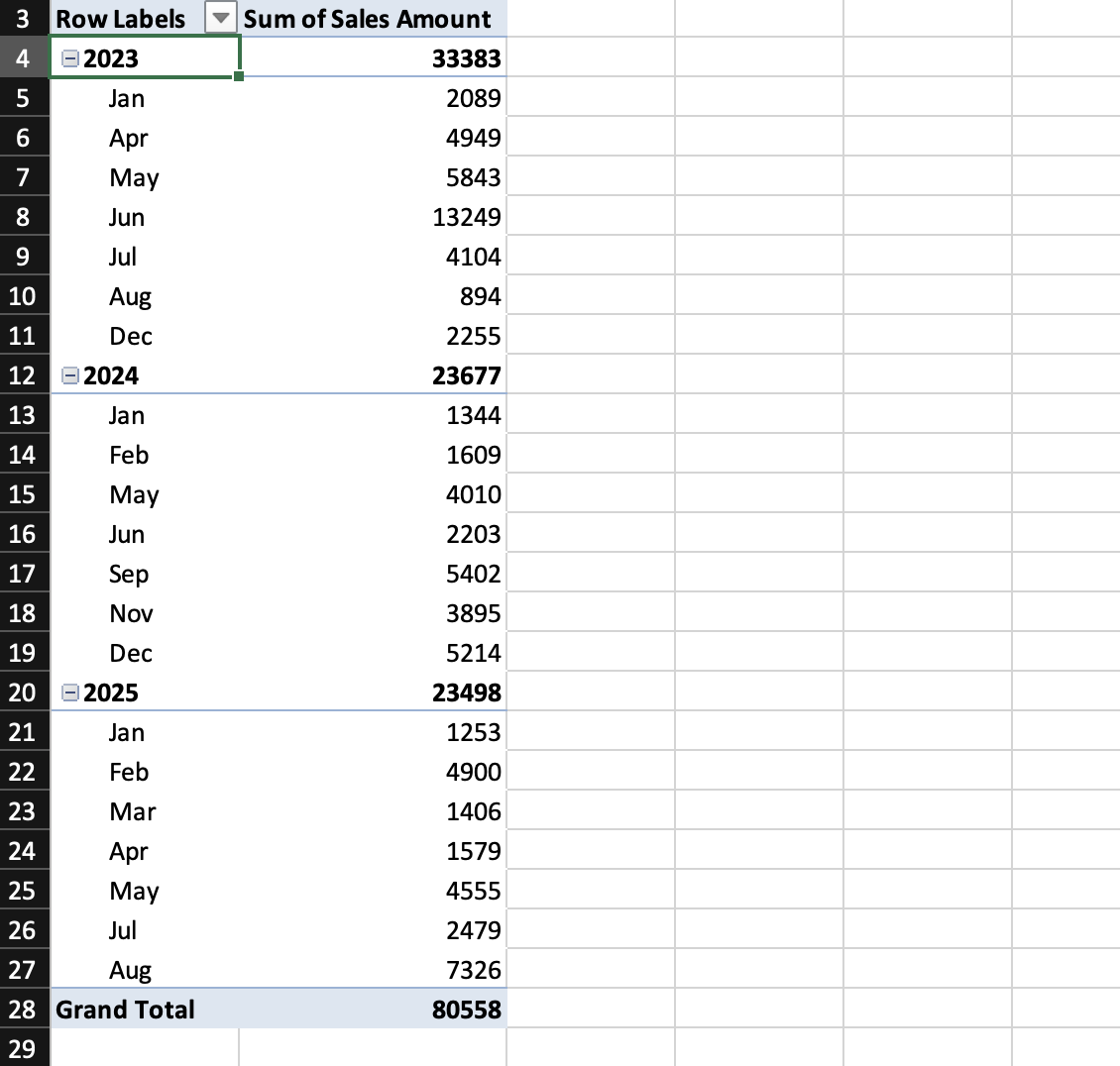
Excel skapar en ny grupperad struktur i pivottabellen utan att ändra den ursprungliga datan.
Data Working with


Du kan dela upp grupperingen när som helst: högerklicka på en grupperad etikett och välj Dela upp grupp.
Gruppering av tal
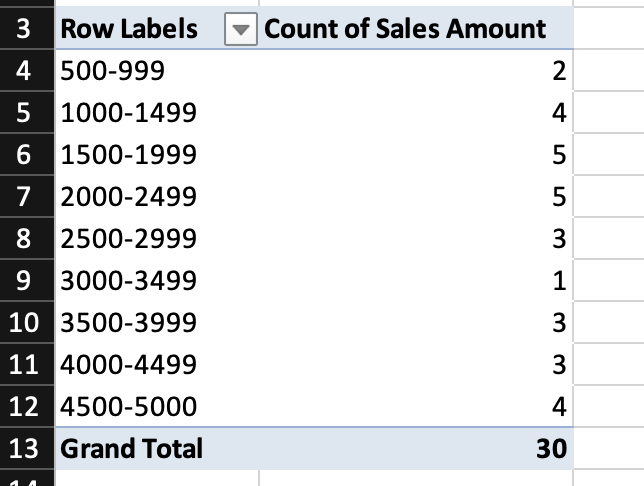
Numeriska fält i rader- eller kolumnområdet kan också grupperas i intervaller. Till exempel: försäljning grupperad i intervall om 0–499, 500–999 osv., eller åldrar grupperade i 10-årsintervall.
För att gruppera tal:
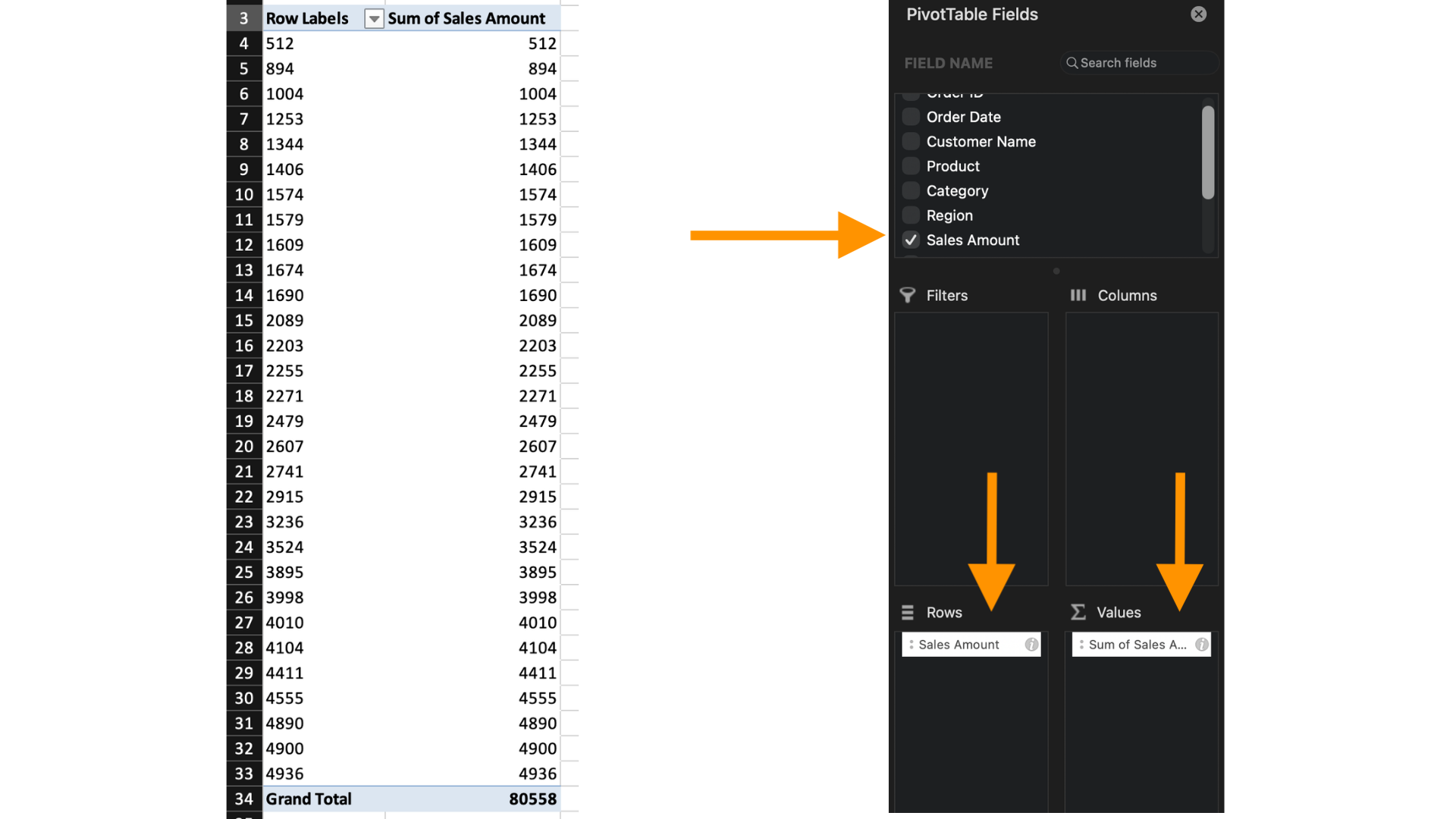
- Placera ett numeriskt fält i rader;
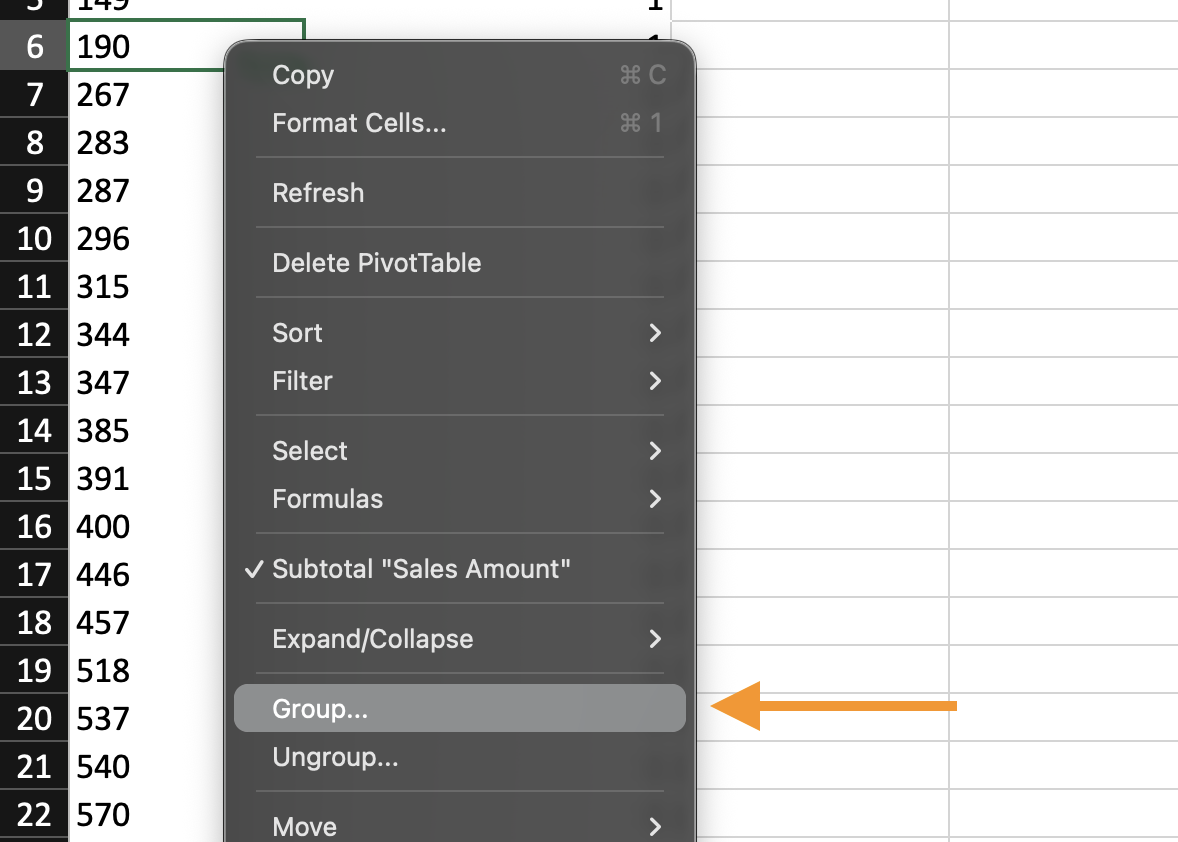
- Högerklicka på ett tal i pivottabellen;
- Välj Gruppera;
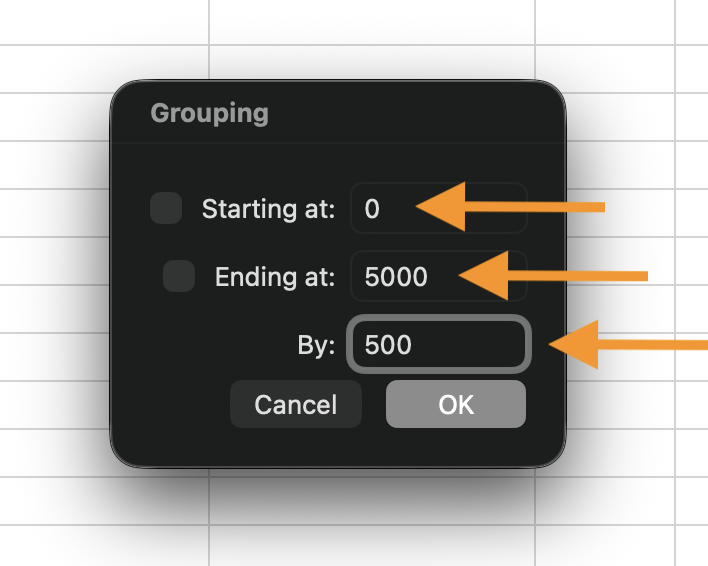
- Ange:
- Startvärde;
- Slutvärde;
- Intervallstorlek.
Excel skapar automatiskt numeriska intervall baserat på det intervall du anger.


Gruppering fungerar endast med riktiga datum och tal (inte text).
Grupperingen existerar endast inuti pivottabellen.
Datumgruppering
- Skapa en pivottabell;
- Placera Date i rader;
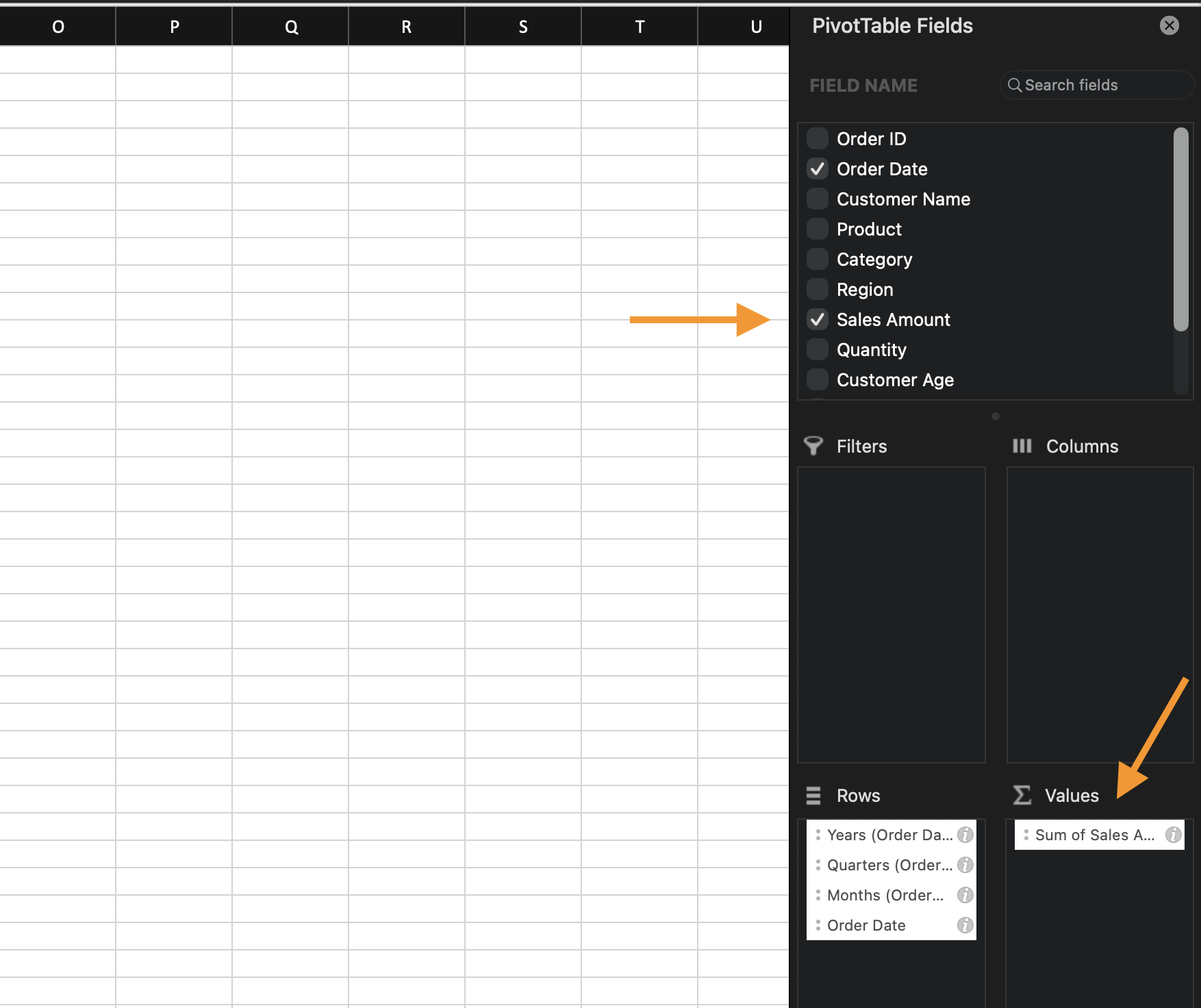
- Placera Sales i värden;
- Gruppera fältet Date efter Months.
Talgruppering
- Skapa eller ändra en pivottabell;
- Placera Sales i rader;
- Placera Count of Sales i värden;
- Gruppera Sales i intervaller om 500.
Tack för dina kommentarer!
Fråga AI
Fråga AI
Fråga vad du vill eller prova någon av de föreslagna frågorna för att starta vårt samtal
Gruppering av datum och tal
Pivottabeller gör det möjligt att gruppera råvärden i logiska intervall. Istället för att analysera enskilda datum eller tal kan du gruppera dem i månader, kvartal, år eller numeriska intervall. Detta gör det enklare att se trender.
Gruppera datum
När ett datumfält placeras i området Rader visar pivottabeller initialt enskilda datum. Du kan gruppera datum i: månader, kvartal, år, dagar eller valfri kombination av dessa.
För att gruppera datum:
- Placera ett Datum-fält i området Rader;
- Högerklicka på valfritt datum i pivottabellen;
- Välj Gruppera;
- Välj grupperingsalternativ (till exempel
MonthsochYears); - Bekräfta.
Excel skapar en ny grupperad struktur i pivottabellen utan att ändra den ursprungliga datan.
Data Working with


Du kan dela upp grupperingen när som helst: högerklicka på en grupperad etikett och välj Dela upp grupp.
Gruppering av tal
Numeriska fält i rader- eller kolumnområdet kan också grupperas i intervaller. Till exempel: försäljning grupperad i intervall om 0–499, 500–999 osv., eller åldrar grupperade i 10-årsintervall.
För att gruppera tal:
- Placera ett numeriskt fält i rader;
- Högerklicka på ett tal i pivottabellen;
- Välj Gruppera;
- Ange:
- Startvärde;
- Slutvärde;
- Intervallstorlek.
Excel skapar automatiskt numeriska intervall baserat på det intervall du anger.


Gruppering fungerar endast med riktiga datum och tal (inte text).
Grupperingen existerar endast inuti pivottabellen.
Datumgruppering
- Skapa en pivottabell;
- Placera Date i rader;
- Placera Sales i värden;
- Gruppera fältet Date efter Months.
Talgruppering
- Skapa eller ändra en pivottabell;
- Placera Sales i rader;
- Placera Count of Sales i värden;
- Gruppera Sales i intervaller om 500.
Tack för dina kommentarer!