Meta-pixel och UTM-spårning
Svep för att visa menyn
Innan du kör Meta-annonser är det viktigt att konfigurera korrekt spårning för att förstå vad användare gör efter att de klickat på din annons. Denna handledning visar hur du installerar Meta Pixel och skapar UTM-märkta URL:er så att du kan spåra konverteringar och trafikkällor noggrant.
Först skapar du din Pixel i Events Manager genom att välja "Connect Data", välja "Web", namnge din Pixel och koppla din webbplats.

Pixel + UTM fungerar tillsammans: Pixel spårar användaråtgärder, UTM visar trafikkälla i analysverktyg.
När den är skapad installerar du den på din webbplats.
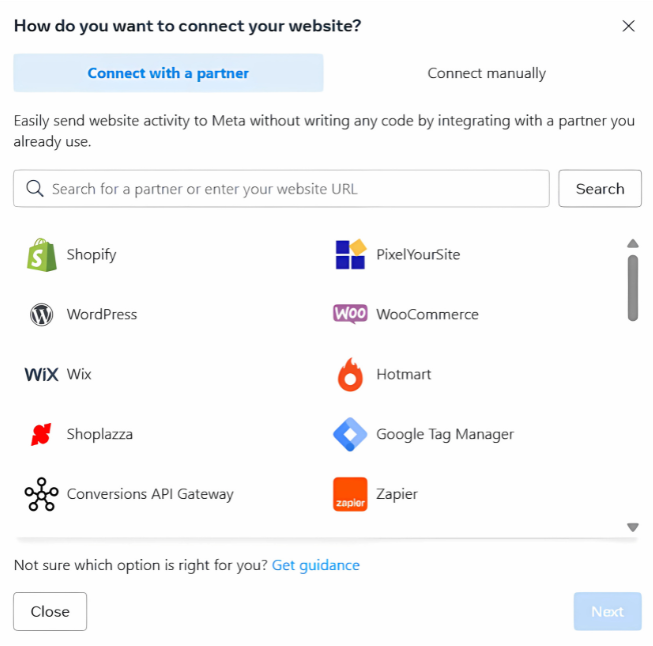
Alternativ 1: Partnerintegration
Om du använder plattformar som Shopify, WordPress eller någon annan möjlig partnerintegration:
- Välj din partner;
- Följ instruktionerna för att ansluta pixeln, vanligtvis är detta så enkelt som att klistra in ditt Pixel-ID i ett plugin eller integrationsfält.
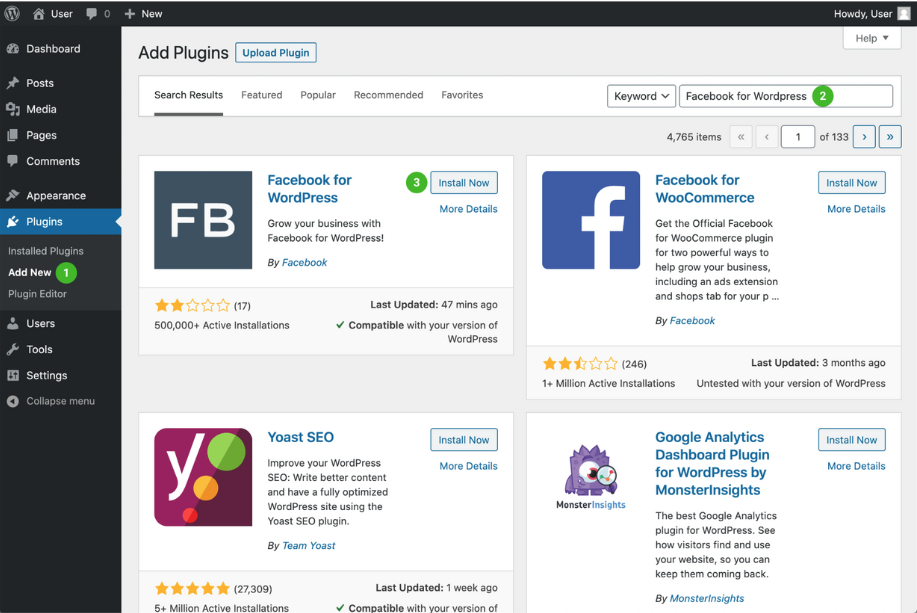
Om du till exempel använder Wordpress:
- Klicka på "Plugins", sedan "Lägg till ny" och sök efter samt välj "Facebook for Wordpress";
- Klicka på länken "Connect with Facebook" som leder dig till Business Manager.
Alternativ 2: Installera manuellt
1. Välj "Installera kod manuellt";
2. Kopiera Pixel-bas-koden.
Den kommer att se ut ungefär så här:
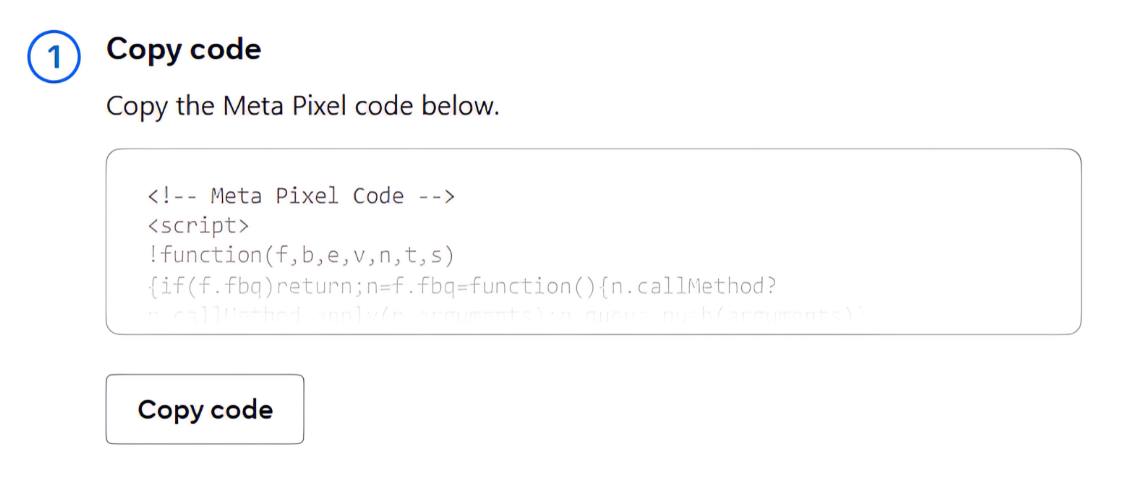
3. Klistra in den i <head>-sektionen på varje sida av din webbplats. Du kan göra detta genom att komma åt dina temafiler eller genom att använda Google Tag Manager.
I Google Tag Manager, skapa en ny Custom HTML-tagg, klistra in Pixel-koden, ställ in triggern på Alla sidor och publicera ändringarna.
En mer detaljerad steg-för-steg-guide:
- Klicka på "Taggar" i menyn till vänster;
- Klicka på "Ny";
- Klicka på "Taggkonfiguration" och välj "Custom HTML";
- Klistra in kodsnutten i HTML-fältet;
- Sätt in koden under rubriken "insert head tags code below" på tag manager-pluginets sida.
När installationen är klar, verifiera med Meta Pixel Helper Chrome-tillägget. Besök din webbplats och klicka på tilläggsikonen — om Pixel är aktiv får du en bekräftelse. Om inte, dubbelkolla placering och inställningar. Du kan ladda ner Meta Pixel Helper i Chrome Store.
Nästa steg är att skapa UTM-parametrar för att spåra varifrån din trafik kommer. Använd Google UTM Builder för att skapa en taggad länk. Ange din landningssida och fyll i fälten enligt nedan:
- Source:
facebook - Medium:
cpc - Campaign Name:
spring_sale - Content (valfritt):
image1
Detta genererar en URL som:
https://yourwebsite.com/offer?utm_source=facebook&utm_medium=cpc&utm_campaign=spring_sale&utm_content=image1
Klistra in denna UTM-länk i din annons under fältet Website URL på annonsnivå i Ads Manager. När användare klickar kommer din Pixel att spåra deras aktiviteter och verktyg som Google Analytics visar detaljerad statistik med hjälp av dina UTM-etiketter.
1. Vad är Meta Pixels huvudsakliga funktion?
2. Var ska Pixelns baskod placeras vid manuell installation?
3. Vad är syftet med UTM-parametrar i Meta-annonser?
Tack för dina kommentarer!
Fråga AI

Fråga AI

Fråga vad du vill eller prova någon av de föreslagna frågorna för att starta vårt samtal
