Använda Slicers och Tidslinjer
Svep för att visa menyn
Inom professionell rapportering vill användare sällan ha statiska tabeller. Chefer vill snabbt kunna filtrera data, jämföra scenarier och utforska trender utan att behöva bygga om pivottabeller.
Utsnitt och tidslinjer erbjuder interaktiva kontroller som möjliggör dynamisk filtrering utan att ändra pivotstrukturen.
Varför detta är viktigt i verklig rapportering
Använd utsnitt för att:
- Filtrera rapporter efter region under möten;
- Jämföra resultat mellan kategorier direkt;
- Växla mellan tidsperioder;
- Skapa rena, interaktiva instrumentpaneler.
Istället för att öppna rullgardinsmenyer ger utsnitt visuella knappar. Tidslinjer ger visuell kontroll över datumfiltrering.
Vad är ett utsnitt?

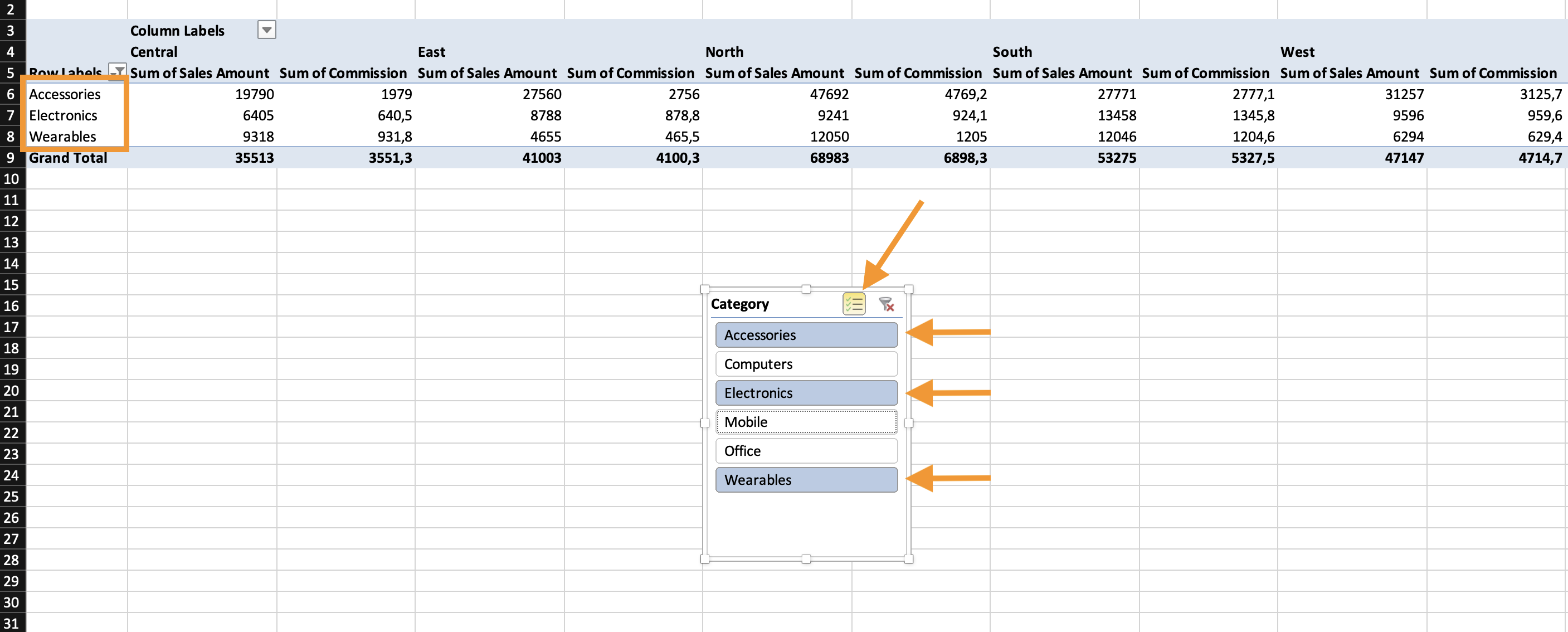
Ett utsnitt är en visuell filtreringspanel kopplad till en pivottabell. Det gör det möjligt att: klicka på en eller flera poster, omedelbart filtrera pivoten, enkelt rensa filter, se aktiva filter visuellt.
Hur man infogar en slicer
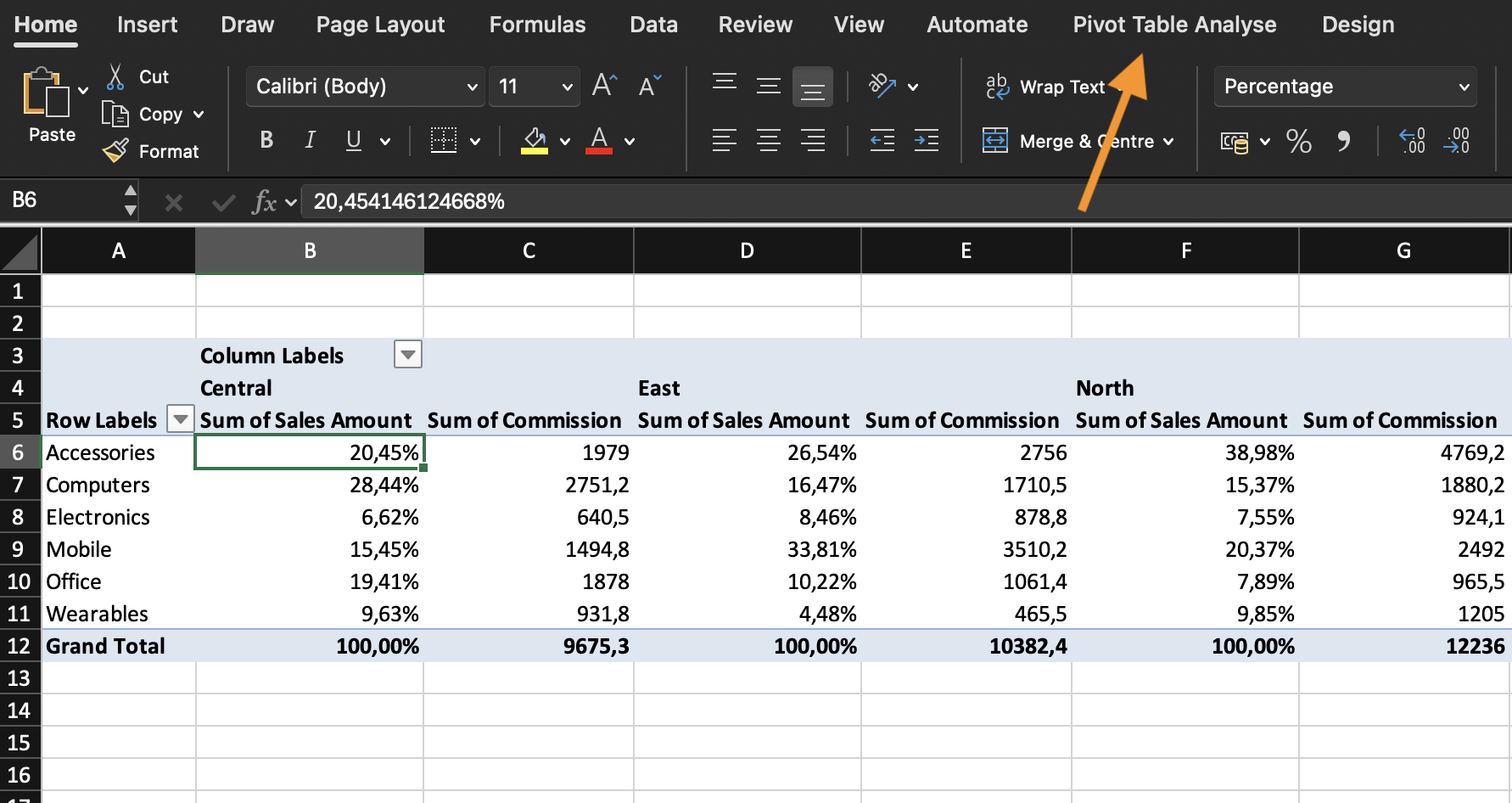
- Klicka inuti pivottabellen;
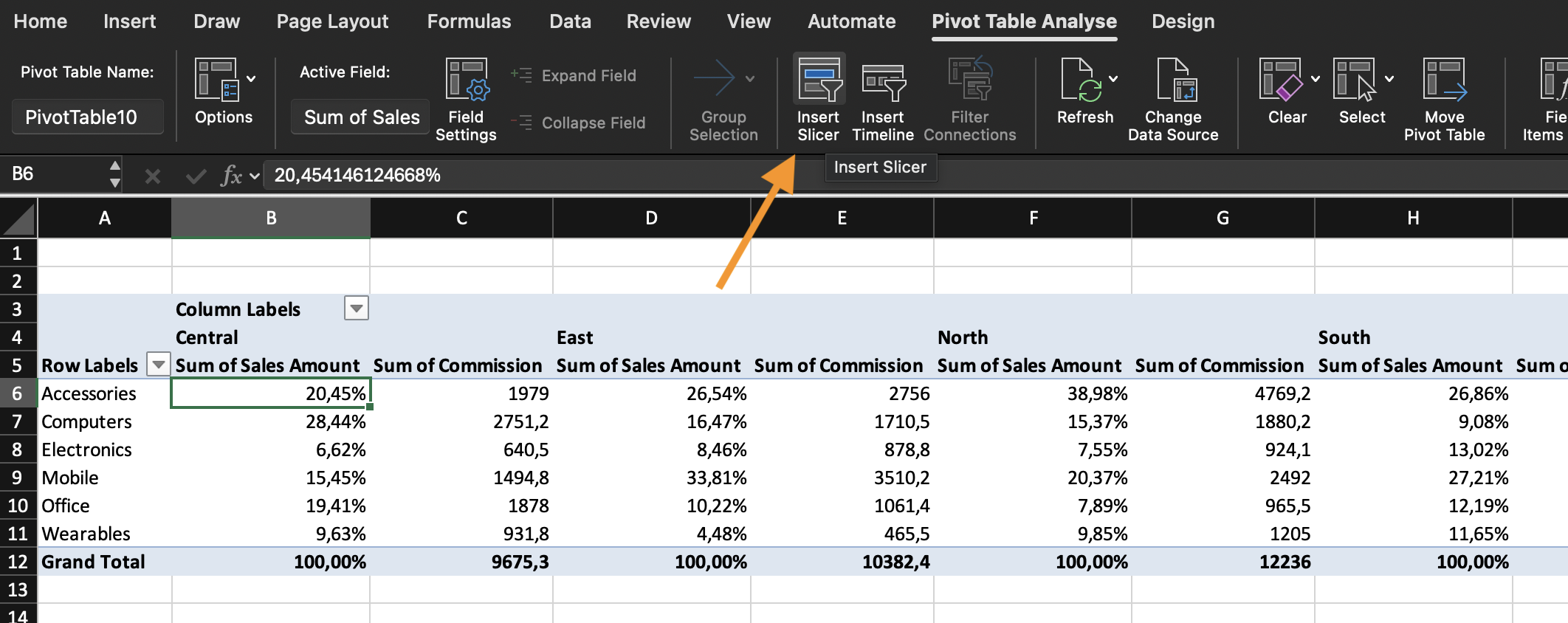
- Gå till fliken PivotTable-analys;
- Klicka på Infoga slicer;
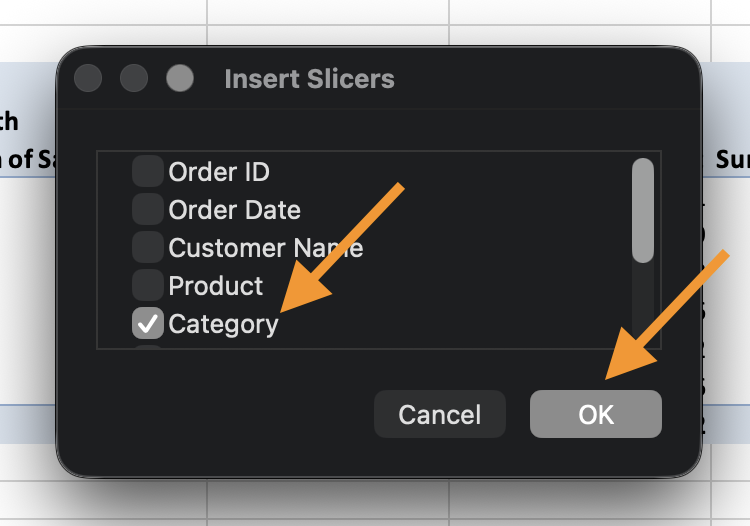
- Välj ett eller flera fält (t.ex. Category, Region);
- Klicka på OK.
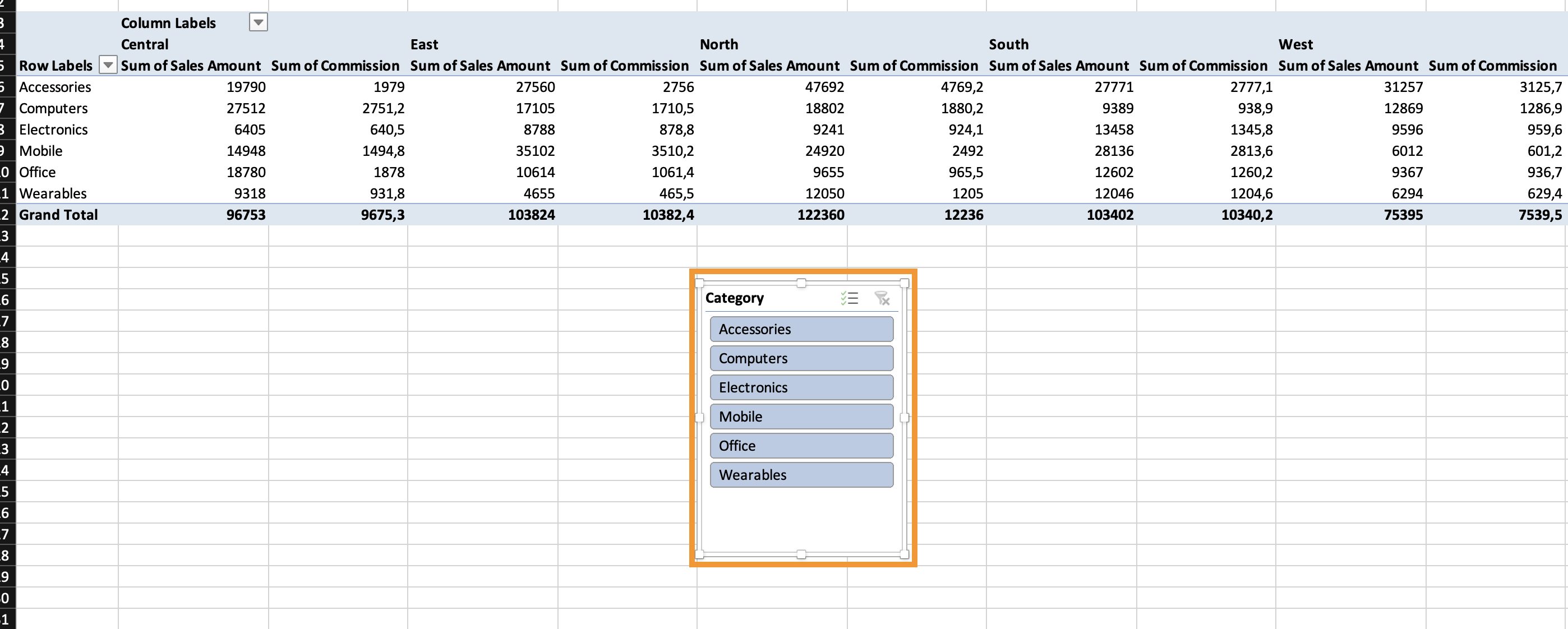
Ett visuellt filterpanel visas. Du kan: ändra storlek, ändra kolumnlayout, använda flera val.
Vad är en tidslinje?
En tidslinje är en specialiserad slicer för datumfält. Den möjliggör filtrering efter: år, kvartal, månad, dag.
Hur du infogar en tidslinje
- Klicka inuti pivottabellen;
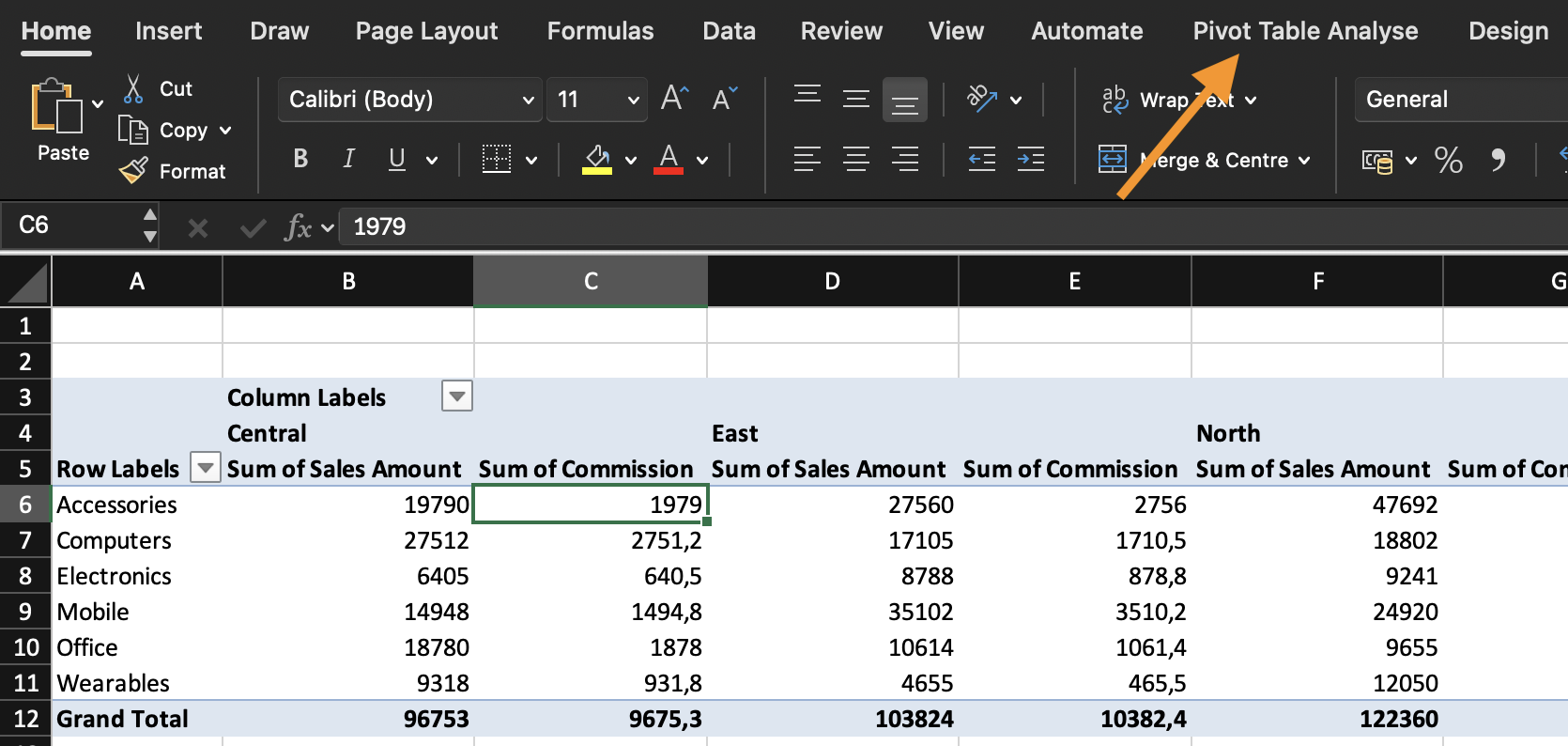
- Gå till PivotTable Analyze;
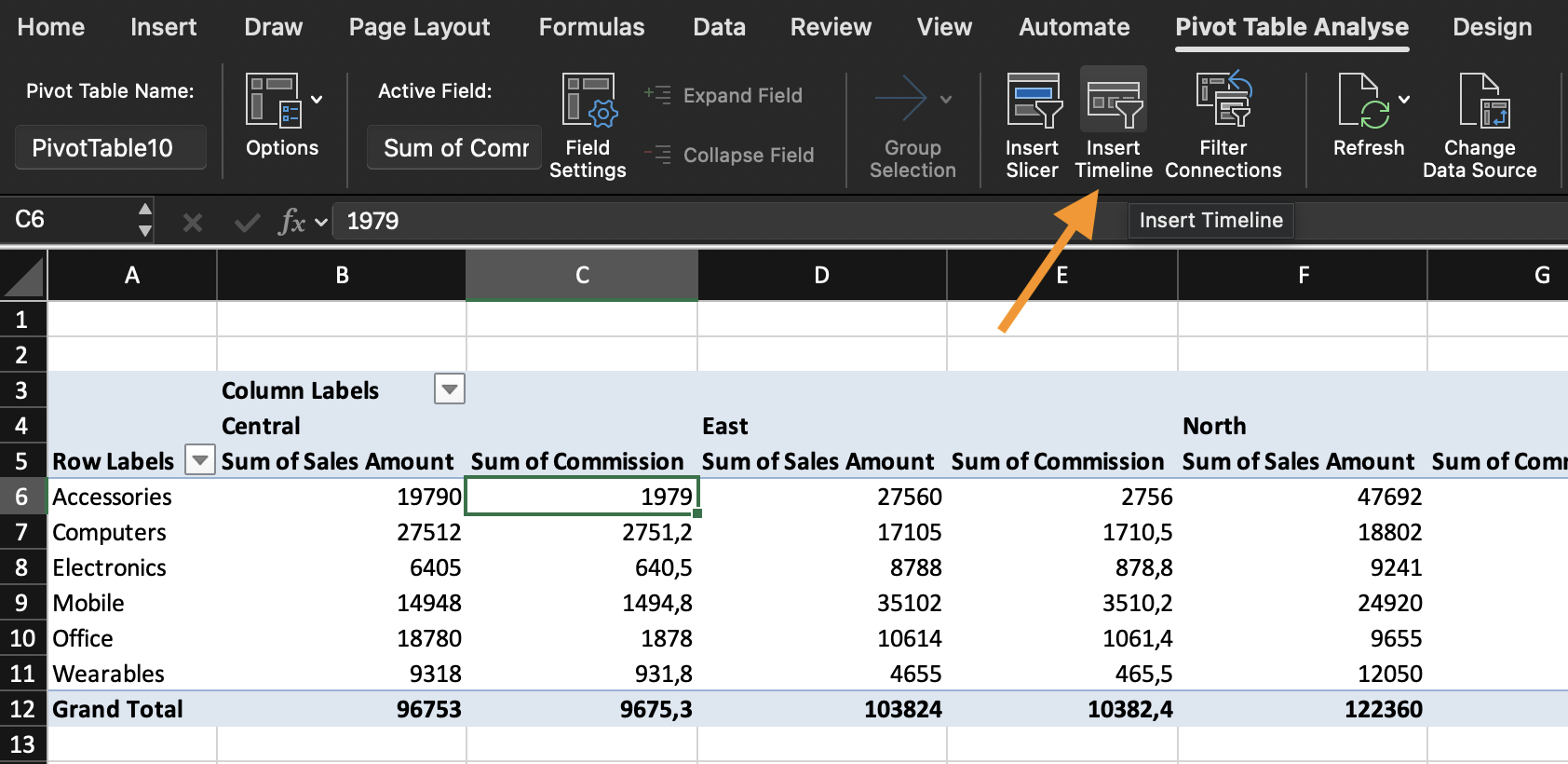
- Klicka på Infoga tidslinje;
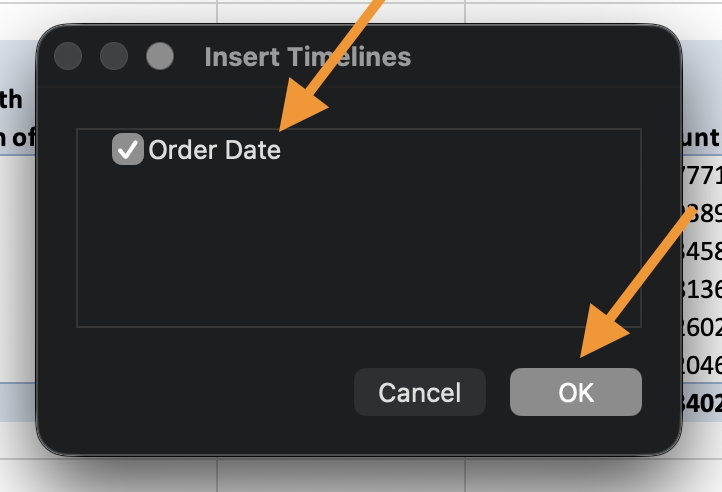
- Välj ett datumfält;
- Klicka på OK.
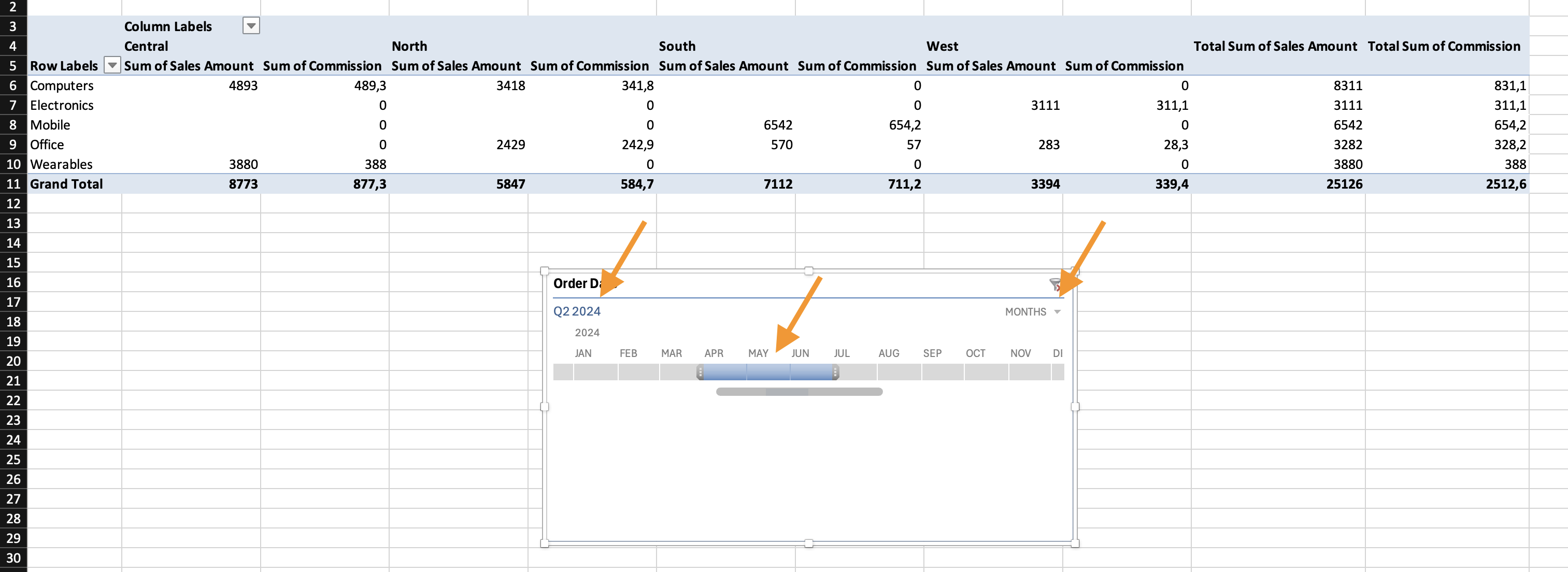
Du kan: växla mellan år / kvartal / månader, dra reglaget för att filtrera perioder och välja flera tidsintervall.
Uppgift
- Skapa pivottabell #1:
- Rader: Category;
- Värden: Sum of Revenue.
- Skapa pivottabell #2:
- Rader: Region;
- Värden: Sum of Revenue.
- Infoga:
- Utsnitt för Category;
- Utsnitt för Region;
- Tidslinje för Date.
- Efter att båda pivottabellerna har skapats och alla utsnitt har kopplats, tillämpa följande filter:
- Välj: Appliances, Electronics, Home Decor, Sports;
- Välj: East, South, West;
- Filtrera fältet Date så att endast Quarter 2 visas.

När du infogar en slicer kopplas den endast till den pivottabell som var aktiv vid infogningstillfället.
Om du har flera pivottabeller och vill att de ska reagera på samma slicer måste du ansluta dem manuellt.
Så här ansluter du en slicer till flera pivottabeller
- Klicka på slicern;
- Gå till fliken Slicer (eller Slicer-alternativ);
- Klicka på Rapportanslutningar (i vissa Excel-versioner kallas detta för Pivottabellsanslutningar);
- En dialogruta visas som visar alla pivottabeller baserade på samma datakälla;
- Markera rutorna för de pivottabeller du vill ansluta;
- Klicka på OK.
Nu styr slicern alla valda pivottabeller samtidigt.
Alla pivottabeller måste vara byggda från samma datakälla.
Tack för dina kommentarer!
Fråga AI

Fråga AI

Fråga vad du vill eller prova någon av de föreslagna frågorna för att starta vårt samtal
