Anpassad Validering med Formler
Svep för att visa menyn
Vad är formelbaserad validering?
Det är här Anpassad validering kommer in. Istället för att välja en typ från rullgardinsmenyn Tillåt, väljer du Anpassad och skriver in en formel direkt. Excel utvärderar formeln varje gång ett värde anges — om den returnerar TRUE accepteras inmatningen; om den returnerar FALSE avvisas den.
Hur det fungerar
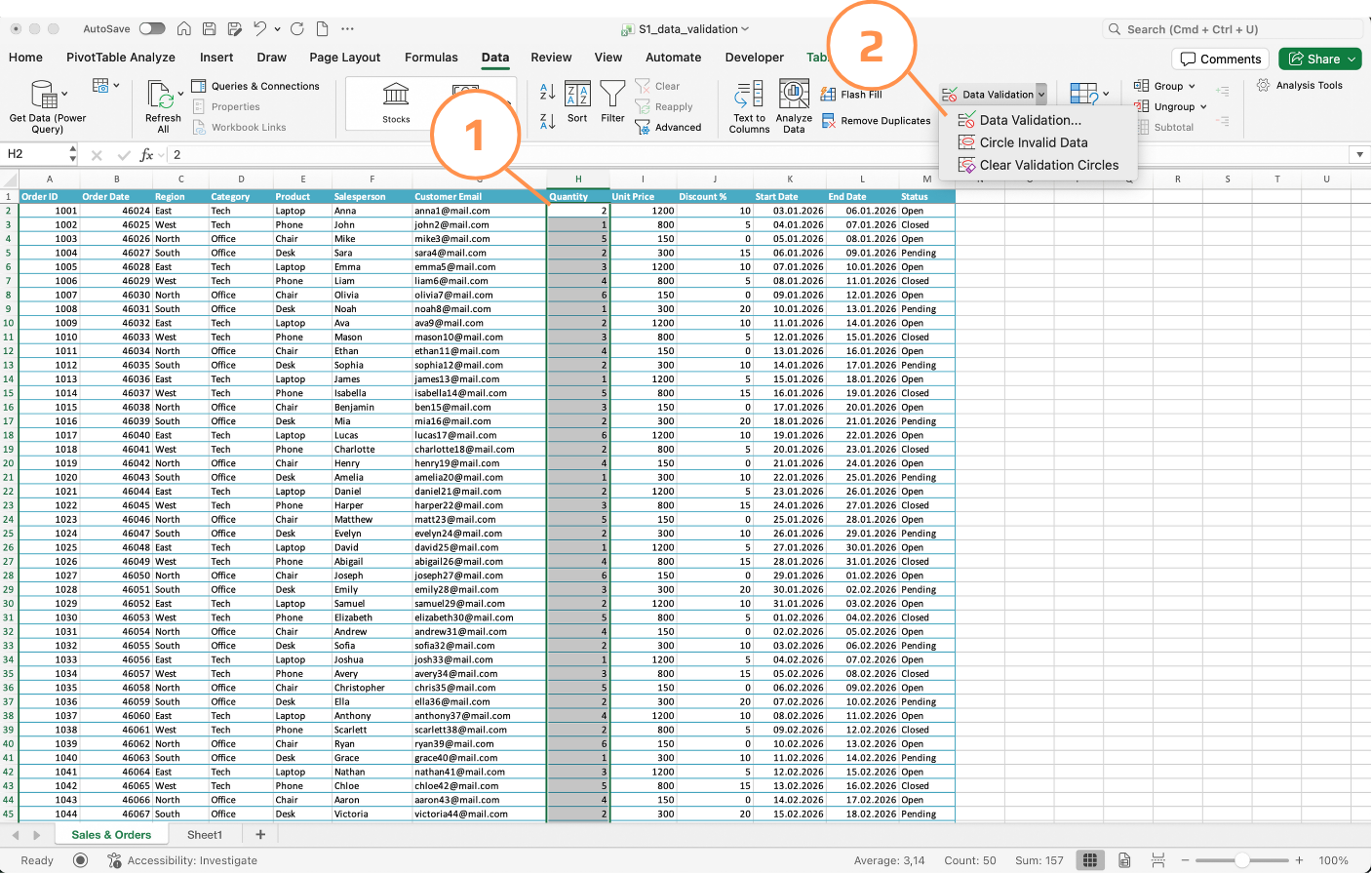
- Markera målcellerna;
- Öppna Datavalidering → Inställningar;
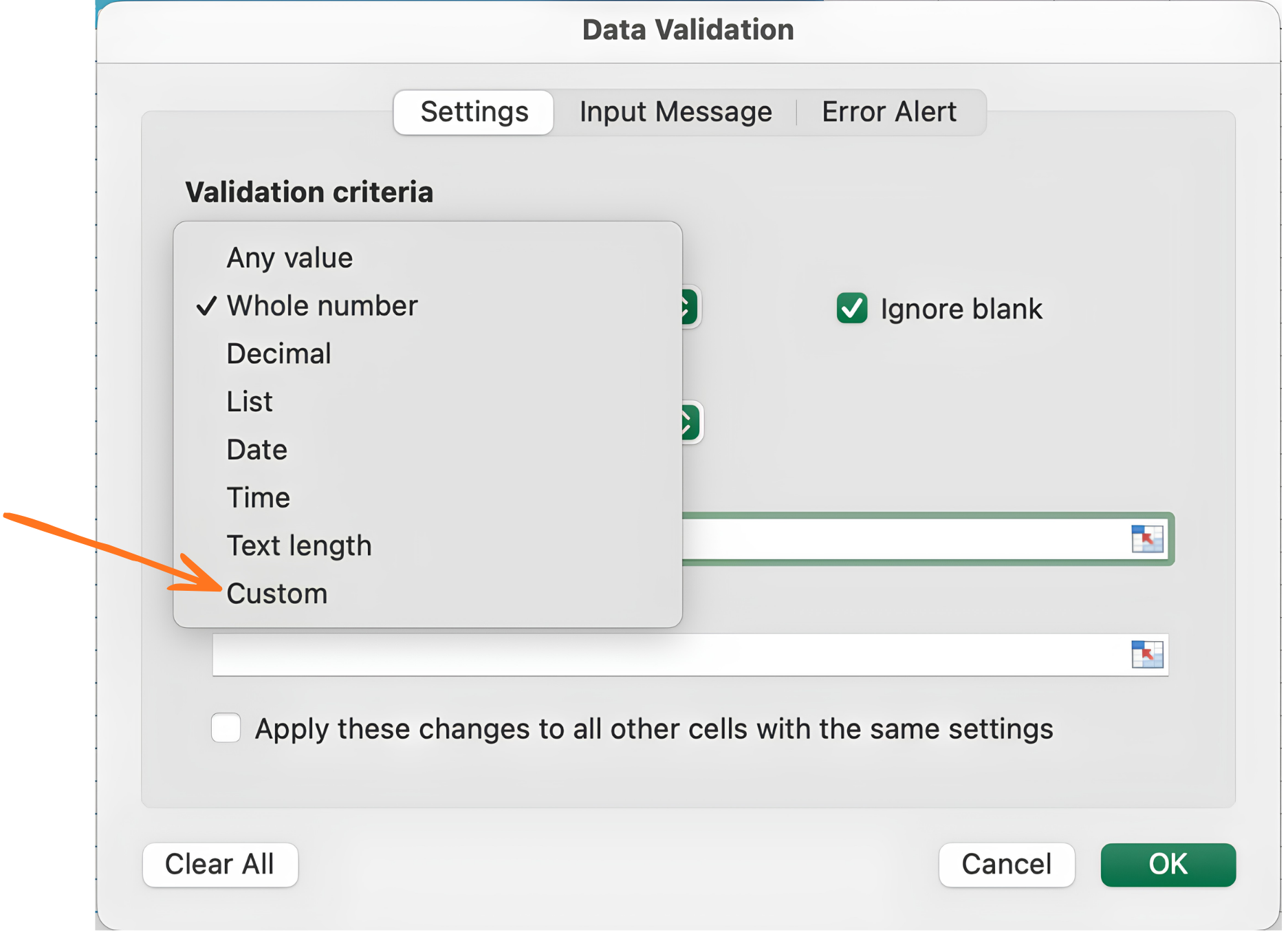
- Under Tillåt, välj Anpassad;
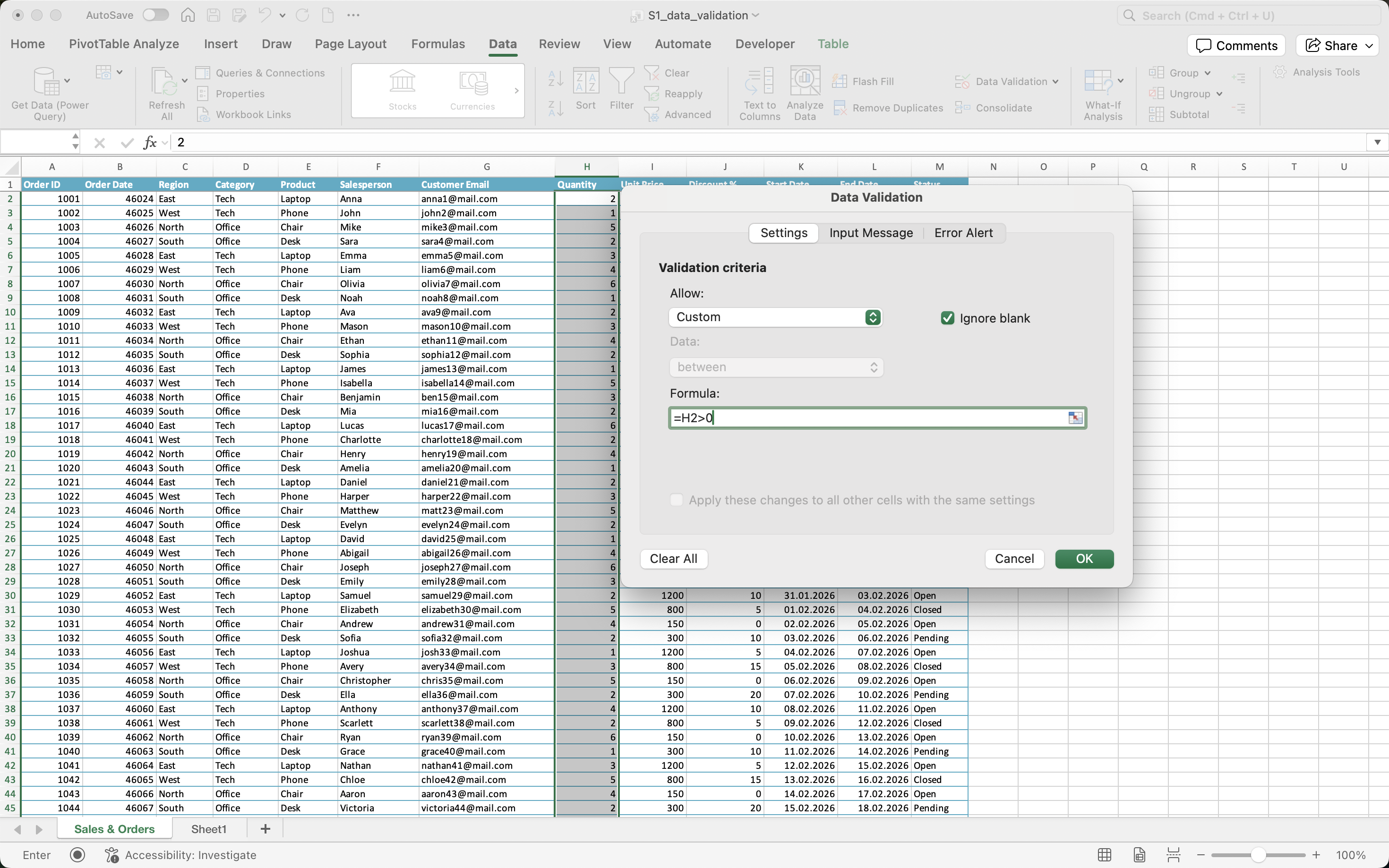
- I Formel, ange ett logiskt uttryck som returnerar
TRUEellerFALSE; - Klicka på OK.
Formeln utvärderas i förhållande till den första cellen i ditt urval — precis som en regel för villkorsstyrd formatering. Om du markerar H2:H51 och skriver =H2>0, justerar Excel automatiskt till H3>0, H4>0 och så vidare nedåt i kolumnen.
Exempel på kundens e-postadress
Kolumnen Customer Email ska alltid innehålla ett @-tecken — detta är den minsta kontrollen för ett giltigt e-postformat. Det finns ingen inbyggd regel för detta, men en anpassad formel löser det på en rad:
=ISNUMBER(FIND("@",G2))
Så fungerar det:
FIND("@",G2)söker efter@i e-postcellen — returnerar dess position om den hittas, ett fel om inte;ISNUMBER()omvandlar detta tillTRUE(hittad) ellerFALSE(inte hittad);- Excel accepterar endast värdet om resultatet är
TRUE.
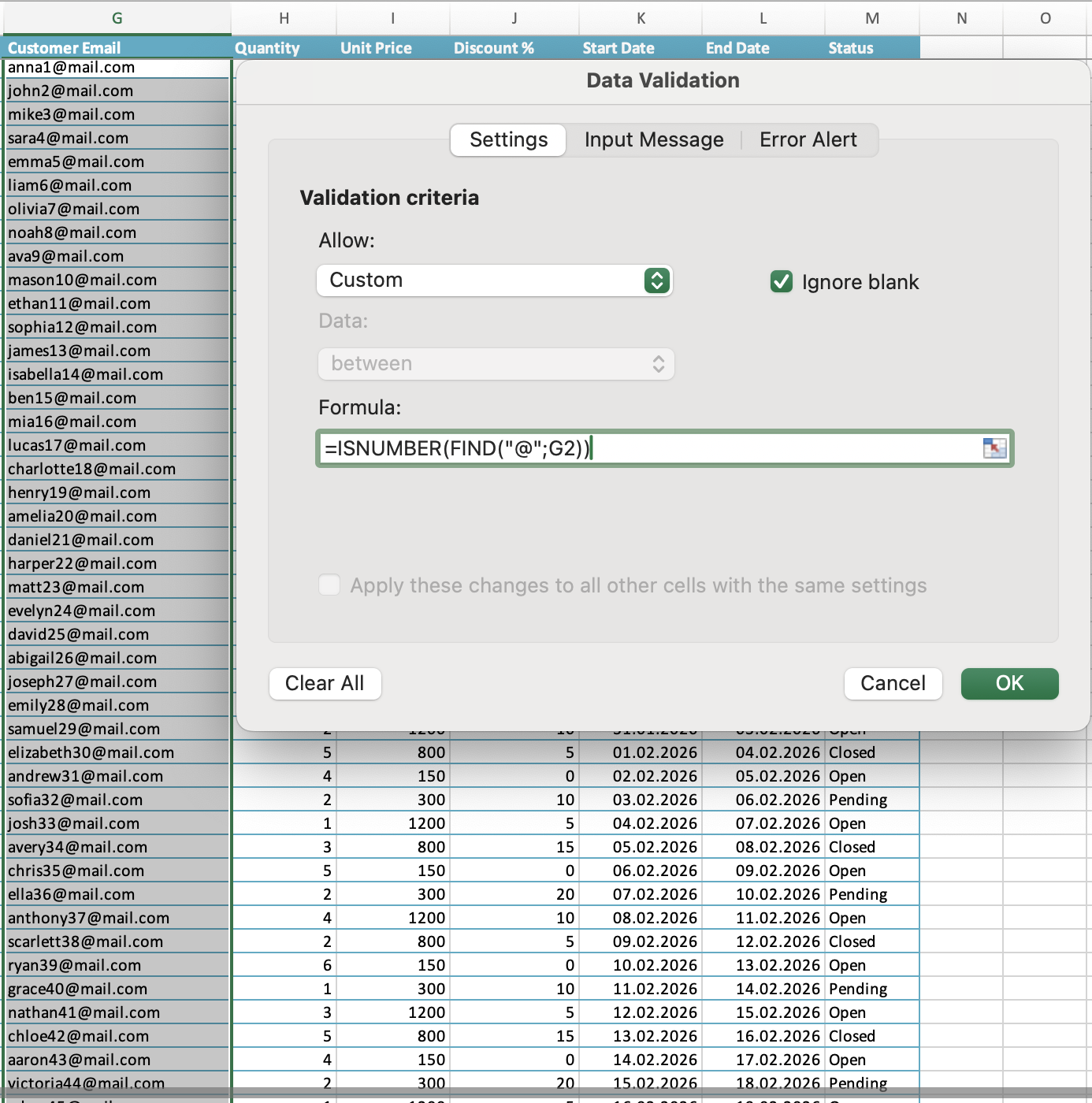

Beroende på din Excel-version och dina regioninställningar kan formler använda antingen kommatecken , eller semikolon ; som argumentavgränsare.
Till exempel:
=ISNUMBER(FIND("@",G2))
=ISNUMBER(FIND("@";G2))
Vad som utgör en giltig anpassad formel
- Måste returnera
TRUEellerFALSE(eller 1/0); - Kan referera till andra celler i samma rad;
- Kan använda vilken Excel-funktion som helst —
IF,AND,OR,ISNUMBER,LEN,FIND,COUNTIFoch fler; - Kan inte referera till celler på andra blad direkt i vissa Excel-versioner — använd ett namngivet område som lösning.
Uppgift
Rabatt endast om kvantitet uppfylls
- Använd en anpassad validering på kolumnen Discount %:
- Formel:
=OR(H2>=3,J2=0); - Felstil: Varning;
- Felmeddelande: "Discount is only allowed for quantities of 3 or more";
- Formel:
- Testa genom att ange en rabatt på
10med en kvantitet på1— observera varningen; - Ändra kvantiteten till
3och ange rabatten igen — bekräfta att den accepteras.
Tack för dina kommentarer!
Fråga AI

Fråga AI

Fråga vad du vill eller prova någon av de föreslagna frågorna för att starta vårt samtal
