Använda validering med villkorsstyrd formatering
Svep för att visa menyn
Varför kombinera de två?
Datavalidering styr vad som kan matas in. Villkorsstyrd formatering styr hur celler ser ut. Var för sig är de användbara — tillsammans skapar de ett system som både förhindrar felaktig data och visuellt kommunicerar datans status till alla som läser bladet.
En validerad cell som innehåller ett ogiltigt värde (inmatat innan reglerna tillämpades eller inklistrat) visar ingen visuell varning som standard. Villkorsstyrd formatering fyller det gapet — markerar problemceller med färg så att problem blir omöjliga att missa.
Hur de fungerar tillsammans
Den viktiga insikten är att båda verktygen kan använda samma logiska villkor. Om din validering avvisar en rabatt över 30 %, kan din villkorsstyrda formatering markera varje cell där rabatten överstiger 30 % i rött. En regel upprätthåller, den andra visualiserar.
Så här ställer du in villkorsstyrd formatering
- Markera målcellerna;
- Gå till Start → Villkorsstyrd formatering → Ny regel;
- Välj Använd en formel för att bestämma vilka celler som ska formateras;
- Ange din formel;
- Ställ in formatet (fyllnadsfärg, teckenfärg, kantlinje);
- Klicka på OK.
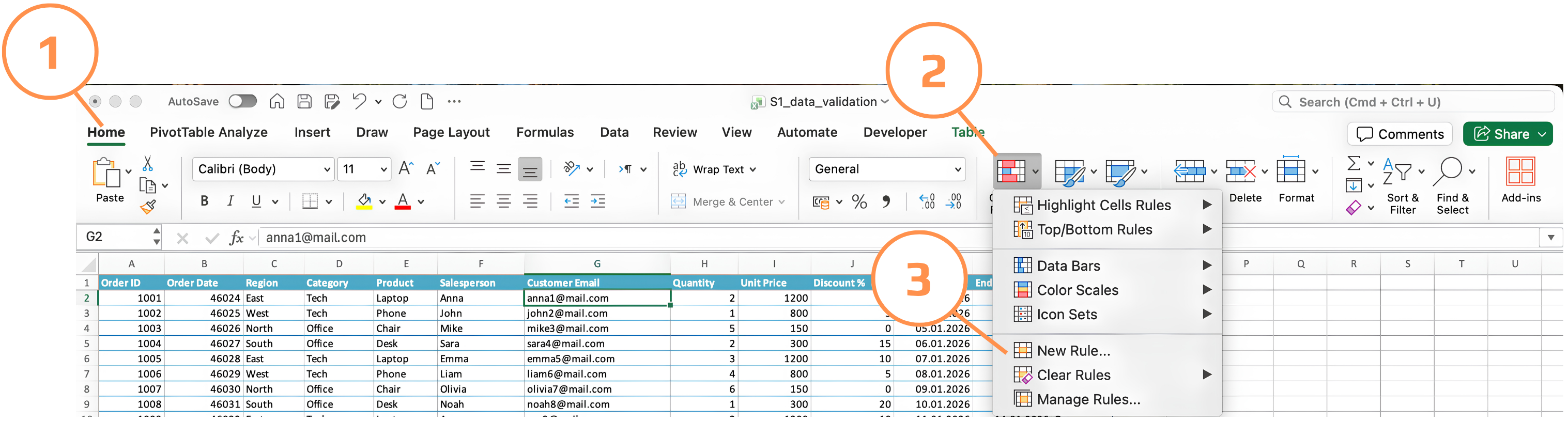
Exempel 1: Markera ogiltiga rabatter
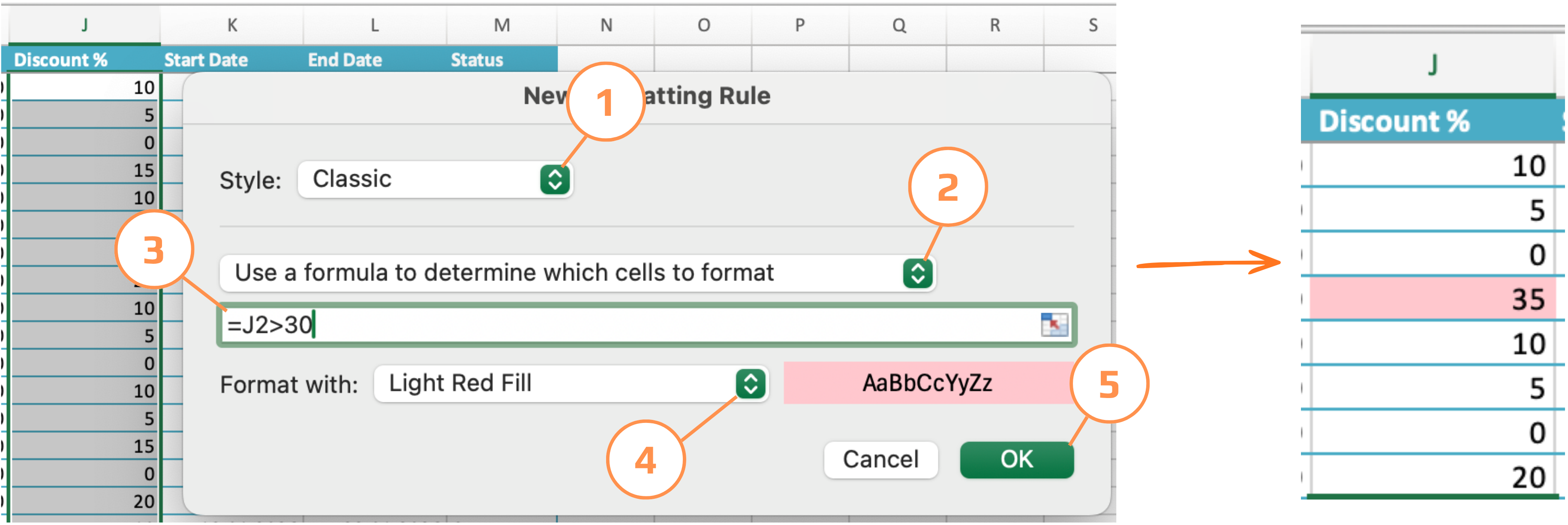
Valideringsregeln avvisar redan rabatter över 30 %. Men vad händer med värden som smög sig in innan regeln tillämpades? Villkorsstyrd formatering fångar dem visuellt.
Tillämpas på kolumnen Discount % (J):
=J2>30
Format: röd fyllning. Varje cell som överstiger 30 % blir omedelbart röd.
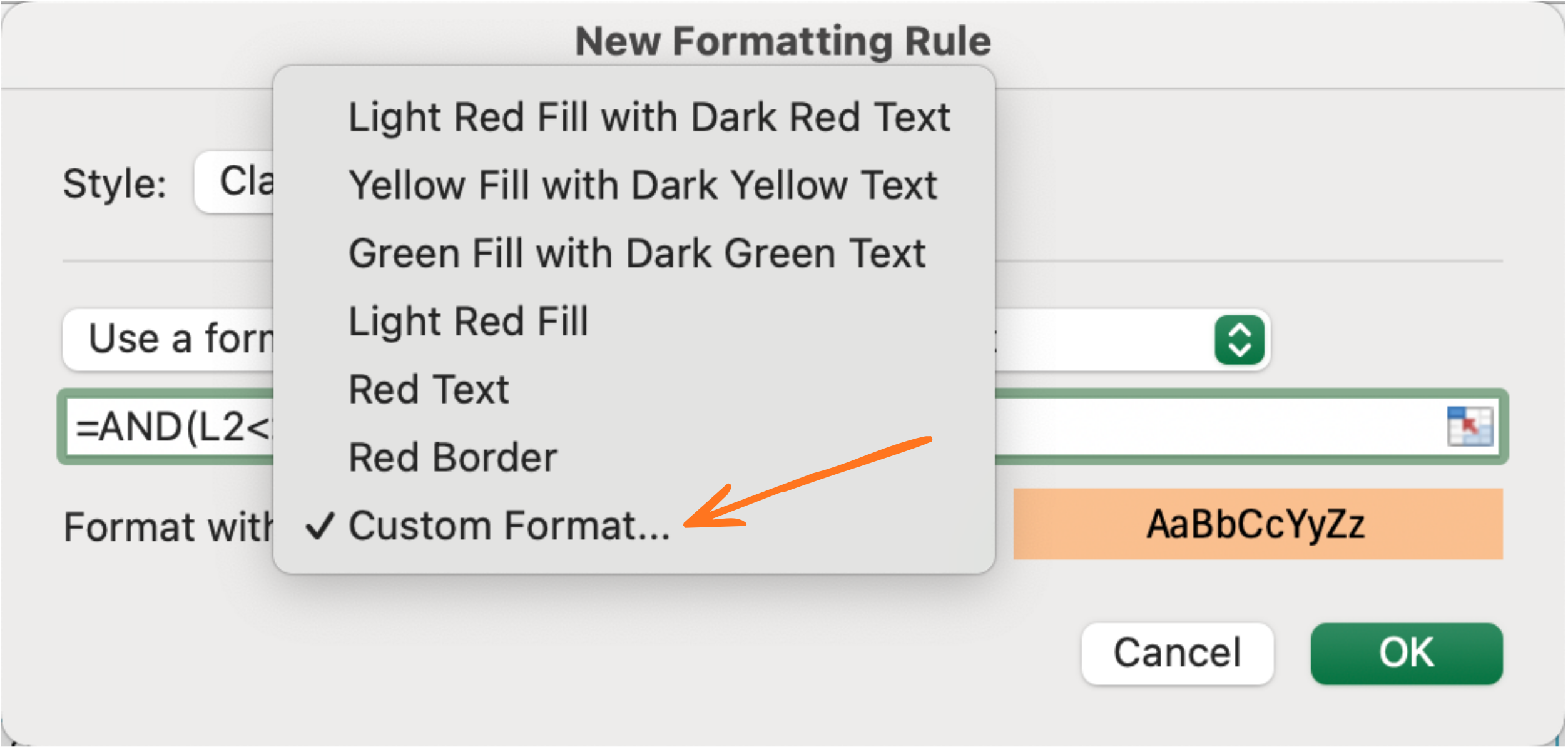
Exempel 2: Markera slutdatum före startdatum
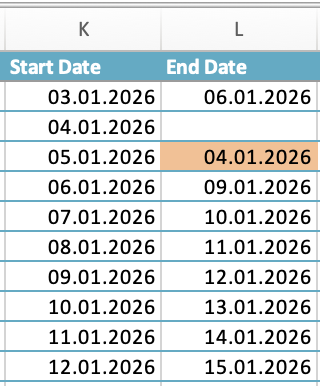
Validering blockerar nya överträdelser, men befintliga måste vara synliga. Antag att Start Date finns i kolumn K och End Date i kolumn L:
Tillämpas på kolumnen End Date L:
=AND(L2<>"", L2<=K2)
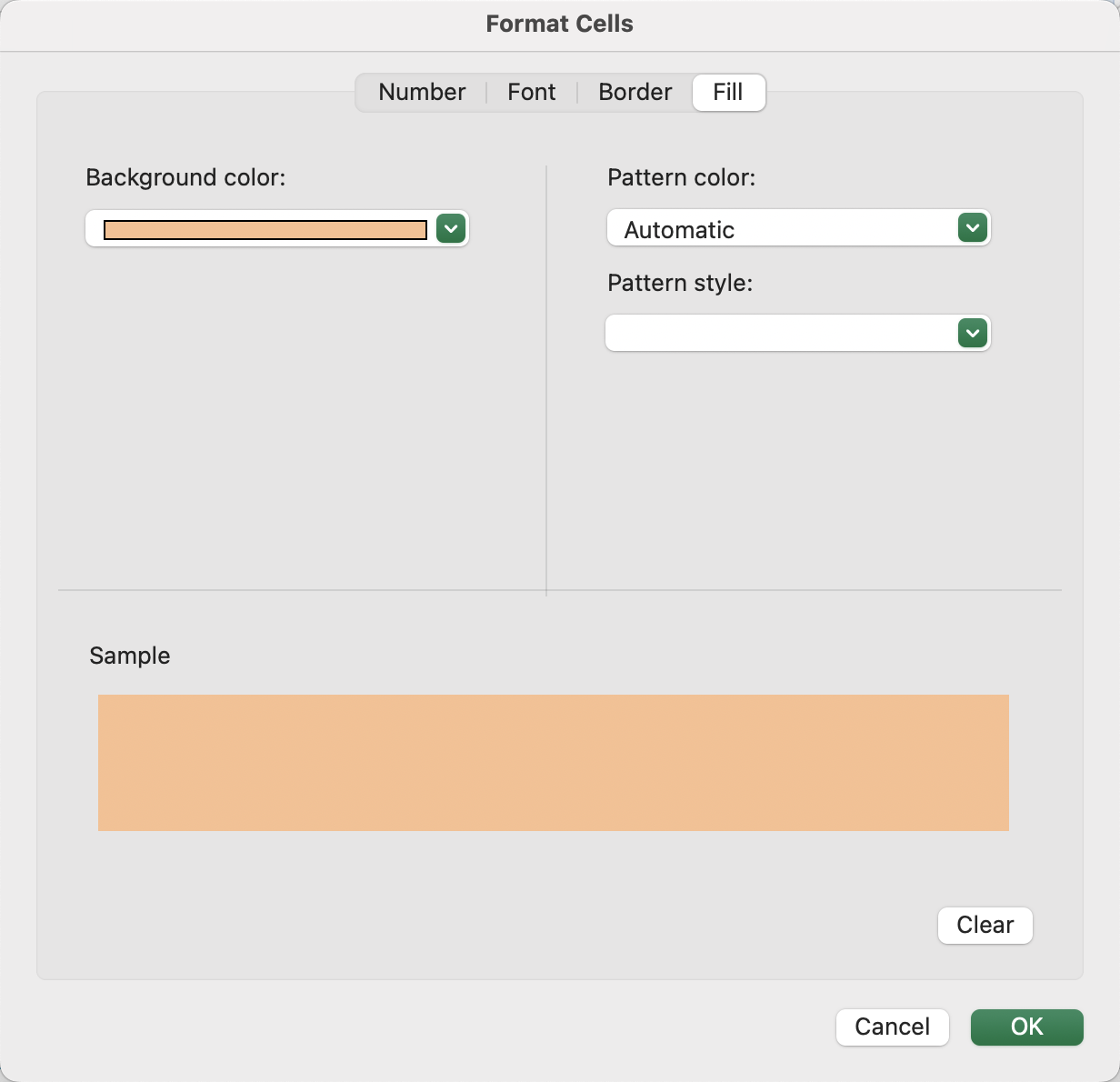
Format: orange fyllning. Kontroll av L2<>"" säkerställer att tomma End Dates inte markeras i onödan.
Exempel 3: Markera ofullständiga rader
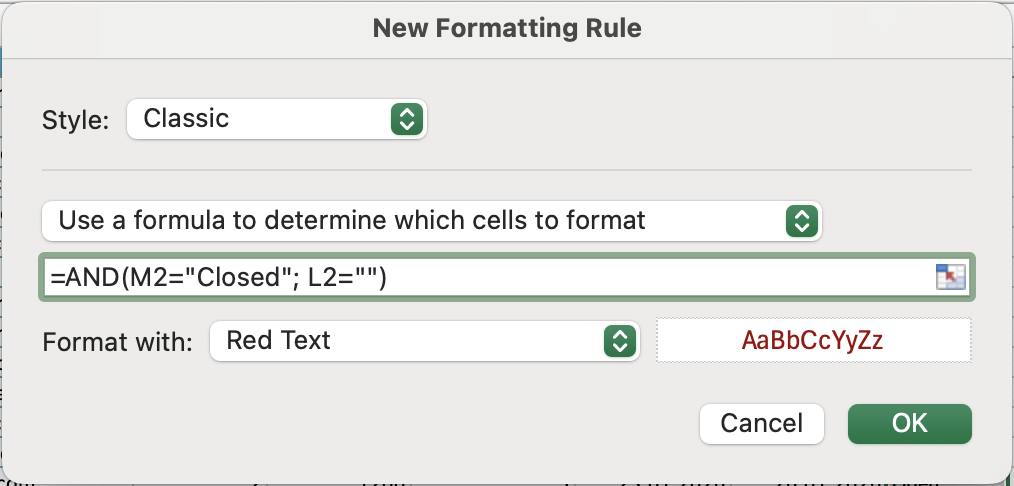
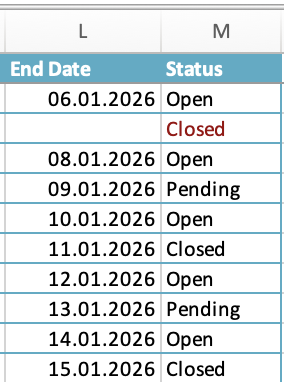
En rad där Status är Closed men End Date är tom är logiskt ofullständig. Gör den synlig:
Tillämpas på kolumnen Status (M):
=AND(M2="Closed", L2="")
Format: röd text. Alla stängda ordrar utan ett End Date syns omedelbart.
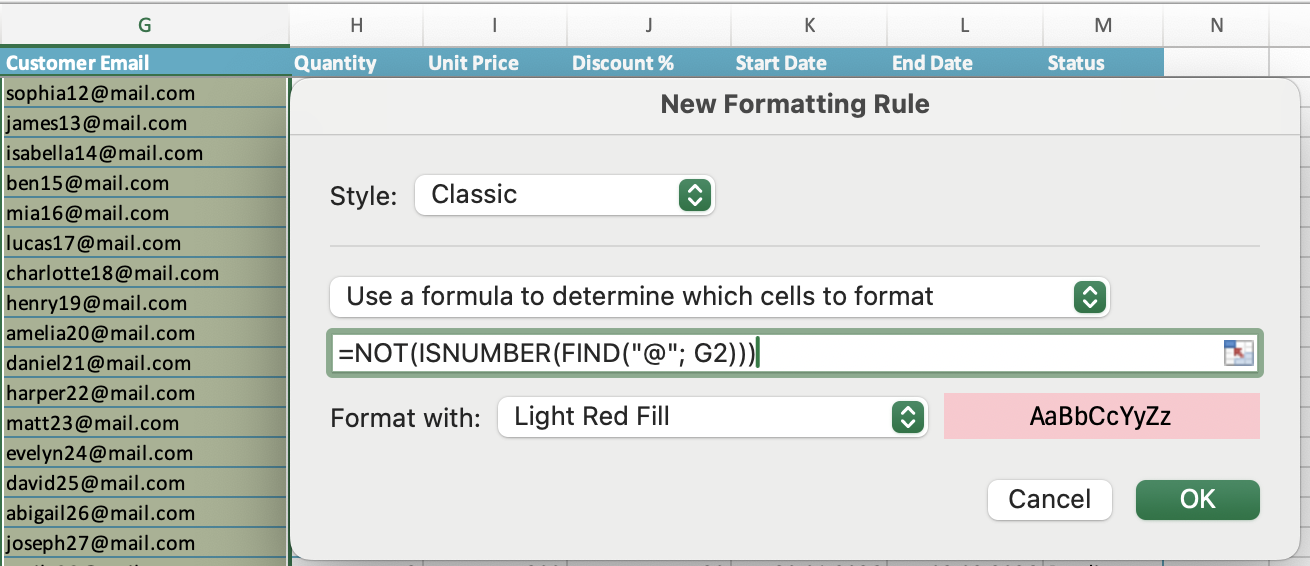
Exempel 4: Grönt för giltigt, rött för ogiltigt
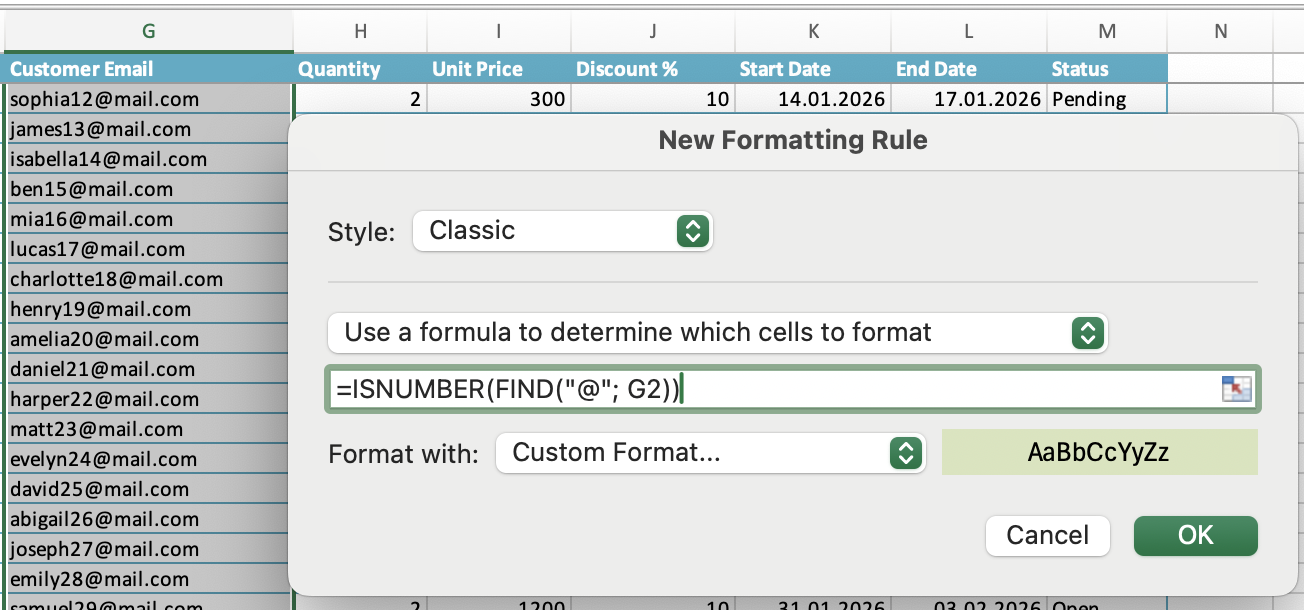
För en kolumn som Customer Email kan du använda två regler för att skapa en trafikljuseffekt:
- Grön fyllning:
=ISNUMBER(FIND("@", G2))— giltig e-post; - Röd fyllning:
=NOT(ISNUMBER(FIND("@", G2)))— ogiltig e-post.
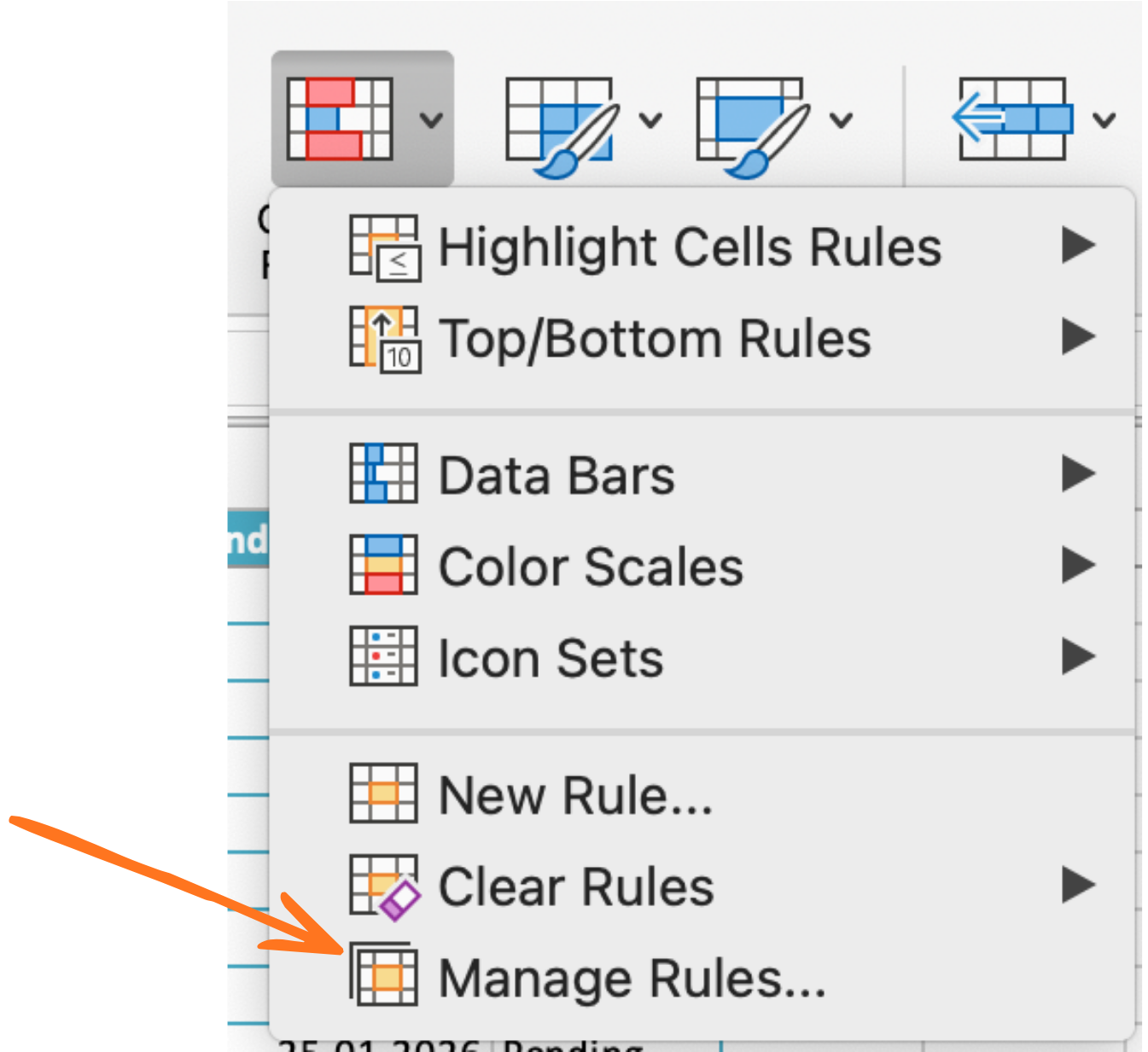
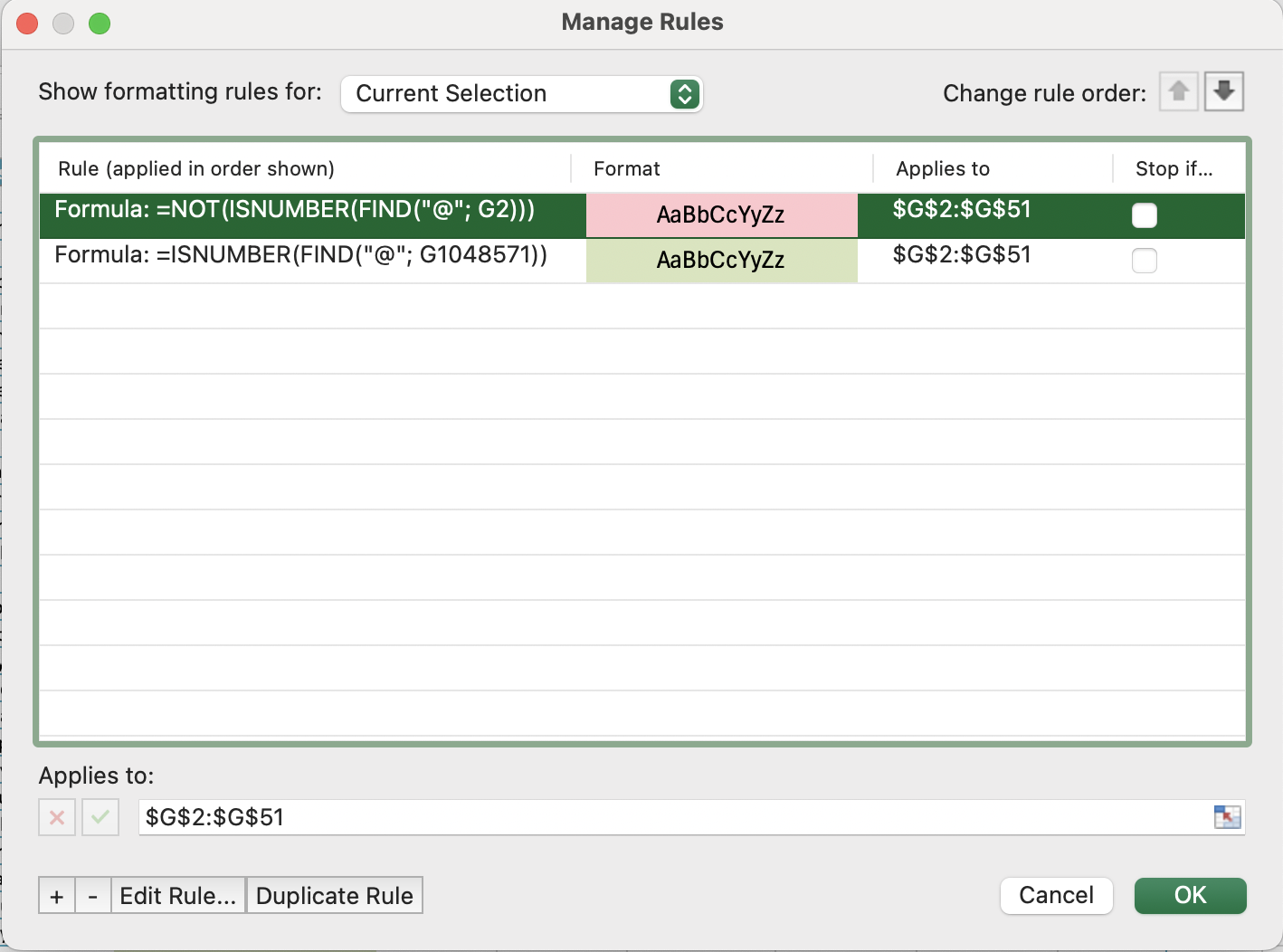
Villkorsstyrd formatering utvärderar regler i ordning — se till att den mer specifika regeln ligger högre i prioritetslistan (Hantera regler → använd pilarna för att ändra ordning).
Hantering av regelprioritet
När flera villkorsstyrda formateringsregler gäller för samma cell utvärderar Excel dem uppifrån och ned och tillämpar första träffen. Detta är viktigt när regler överlappar varandra.
För att hantera prioritet:
- Gå till Start → Villkorsstyrd formatering → Hantera regler;
- Välj bladets omfång högst upp;
- Använd upp-/nedpilarna för att ändra ordningen på reglerna;
- Markera Stoppa om sant för att förhindra att lägre regler skriver över en träff.

Villkorlig formatering och datavalidering är kompletterande men oberoende — att ta bort den ena påverkar inte den andra. För ett helt robust kalkylblad bör båda användas: validering för att blockera felaktig inmatning framöver, och villkorlig formatering för att synliggöra eventuella problem som redan finns i datan.
Uppgift
-
Applicera en villkorlig formateringsregel med röd fyllning på kolumnen Discount %:
- Formel:
=J2>30
- Formel:
-
Applicera en regel med orange fyllning på kolumnen End Date:
- Formel:
=AND(L2<>"", L2<=K2)
- Formel:
-
Applicera en regel med röd text på kolumnen Status:
- Formel:
=AND(M2="Closed", L2="")
- Formel:
-
Applicera ett trafikljusformat med två regler på kolumnen Customer Email:
- Grön fyllning:
=ISNUMBER(FIND("@", G2)) - Röd fyllning:
=NOT(ISNUMBER(FIND("@", G2)))
- Grön fyllning:
-
Ange medvetet ogiltiga värden i varje kolumn och bekräfta att formateringen aktiveras korrekt;
-
Öppna Manage Rules och öva på att ändra ordningen på e-postreglerna — observera hur prioritet påverkar vilken formatering som gäller när båda villkoren kan uppfyllas;
-
Lägg till en rad med Status
Closedoch utan End Date — bekräfta att röd text visas i Status-cellen.
Tack för dina kommentarer!
Fråga AI

Fråga AI

Fråga vad du vill eller prova någon av de föreslagna frågorna för att starta vårt samtal
Använda validering med villkorsstyrd formatering
Varför kombinera de två?
Datavalidering styr vad som kan matas in. Villkorsstyrd formatering styr hur celler ser ut. Var för sig är de användbara — tillsammans skapar de ett system som både förhindrar felaktig data och visuellt kommunicerar datans status till alla som läser bladet.
En validerad cell som innehåller ett ogiltigt värde (inmatat innan reglerna tillämpades eller inklistrat) visar ingen visuell varning som standard. Villkorsstyrd formatering fyller det gapet — markerar problemceller med färg så att problem blir omöjliga att missa.
Hur de fungerar tillsammans
Den viktiga insikten är att båda verktygen kan använda samma logiska villkor. Om din validering avvisar en rabatt över 30 %, kan din villkorsstyrda formatering markera varje cell där rabatten överstiger 30 % i rött. En regel upprätthåller, den andra visualiserar.
Så här ställer du in villkorsstyrd formatering
- Markera målcellerna;
- Gå till Start → Villkorsstyrd formatering → Ny regel;
- Välj Använd en formel för att bestämma vilka celler som ska formateras;
- Ange din formel;
- Ställ in formatet (fyllnadsfärg, teckenfärg, kantlinje);
- Klicka på OK.
Exempel 1: Markera ogiltiga rabatter
Valideringsregeln avvisar redan rabatter över 30 %. Men vad händer med värden som smög sig in innan regeln tillämpades? Villkorsstyrd formatering fångar dem visuellt.
Tillämpas på kolumnen Discount % (J):
=J2>30
Format: röd fyllning. Varje cell som överstiger 30 % blir omedelbart röd.
Exempel 2: Markera slutdatum före startdatum
Validering blockerar nya överträdelser, men befintliga måste vara synliga. Antag att Start Date finns i kolumn K och End Date i kolumn L:
Tillämpas på kolumnen End Date L:
=AND(L2<>"", L2<=K2)
Format: orange fyllning. Kontroll av L2<>"" säkerställer att tomma End Dates inte markeras i onödan.
Exempel 3: Markera ofullständiga rader
En rad där Status är Closed men End Date är tom är logiskt ofullständig. Gör den synlig:
Tillämpas på kolumnen Status (M):
=AND(M2="Closed", L2="")
Format: röd text. Alla stängda ordrar utan ett End Date syns omedelbart.
Exempel 4: Grönt för giltigt, rött för ogiltigt
För en kolumn som Customer Email kan du använda två regler för att skapa en trafikljuseffekt:
- Grön fyllning:
=ISNUMBER(FIND("@", G2))— giltig e-post; - Röd fyllning:
=NOT(ISNUMBER(FIND("@", G2)))— ogiltig e-post.
Villkorsstyrd formatering utvärderar regler i ordning — se till att den mer specifika regeln ligger högre i prioritetslistan (Hantera regler → använd pilarna för att ändra ordning).
Hantering av regelprioritet
När flera villkorsstyrda formateringsregler gäller för samma cell utvärderar Excel dem uppifrån och ned och tillämpar första träffen. Detta är viktigt när regler överlappar varandra.
För att hantera prioritet:
- Gå till Start → Villkorsstyrd formatering → Hantera regler;
- Välj bladets omfång högst upp;
- Använd upp-/nedpilarna för att ändra ordningen på reglerna;
- Markera Stoppa om sant för att förhindra att lägre regler skriver över en träff.
Villkorlig formatering och datavalidering är kompletterande men oberoende — att ta bort den ena påverkar inte den andra. För ett helt robust kalkylblad bör båda användas: validering för att blockera felaktig inmatning framöver, och villkorlig formatering för att synliggöra eventuella problem som redan finns i datan.
Uppgift
-
Applicera en villkorlig formateringsregel med röd fyllning på kolumnen Discount %:
- Formel:
=J2>30
- Formel:
-
Applicera en regel med orange fyllning på kolumnen End Date:
- Formel:
=AND(L2<>"", L2<=K2)
- Formel:
-
Applicera en regel med röd text på kolumnen Status:
- Formel:
=AND(M2="Closed", L2="")
- Formel:
-
Applicera ett trafikljusformat med två regler på kolumnen Customer Email:
- Grön fyllning:
=ISNUMBER(FIND("@", G2)) - Röd fyllning:
=NOT(ISNUMBER(FIND("@", G2)))
- Grön fyllning:
-
Ange medvetet ogiltiga värden i varje kolumn och bekräfta att formateringen aktiveras korrekt;
-
Öppna Manage Rules och öva på att ändra ordningen på e-postreglerna — observera hur prioritet påverkar vilken formatering som gäller när båda villkoren kan uppfyllas;
-
Lägg till en rad med Status
Closedoch utan End Date — bekräfta att röd text visas i Status-cellen.
Tack för dina kommentarer!
