Inmatningsmeddelanden och Felvarningar
Svep för att visa menyn
I föregående kapitel såg du Excels standardfelmeddelande — en generell popup som säger något i stil med "The value you entered is not valid." Det blockerar inmatningen, men ger användaren ingen användbar information: inte vad regeln är, inte vilket format som förväntas, inte hur det kan åtgärdas.
Excel erbjuder två verktyg för att förbättra denna upplevelse: Inmatningsmeddelanden och Felvarningar.
Inmatningsmeddelanden
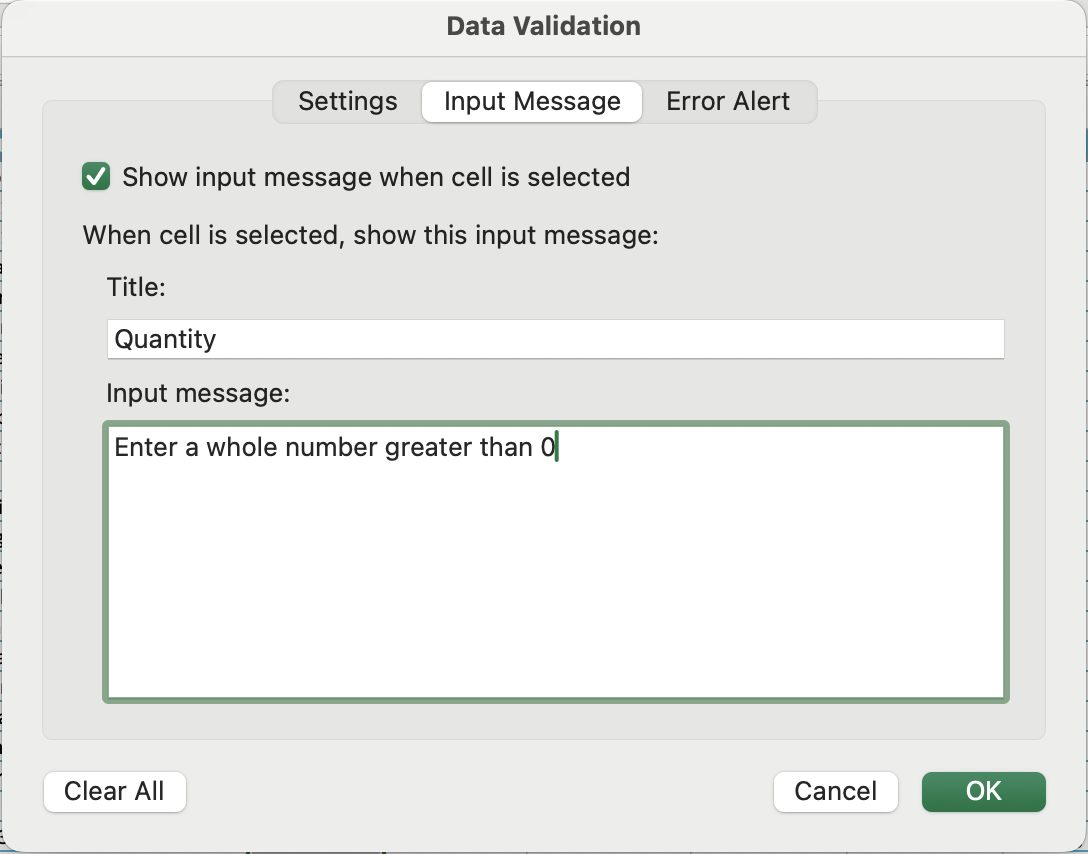
Ett inmatningsmeddelande visas som en liten tooltip när användaren klickar på en validerad cell — innan de ens börjar skriva. Det är en proaktiv ledtråd, inte en reaktion på ett fel.
Så här ställer du in det:
- Markera den validerade cellen eller området;
- Öppna Datavalidering → gå till fliken Inmatningsmeddelande;
- Markera Visa inmatningsmeddelande när cellen är markerad;
- Ange en Titel (fet, kort — t.ex.
Quantity); - Ange ett Meddelande (t.ex.
Enter a whole number greater than 0); - Klicka på OK.
Använd inmatningsmeddelanden för att vägleda användare innan misstag sker — särskilt användbart för mindre uppenbara regler som datumformat eller rabattgränser.
Felvarningar
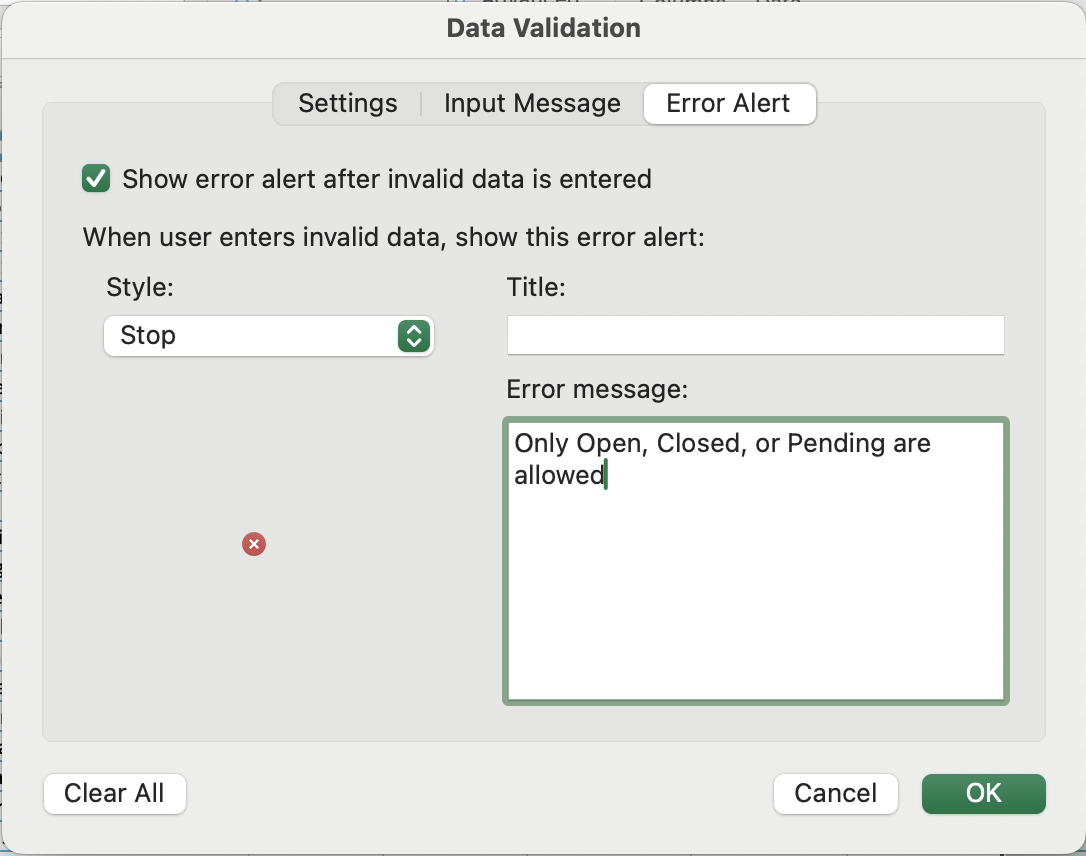
En felvarning visas efter att ett ogiltigt värde har matats in. Du styr både meddelandets innehåll och hur strikt Excel reagerar.
Så här ställer du in det:
- Öppna Datavalidering → gå till fliken Felvarning;
- Markera Visa felvarning efter att ogiltig data har matats in;
- Välj en Stil, skriv en Titel och ett Felmeddelande.
De tre varningsstilarna
Detta är det viktigaste valet när du konfigurerar en felvarning:
Stoppa
Det striktaste alternativet. Excel blockerar helt inmatningen — användaren kan inte fortsätta förrän de anger ett giltigt värde eller trycker på Avbryt. Använd detta när felaktig data skulle förstöra din logik.
Varning
Excel markerar problemet men ger användaren ett val: fortsätt ändå eller avbryt. Användbart när regeln är en riktlinje snarare än ett absolut krav.
Information
Det mest tillåtande alternativet. Excel visar meddelandet, men accepterar värdet oavsett. Bäst för rådgivande anteckningar där flexibilitet behövs.
Uppgift
Fil: S1_data_validation.xlsx → bladet Chapter 4 efter att alla valideringsregler har tillämpats.
De fem valideringsreglerna från Kapitel 3 är redan tillämpade. Din uppgift är att lägga till inmatningsmeddelanden och felmeddelanden för varje kolumn:
Efter att ha ställt in allt, testa varje kolumn genom att först klicka på en cell (kontrollera att verktygstipset visas), och sedan ange ett ogiltigt värde (kontrollera att varningen visas med ditt meddelande). Observera att Varning på Rabatt % fortfarande låter dig fortsätta, medan Stoppa på Antal inte gör det.
Tack för dina kommentarer!
Fråga AI

Fråga AI

Fråga vad du vill eller prova någon av de föreslagna frågorna för att starta vårt samtal
