Typer av valideringsregler
Svep för att visa menyn
Excel erbjuder flera inbyggda valideringstyper, var och en utformad för en specifik typ av data. Att välja rätt typ är det första steget mot att bygga ett tillförlitligt inmatningssystem.
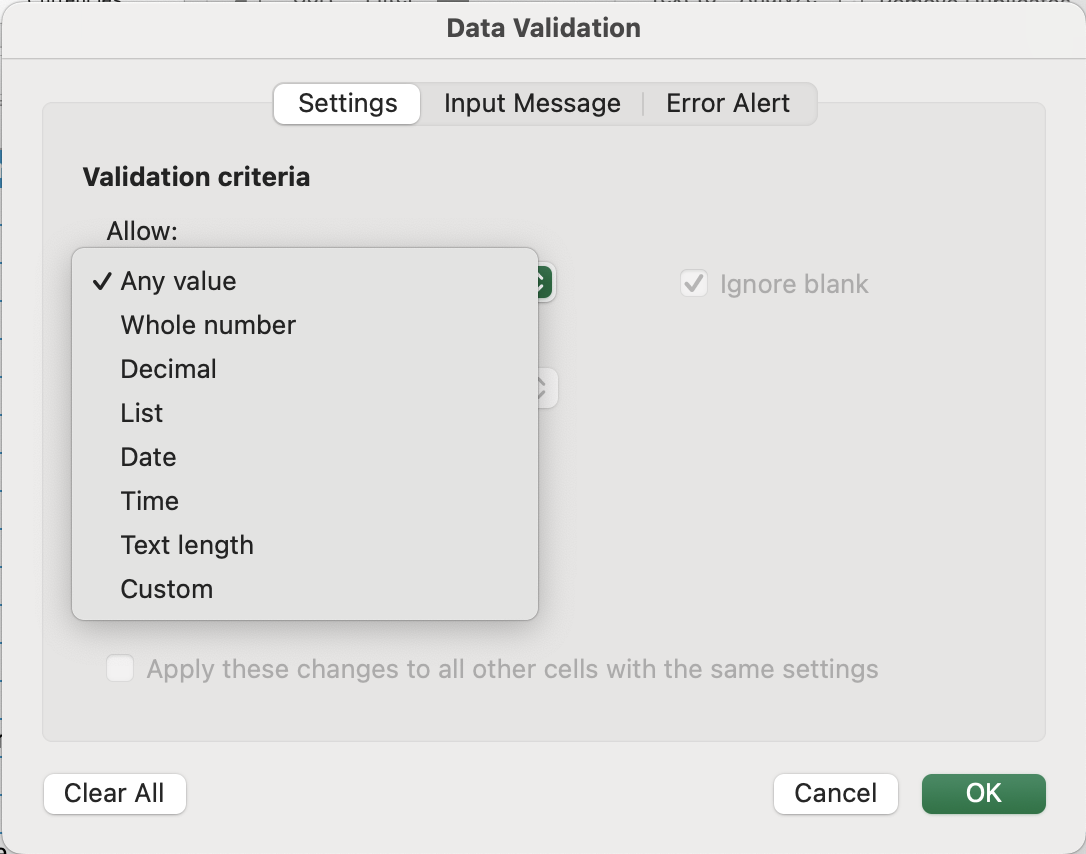
1. Lista
Begränsar inmatning till en fördefinierad uppsättning värden. Användare ser en nedrullningspil och kan endast välja bland de alternativ du definierar.
Använd när: fältet har en fast uppsättning godkända värden — statusar, regioner, kategorier, ja/nej-fält.
Exempel: kolumnen Status ska endast acceptera Open, Closed eller Pending — inget annat.
Du kan skriva in listan direkt i valideringsdialogen (kommaseparerat) eller referera till ett område på bladet.
2. Tal (Heltal & Decimaltal)
Begränsar inmatning till numeriska värden inom ett definierat intervall. Du kan kräva heltal eller tillåta decimaltal, samt ange minimi- och maxgränser.
Använd när: ett fält måste vara numeriskt och inom ett logiskt intervall.
Exempel:
- Quantity → heltal, större än 0;
- Discount % → decimaltal, mellan 0 och 30;
- Unit Price → decimaltal, större än 0.
3. Datum
Begränsar inmatning till giltiga datum, eventuellt inom ett specifikt intervall. Excel behandlar datum som tal internt, så denna regel fungerar tillförlitligt vid jämförelser.
Använd när: ett fält registrerar när något inträffade eller är planerat.
Exempel:
- Order Date → måste vara ett giltigt datum;
- Start Date → måste vara på eller efter projektets startdatum;
- End Date → måste vara efter Start Date (behandlas i avsnitt 3 med formler).
4. Textlängd
Styr inte vilken text som anges, utan hur lång den får vara. Användbart för fält med kända teckenbegränsningar.
Använd när: en inmatning måste följa ett specifikt format eller systemkrav.
Exempel: en produktkod måste vara exakt 6 tecken; ett kommentarsfält får inte överstiga 100 tecken.
5. Anpassad
Tillåter valfri formel att styra valideringslogiken. Detta är den mest kraftfulla typen och fokus i avsnitt 3. För nu, känn bara till att den finns — regeln Customer Email (måste innehålla "@") är ett tidigt exempel där anpassad validering blir nödvändig.
Hur Excel utvärderar regler
När en användare matar in ett värde kontrollerar Excel det mot din regel när cellen lämnas. Om det misslyckas svarar Excel utifrån den varningstyp du har konfigurerat — det kan blockera inmatningen, varna användaren eller helt enkelt visa ett meddelande.
Tack för dina kommentarer!
Fråga AI

Fråga AI

Fråga vad du vill eller prova någon av de föreslagna frågorna för att starta vårt samtal
