Skapa Dina Första Valideringsregler
Svep för att visa menyn
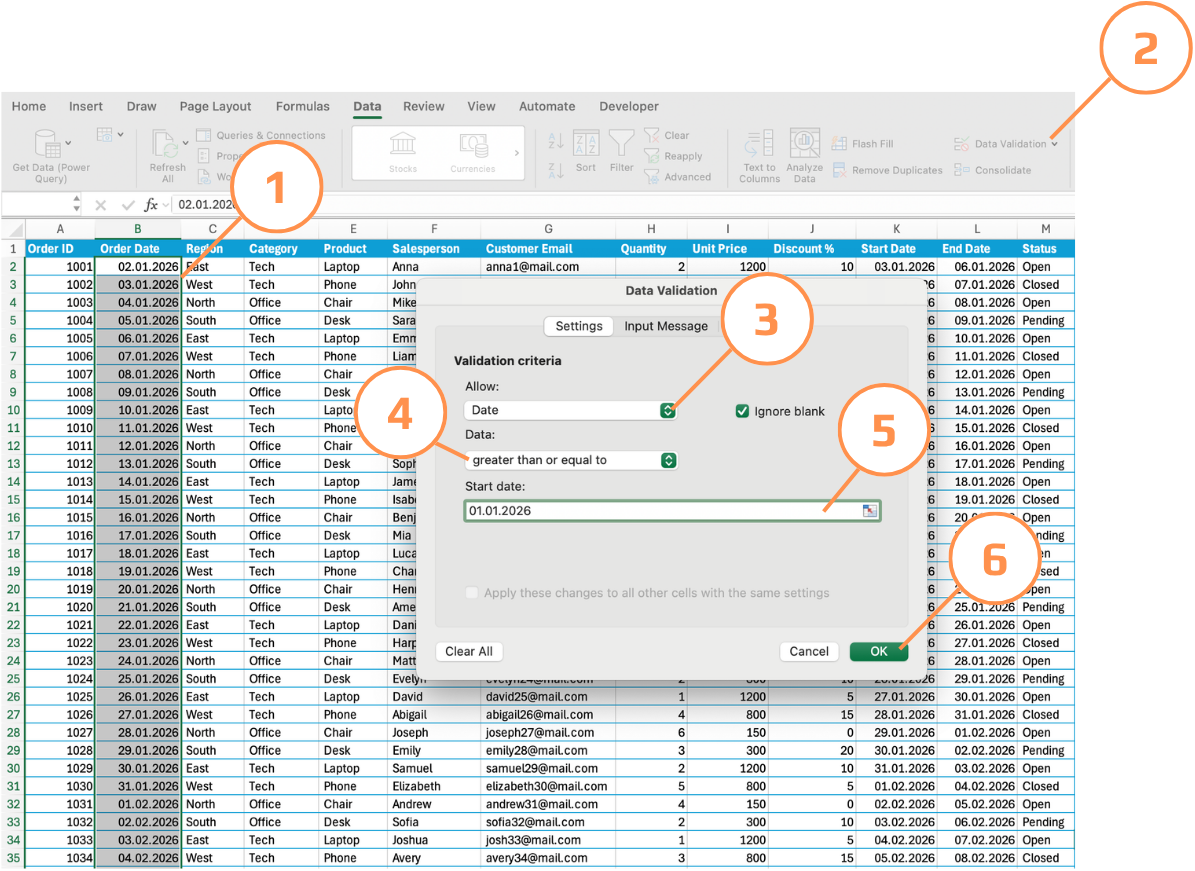
Öppna dialogrutan för datavalidering
Alla valideringsregler skapas på samma plats. Så här går du tillväga:
- Markera den cell eller det område du vill begränsa;
- Gå till fliken Data i menyfliksområdet;
- Klicka på Datavalidering i gruppen Dataverktyg;
- Dialogrutan öppnas med tre flikar: Inställningar, Indatameddelande och Felmeddelande — arbeta nu i Inställningar.
Ange regeln
På fliken Inställningar finns rullgardinsmenyn Tillåt — här väljer du valideringstyp. Varje typ visar ytterligare fält nedanför.
Lista
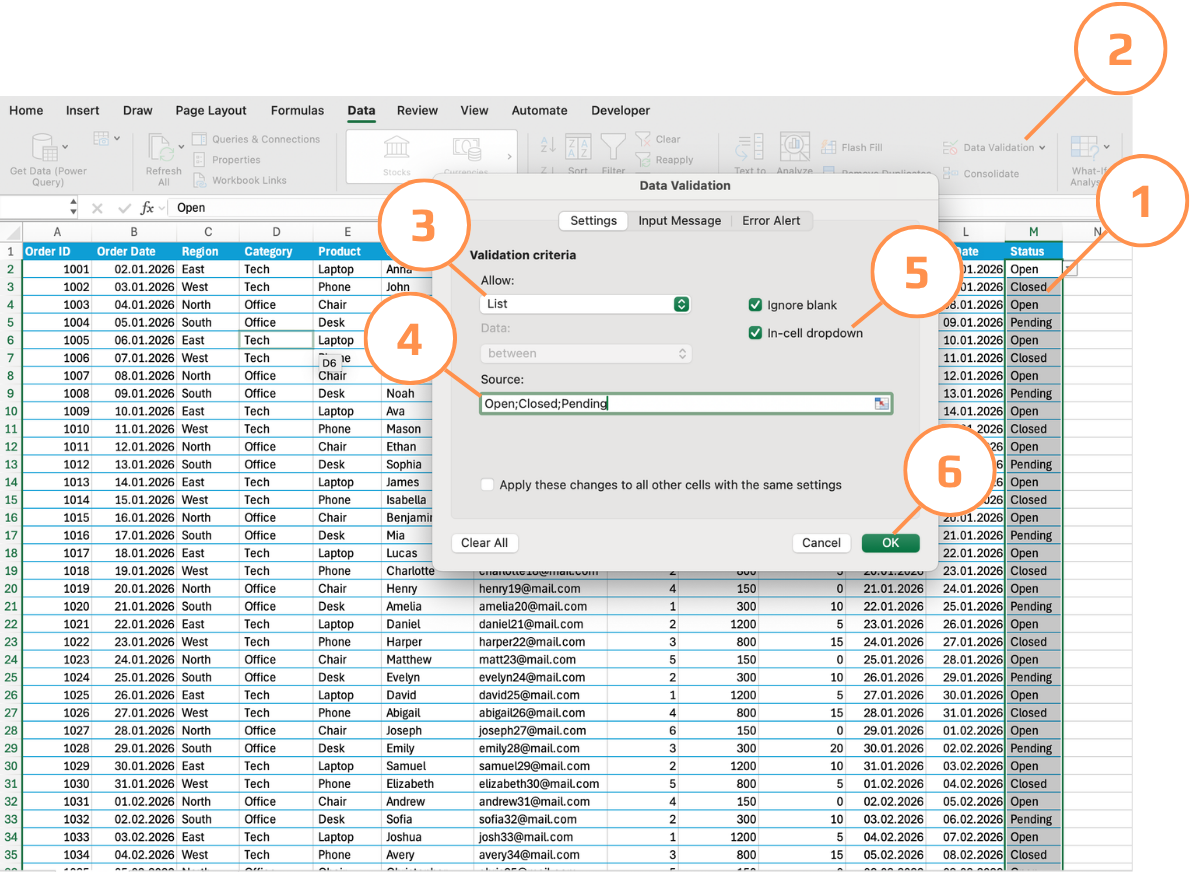
- Markera cellerna i kolumnen Status (
M2:M51); - Öppna Datavalidering → Inställningar;
- Välj Lista i Tillåt;
- I fältet Källa, skriv:
Open,Closed,Pending; - Kontrollera att Rullgardinsmeny i cell är markerad;
- Klicka på OK.
En rullgardinspil visas nu i varje cell. Endast dessa tre värden accepteras.

Beroende på dina nationella inställningar och Excel-version kan fältet Källa för Lista kräva ett semikolon som avgränsare istället för ett kommatecken. Om Open,Closed,Pending inte fungerar eller om alla tre värden visas som ett enda alternativ i rullgardinsmenyn, prova istället Open;Closed;Pending. Detta är vanligt i europeiska nationella inställningar där semikolon är standard för listavgränsare.
Heltal
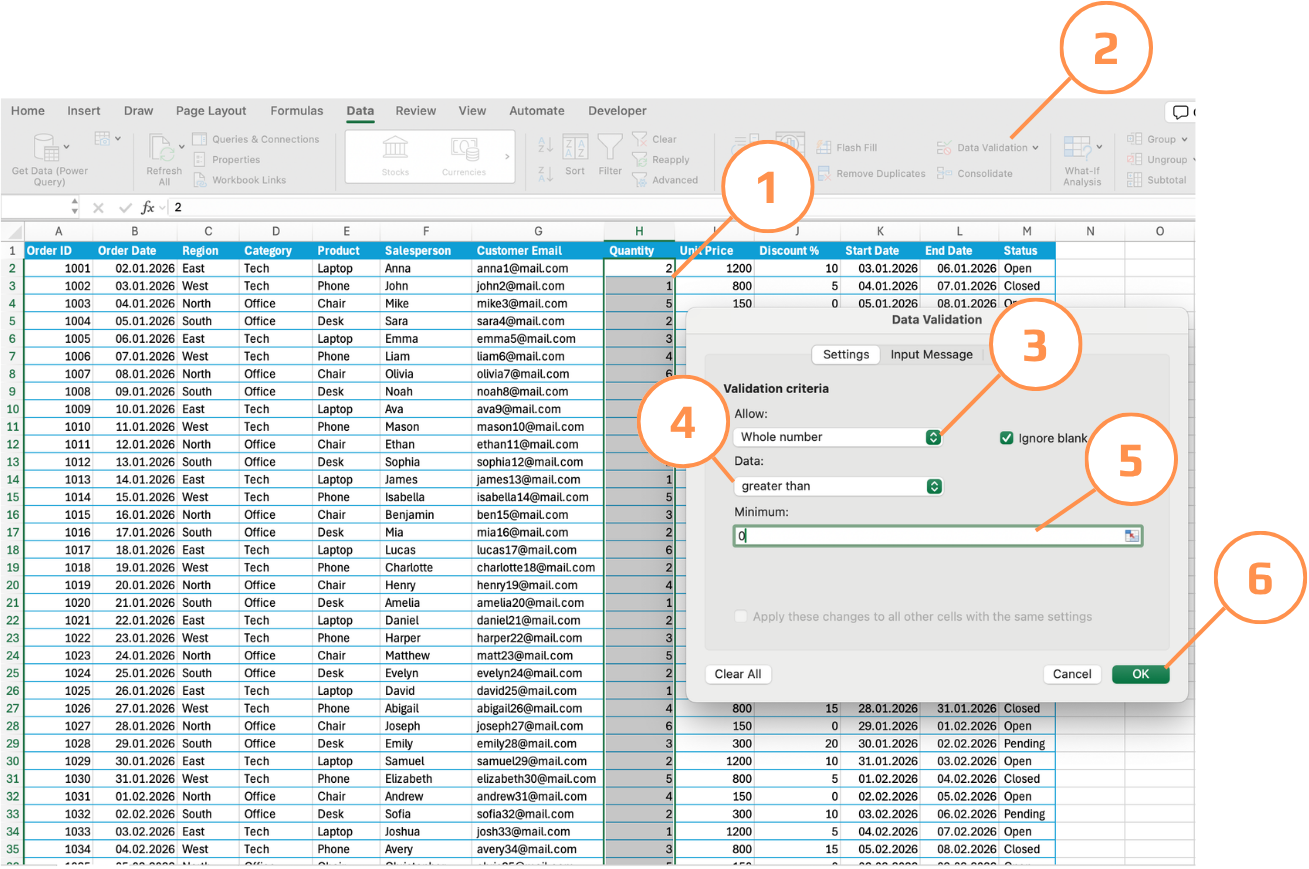
- Markera cellerna i kolumnen Quantity (
H2:H51); - Öppna Data Validation → Settings;
- Välj Whole number under Allow;
- Välj greater than under Data;
- Ange
0i Minimum; - Klicka på OK.
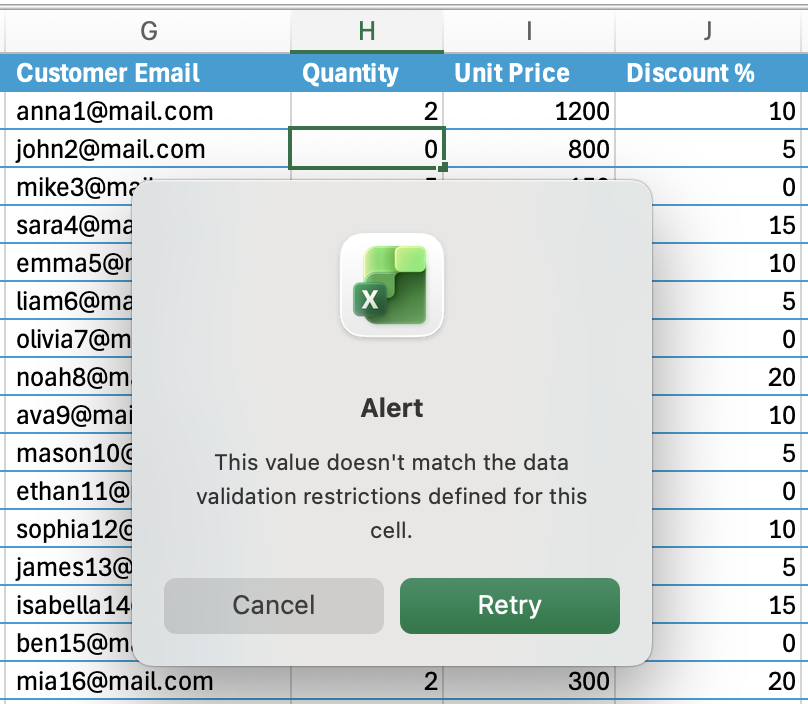
Detta blockerar decimaler, nollor och negativa tal.
Decimaltal
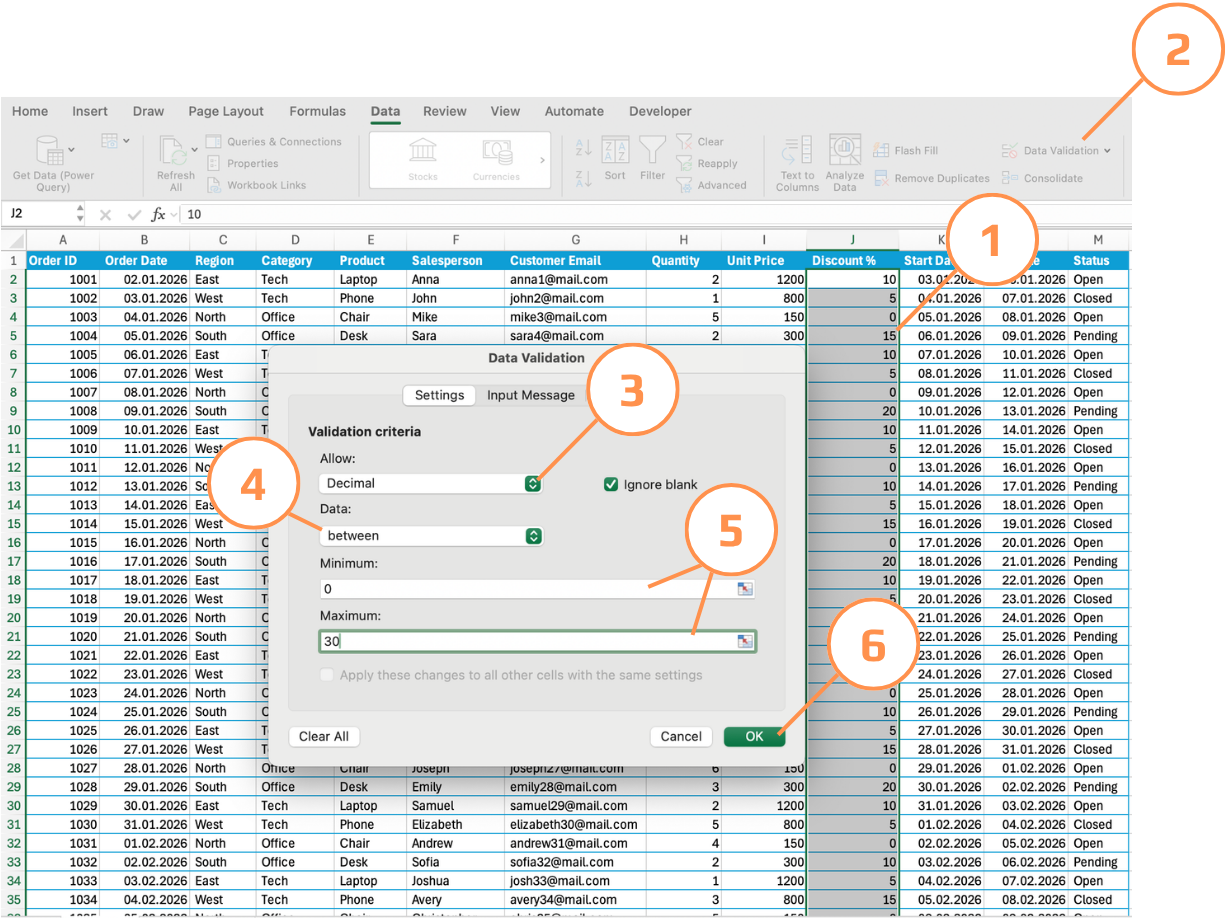
- Markera cellerna i kolumnen Discount % (
J2:J51); - Öppna Data Validation → Settings;
- Välj Decimal under Allow;
- Välj between under Data;
- Ange Minimum till
0och Maximum till30; - Klicka på OK.
Värden som –5 eller 45 kommer att nekas; 15.5 accepteras.
Datum
- Markera cellerna i kolumnen Order Date (
B2:B51); - Öppna Data Validation → Settings;
- Välj Date i Allow;
- Välj greater than or equal to i Data;
- Ange
01/01/2026i Start date; - Klicka på OK.
Alla datum före 1 januari 2026 kommer att blockeras.
Uppgift
De första fyra reglerna ovan är redan tillämpade som exempel. Din uppgift är att själv lägga till den femte:
Kolumnen Salesperson → tillämpa en Textlängd-regel:
- Tillåt: Textlängd.
- Data: mellan.
- Minimum:
2. - Maximum:
50.
När du är klar, testa alla fem regler genom att försöka ange ogiltiga värden i varje kolumn:
- Skriv
Cancelledi Status. - Ange
0eller-3i Quantity. - Ange
85i Discount %. - Ange ett datum från 2025 i Order Date.
- Skriv enstaka bokstav i Salesperson.
Observera felet som visas — det är Excels standardmeddelande. Notera att det inte ger någon kontext om vad som gick fel eller vad användaren bör göra istället.
Tack för dina kommentarer!
Fråga AI

Fråga AI

Fråga vad du vill eller prova någon av de föreslagna frågorna för att starta vårt samtal
