Använda namngivna områden i datavalidering
Svep för att visa menyn
Ett namngivet område är en etikett som du tilldelar en cell eller en grupp av celler. Istället för att skriva =$A$2:$A$5 i din valideringskälla, skriver du =RegionList — och Excel förstår exakt vad du menar.
Skapa ett namngivet område för regioner
Steg 1 — Lägg till listan på bladet Lists:
- Gå till bladet
Lists; - I kolumn
C, lägg till följande:- C1:
East - C2:
West - C3:
North - C4:
South
- C1:

Eftersom namngivna områden används behöver du inte nödvändigtvis ha rubriker, men du kan behålla dem för din egen bekvämlighet. I det här exemplet kommer rubrikerna inte att användas inom dessa små cellområden.
Steg 2 — Skapa det namngivna området:
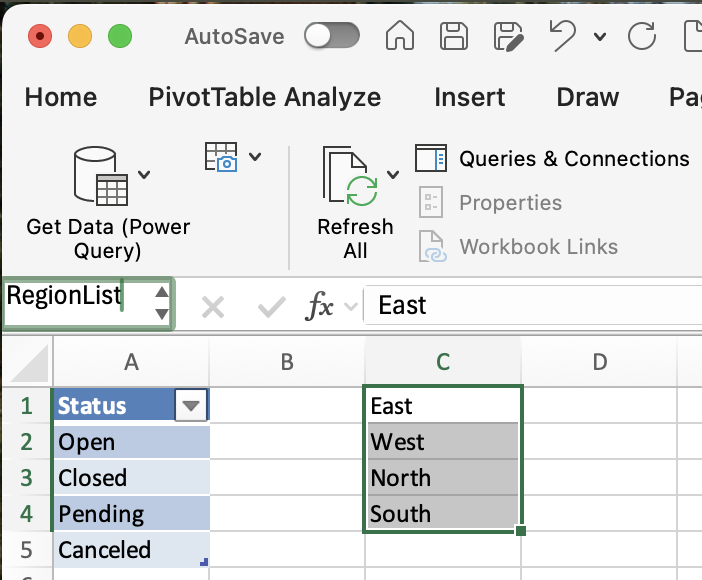
- Markera cellerna
C1:C4; - Klicka på Namnfältet (uppe till vänster, där celladressen visas);
- Skriv
RegionListoch tryck på Enter.
Klart — RegionList pekar nu på dessa fyra celler.
Steg 3 — Använd det i dataverifiering:
- Gå till huvudsidan och markera cellerna i kolumnen Region;
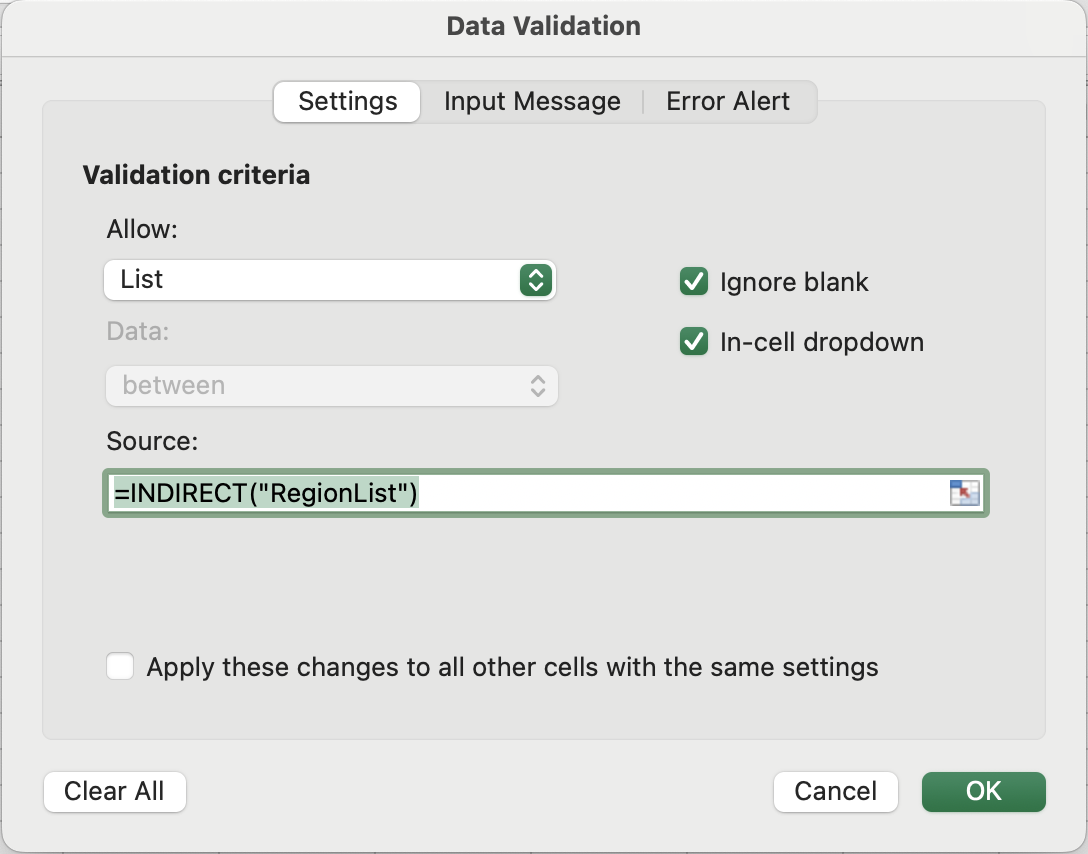
- Öppna Dataverifiering → Inställningar → Lista;
- I Källa, skriv:
=INDIRECT("RegionList"); - Klicka på OK.
Rullgardinsmenyn visar nu East, West, North, South — hämtade från det namngivna området.
Den viktigaste begränsningen
Här visar namngivna områden sin svaghet. Området RegionList pekar exakt på $C$1:$C$4 — fyra fasta celler. Om du lägger till en femte region, till exempel Central, i cell C5, kommer den inte att visas i rullgardinsmenyn.
Prova själv:
- Gå till bladet
Listsoch skrivCentraliC5; - Gå tillbaka till huvudbladet och klicka på rullgardinsmenyn Region;
- Observera att
Centralsaknas.
För att åtgärda detta, utöka området manuellt:
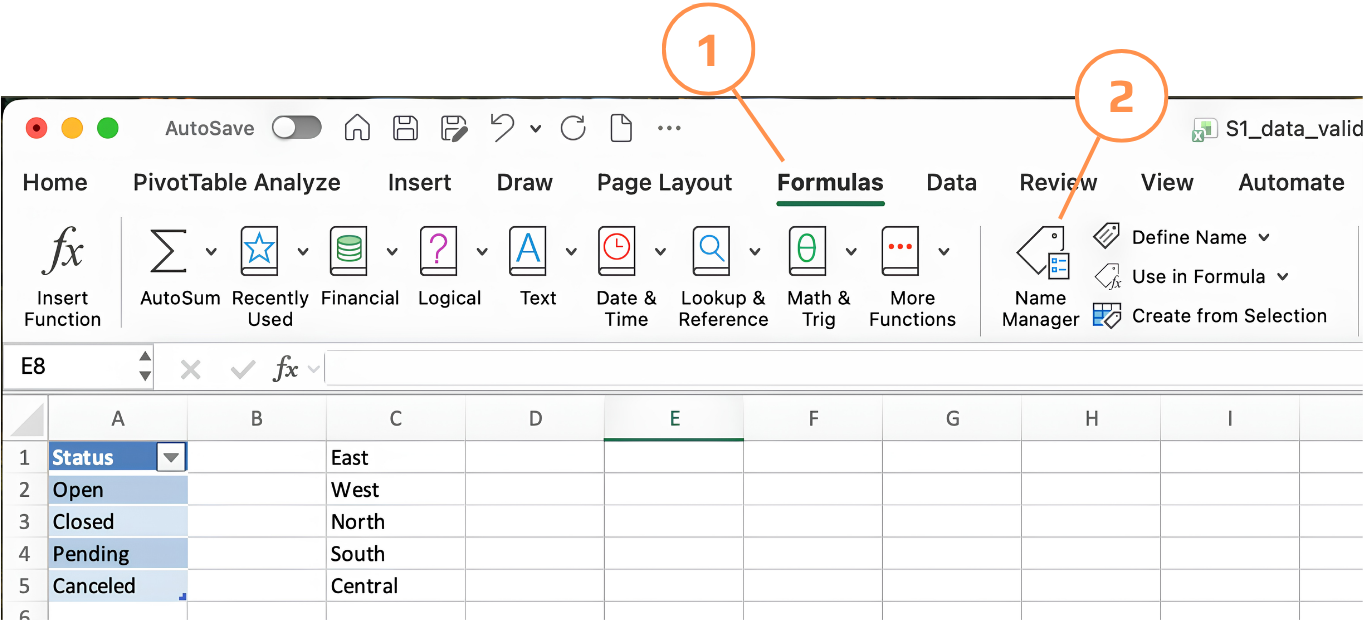
- Gå till Formler → Namnhanteraren;
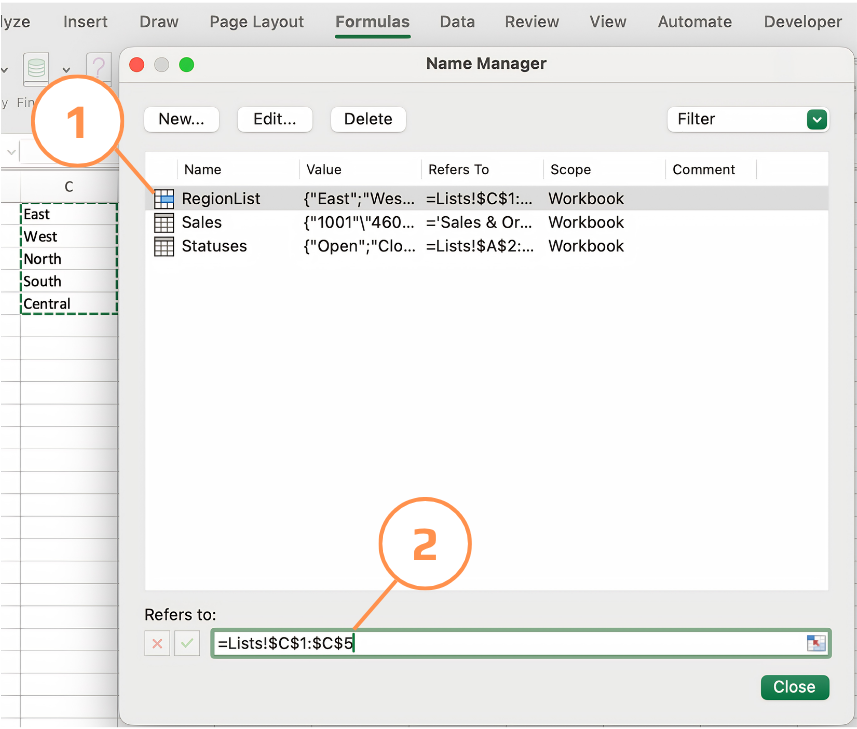
- Hitta
RegionListoch klicka på Redigera; - Ändra Refererar till från
=Lists!$C$1:$C$4till=Lists!$C$1:$C$5; - Klicka på OK.
Detta fungerar, men kräver manuell hantering varje gång listan växer.
Namngivningsregler att komma ihåg
- Inga mellanslag — använd understreck vid behov:
Region_Lististället förRegion List; - Får inte börja med en siffra;
- Inte skiftlägeskänsligt, men håll det konsekvent;
- Får inte använda namn som ser ut som cellreferenser (t.ex.
A1,B2).
Tack för dina kommentarer!
Fråga AI

Fråga AI

Fråga vad du vill eller prova någon av de föreslagna frågorna för att starta vårt samtal
