Beroende rullgardinslistor
Svep för att visa menyn
En beroende rullgardinsmeny är en lista som ändras beroende på vad som valts i en annan cell. Det klassiska exemplet i vår tabell: när en användare väljer Tech i kolumnen Category, ska rullgardinsmenyn Product endast visa Laptop och Phone — inte Chair eller Desk. Om kategorin ändras till Office byts produktlistan ut därefter.
Detta kallas kaskadvalidering — ett val styr nästa.
Logiken bakom
Tricket är att kombinera två saker du redan känner till:
- Namngivna områden — ett per kategori, där varje område pekar på relevant produktlista;
INDIRECT— för att dynamiskt välja vilket namngivet område som ska användas baserat på cellen för kategori.
Om dina namngivna områden heter Tech och Office, och kategorin väljs i cellen D2, används denna formel i valideringsfältet för Product:
=INDIRECT(D2).
Steg-för-steg-instruktioner
Steg 1 — Förbered dina listor på bladet Lists:
- E1:
Laptop - E2:
Phone - F1:
Chair - F2:
Desk

Eftersom namngivna områden används behöver du inte nödvändigtvis ha rubriker, men du kan behålla dem för din egen bekvämlighet. I detta exempel kommer rubrikerna inte att användas inom dessa små cellområden.
Steg 2 — Skapa ett namngivet område för varje kategori:
- Markera
E1:E2→ skrivTechi Namnfältet; - Markera
F1:F2→ skrivOfficei Namnfältet.
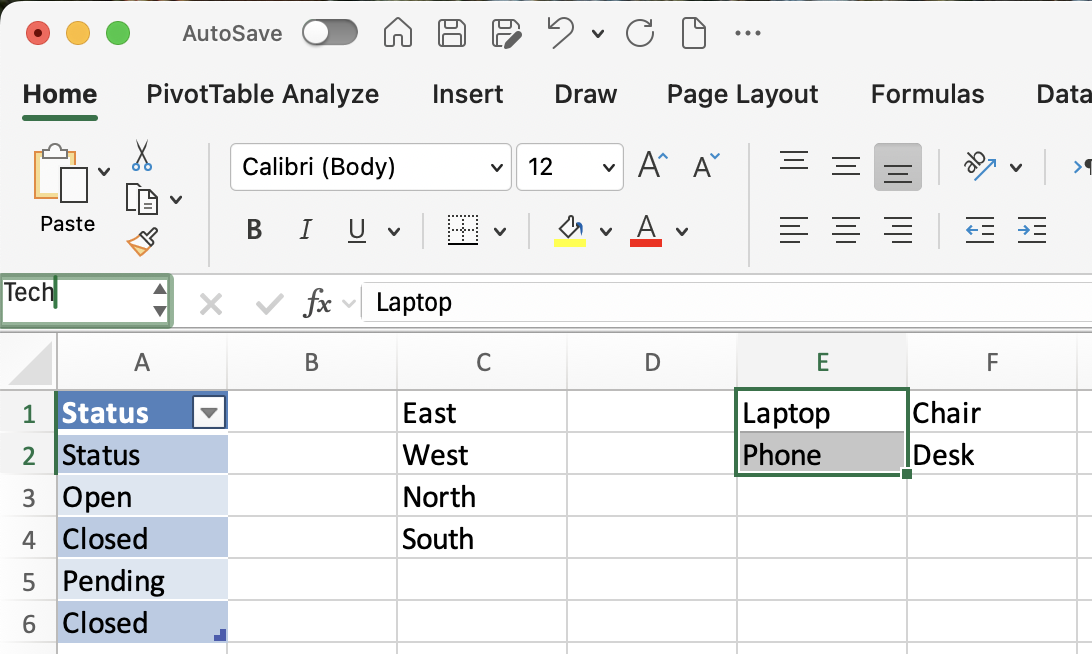
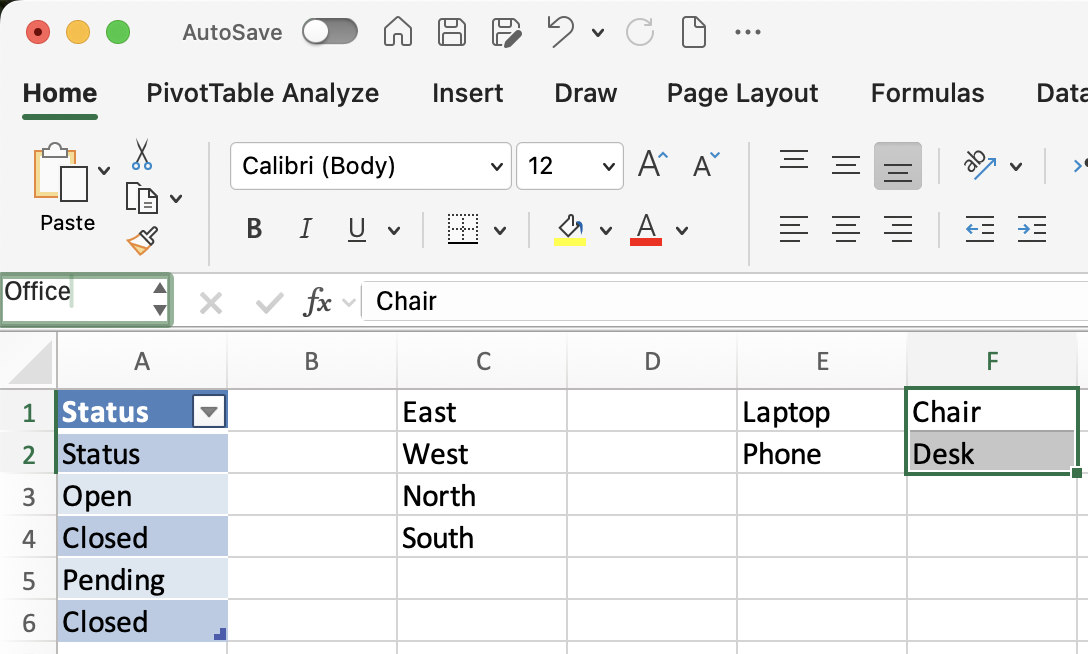
Det namngivna området måste matcha kategorivärdet exakt, inklusive versaler och gemener. Om kategoricellen säger Tech, måste det namngivna området vara Tech — inte tech eller TECH.
Steg 3 — Tillämpa validering på Produkt-kolumnen:
- Markera cellerna i Produkt-kolumnen (
E2:E51); - Öppna Datavalidering → Inställningar → Lista;
- I Källa, skriv:
=INDIRECT(D2)— där D2 är den första Kategori-cellen; - Klicka på OK
En känd begränsning
Om Kategori-cellen är tom har INDIRECT inget att referera till och Excel kommer att visa ett valideringsfel när användaren klickar på Produkt-rullgardinsmenyn. Du kan undertrycka detta genom att markera Ignorera tomma i valideringsregeln för Produkt — behandlas i Section 1, Chapter 5.
Uppgift
- Testa genom att välja
Techi Kategori — bekräfta att endastLaptopochPhonevisas i Produkt-kolumnen; - Ändra Kategori till
Office— bekräfta att Produkt-listan ändras tillChairochDeskeller kontrollera någon cell i Produkt-kolumnen bredvid värdetOfficei Kategori-kolumnen (t.ex. cellenE4); - Gå till bladet
Listsoch lägg tillTabletunderPhonei kolumn E; - Öppna Formler → Namnhanteraren, hitta det namngivna området
Techoch utöka det så att den nya raden (E1:E3) inkluderas; - Kontrollera Produkt-rullgardinsmenyn igen — bekräfta att
Tabletnu visas.
Tack för dina kommentarer!
Fråga AI

Fråga AI

Fråga vad du vill eller prova någon av de föreslagna frågorna för att starta vårt samtal
