Налаштування середовища VBA
Свайпніть щоб показати меню
Інструменти VBA приховані за замовчуванням, оскільки більшість користувачів Excel ніколи їх не використовують. Перш ніж написати перший рядок коду, необхідно увімкнути вкладку Розробник, ознайомитися з Редактором Visual Basic (VBE) та зрозуміти одне правило щодо формату файлу, яке часто стає перешкодою для початківців.
Увімкнення вкладки "Розробник"
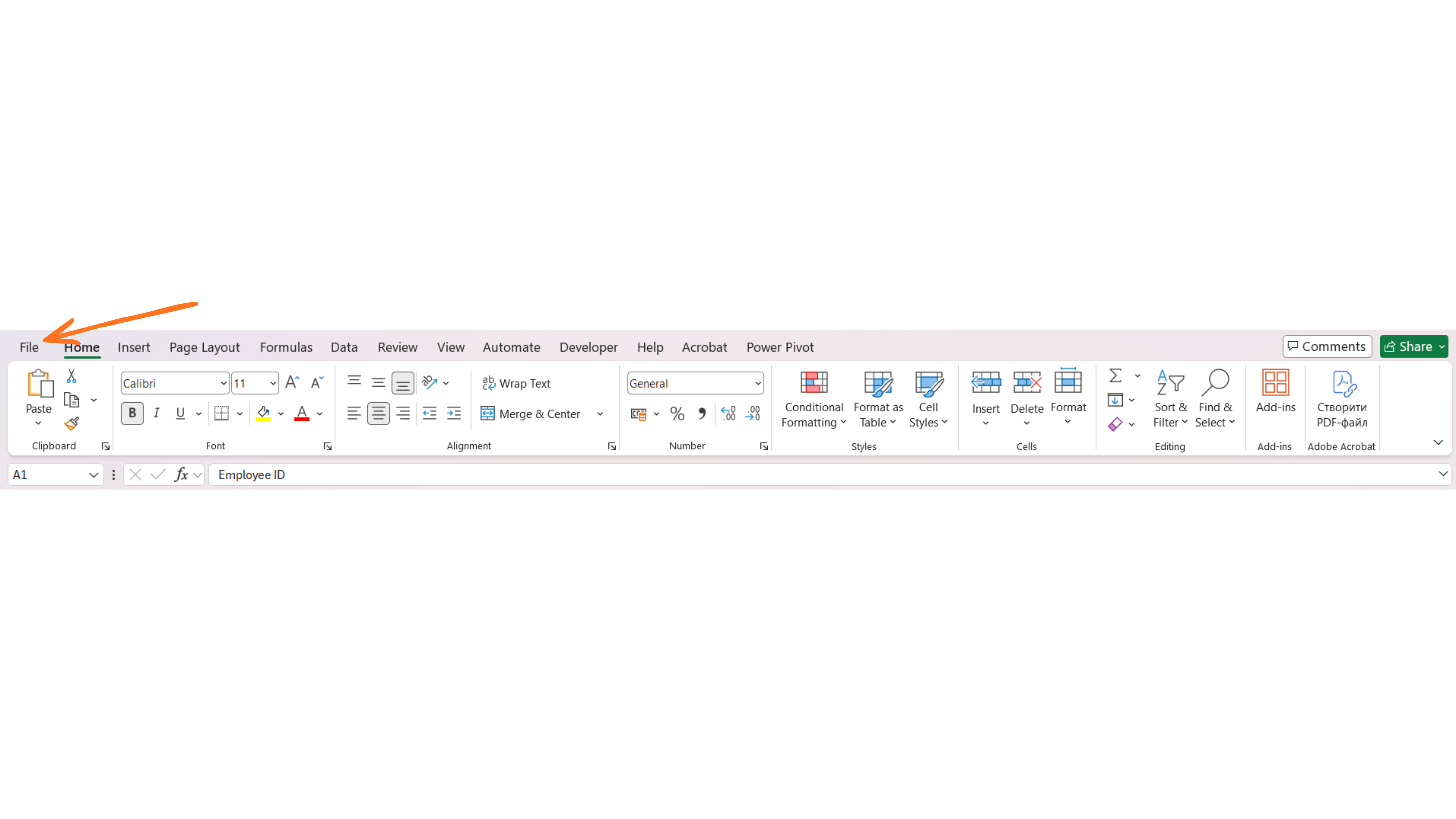
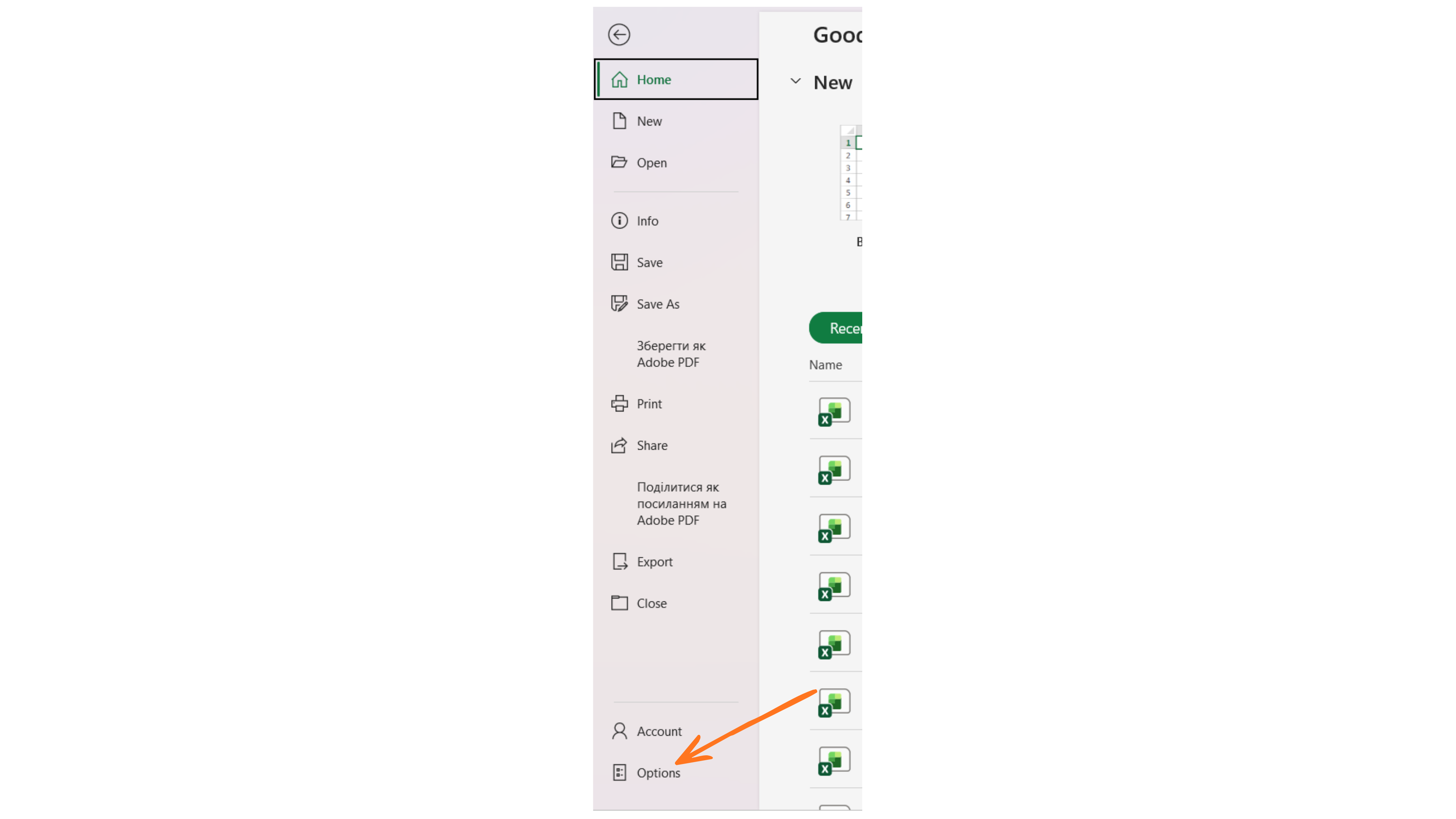
- Перейдіть у Файл → Параметри;
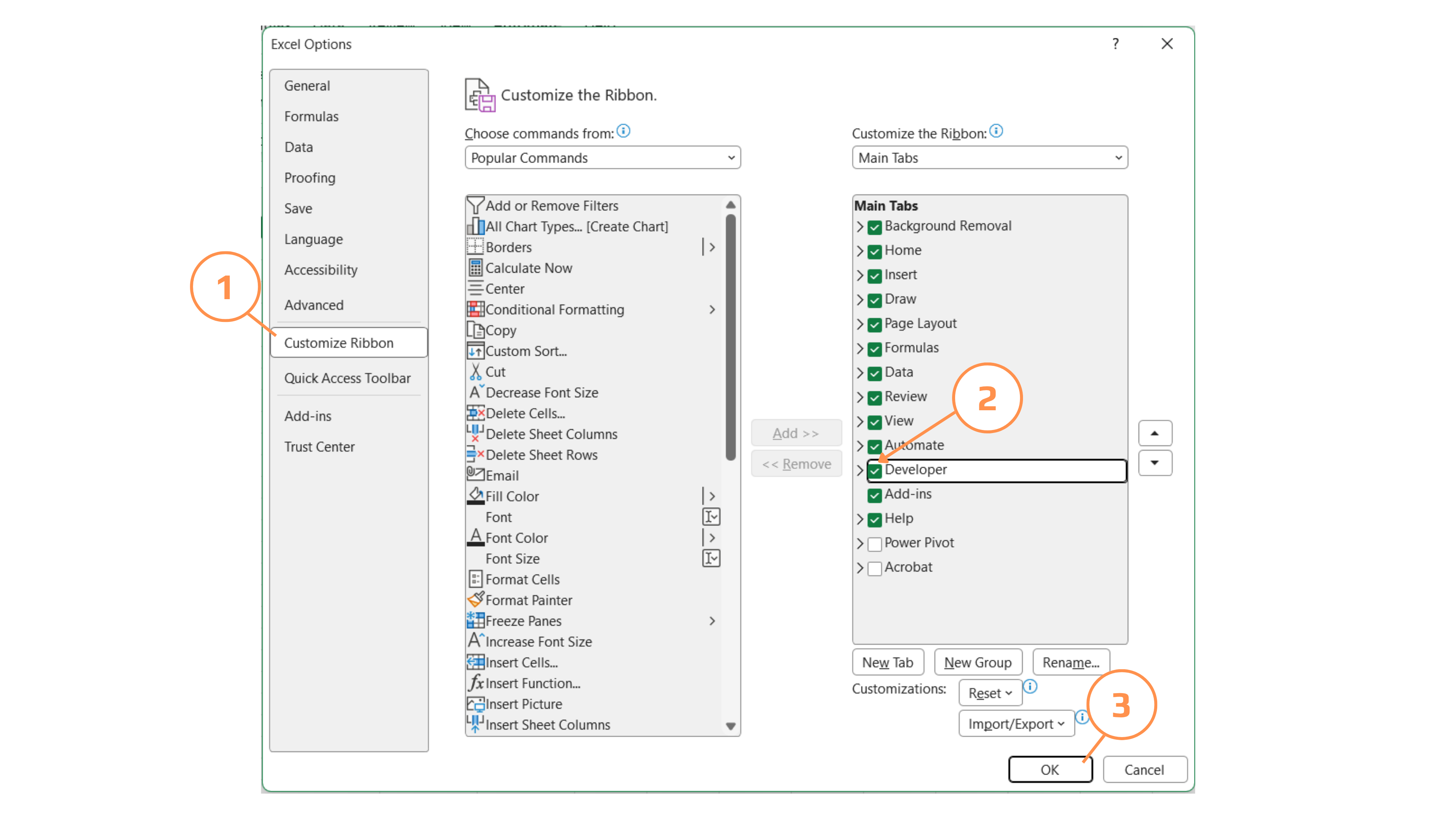
- Натисніть Налаштувати стрічку;
- У правому списку основних вкладок встановіть прапорець біля Розробник;
- Натисніть OK. Вкладка "Розробник" з'явиться на стрічці.
Відкриття редактора Visual Basic
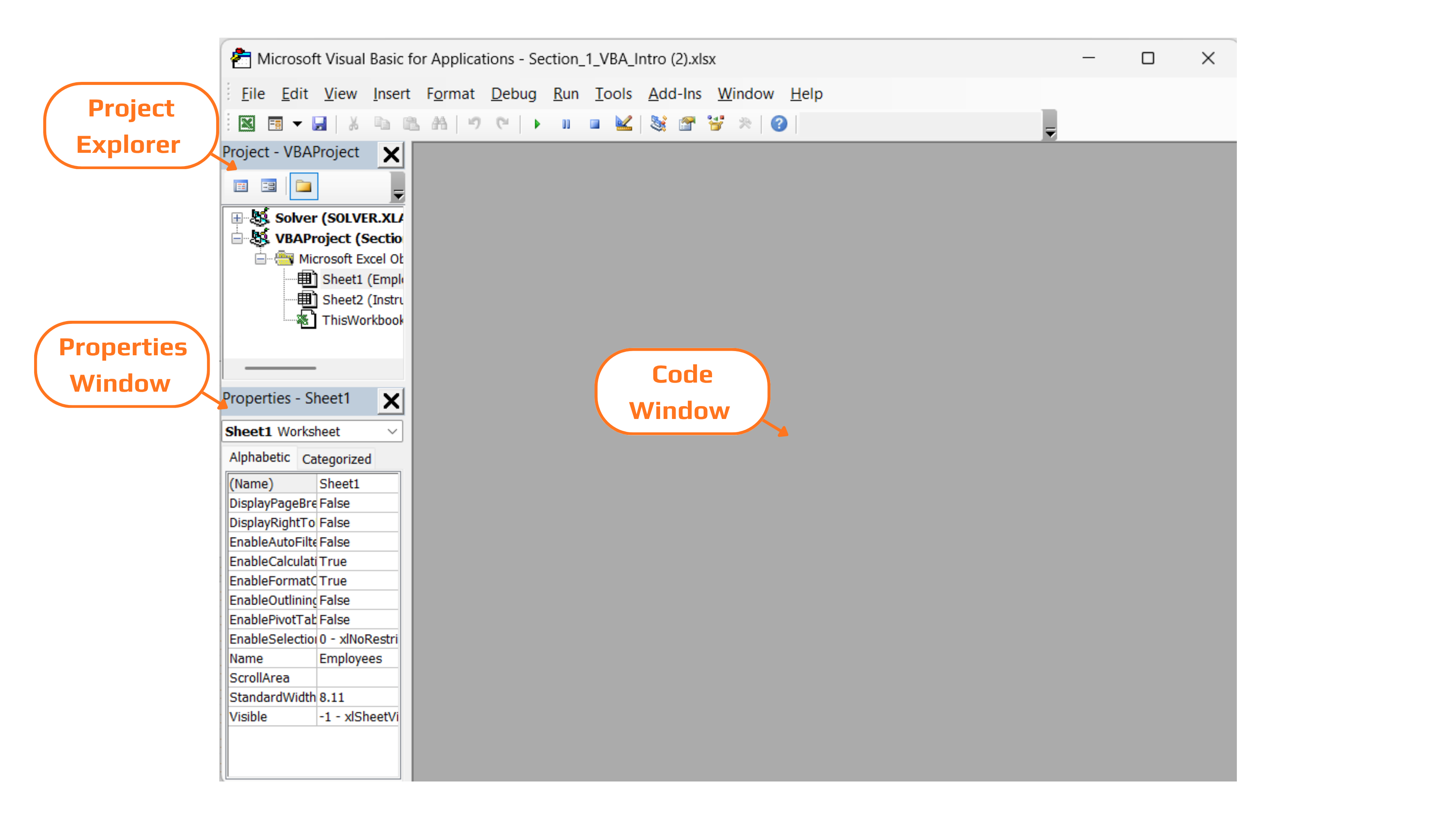
Натисніть Alt+F11 у будь-якому місці Excel (або виберіть Visual Basic на вкладці Розробник). Це відкриє VBE — окреме вікно програми, де зберігається весь код VBA. Під час навчання найбільше значення мають три панелі:
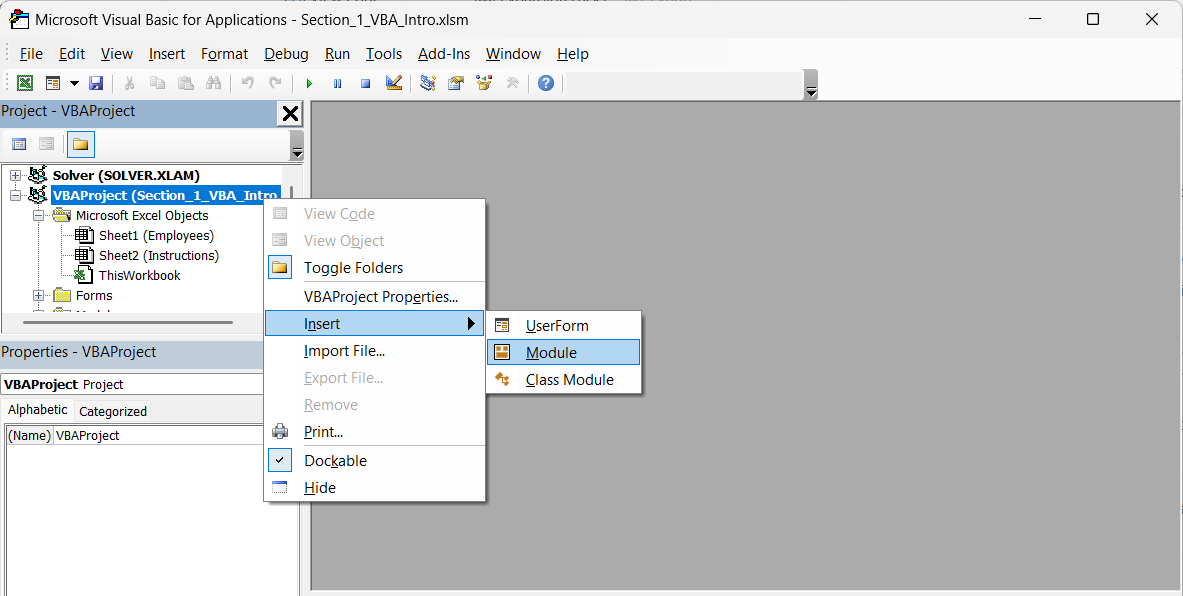
- Project Explorer (у верхньому лівому куті) — дерево всіх відкритих робочих книг, їхніх аркушів і модулів коду;
- Вікно властивостей (у нижньому лівому куті) — налаштування для вибраного об'єкта в Project Explorer;
- Вікно коду (праворуч) — місце для читання, написання та виконання процедур VBA.
Дослідження Project Explorer
На зображенні вище зверніть увагу на ієрархію: VBAProject (Section_1_VBA_Intro.xlsm) містить Microsoft Excel Objects (по одному запису на кожен аркуш, а також ThisWorkbook) і, після додавання коду, папку Modules. Стандартний код — той, який ви будете писати протягом більшої частини курсу — розміщується в Module, а не безпосередньо за аркушем чи ThisWorkbook. Клацніть правою кнопкою миші на VBAProject → Insert → Module, щоб додати модуль.
Збереження книг з підтримкою макросів (.xlsm)

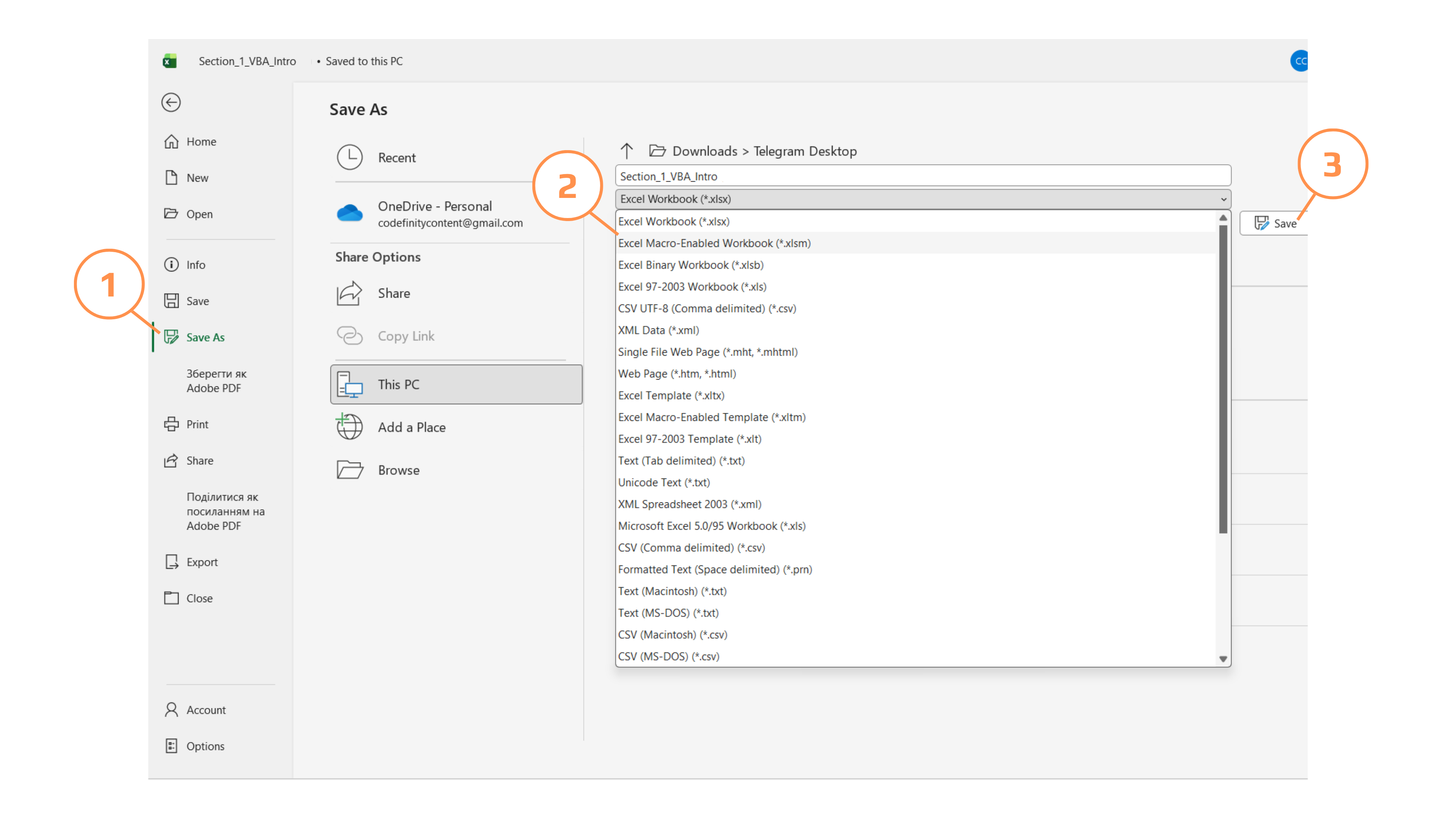
Якщо зберегти книгу, що містить VBA-код, як звичайну книгу Excel (.xlsx), Excel безшумно видаляє всі макроси. Попереджувальне діалогове вікно з'являється, але його легко пропустити, не прочитавши. Завжди обирайте Книга Excel з підтримкою макросів (*.xlsm) у випадаючому списку "Тип файлу" щоразу, коли файл містить код.
Завдання
Підготовка середовища.
- Відкрити Section_1_VBA_Intro.xlsx і увімкнути вкладку Developer, якщо вона ще не відображається.
- Натиснути
Alt+F11і знайти аркуш Employees та ThisWorkbook у Project Explorer. - Додати новий модуль (правою кнопкою миші по VBAProject → Insert → Module) і перейменувати його у вікні властивостей на
modIntro. - Зберегти файл як Section_1_VBA_Intro.xlsm через File → Save As → Excel Macro-Enabled Workbook.
Дякуємо за ваш відгук!
Запитати АІ

Запитати АІ

Запитайте про що завгодно або спробуйте одне із запропонованих запитань, щоб почати наш чат
