Запис Першого Макросу
Свайпніть щоб показати меню
Макрорекордер — найшвидший спосіб побачити справжній VBA-код без необхідності писати його самостійно: ви виконуєте дію вручну, Excel фіксує кожен клік як оператор VBA, і ви можете відтворити це — або прочитати, щоб вивчити синтаксис об'єктів, з якими ви щойно працювали.
Запис повторюваної задачі
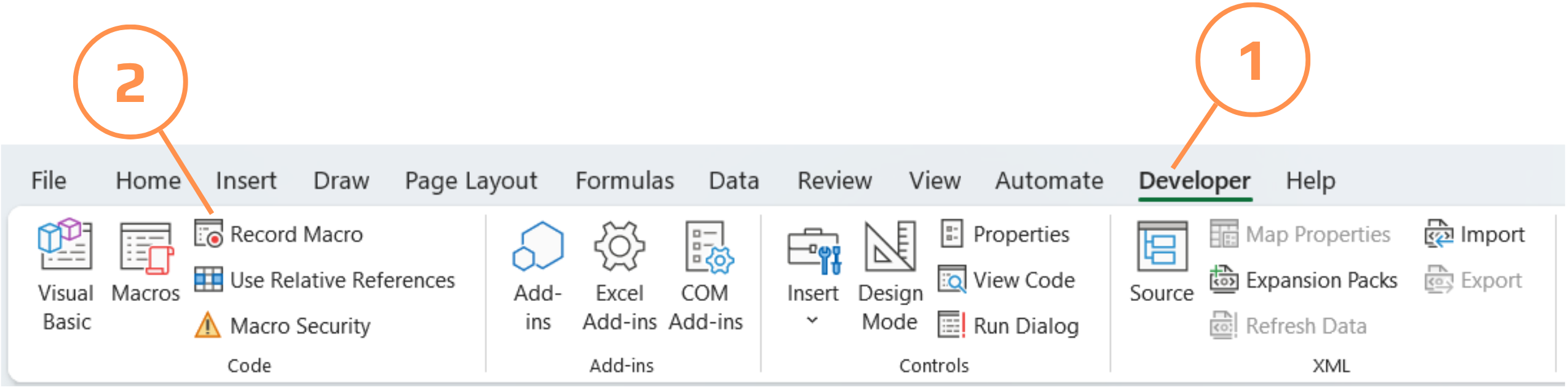
- На вкладці Розробник натисніть Записати макрос;
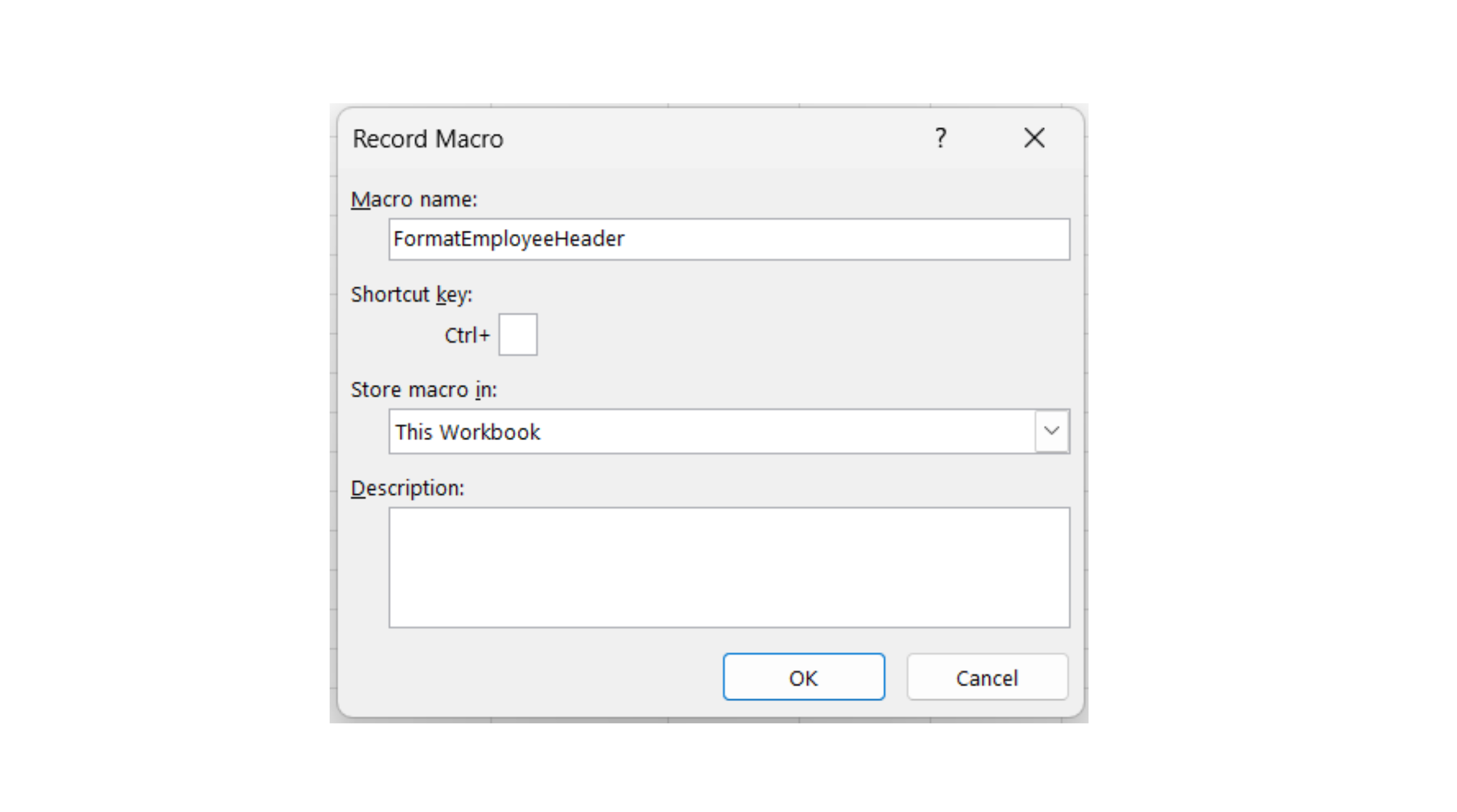
- Назвіть його
FormatEmployeeHeader(у назві макросу не допускаються пробіли); - Виберіть This Workbook у полі "Зберегти макрос у."
- Натисніть OK — Excel починає запис;
- Виділіть рядок 1 (рядок заголовка), зробіть його жирним і застосуйте світло-зелену заливку;
- Натисніть Зупинити запис на вкладці Розробник.

Запуск макросу
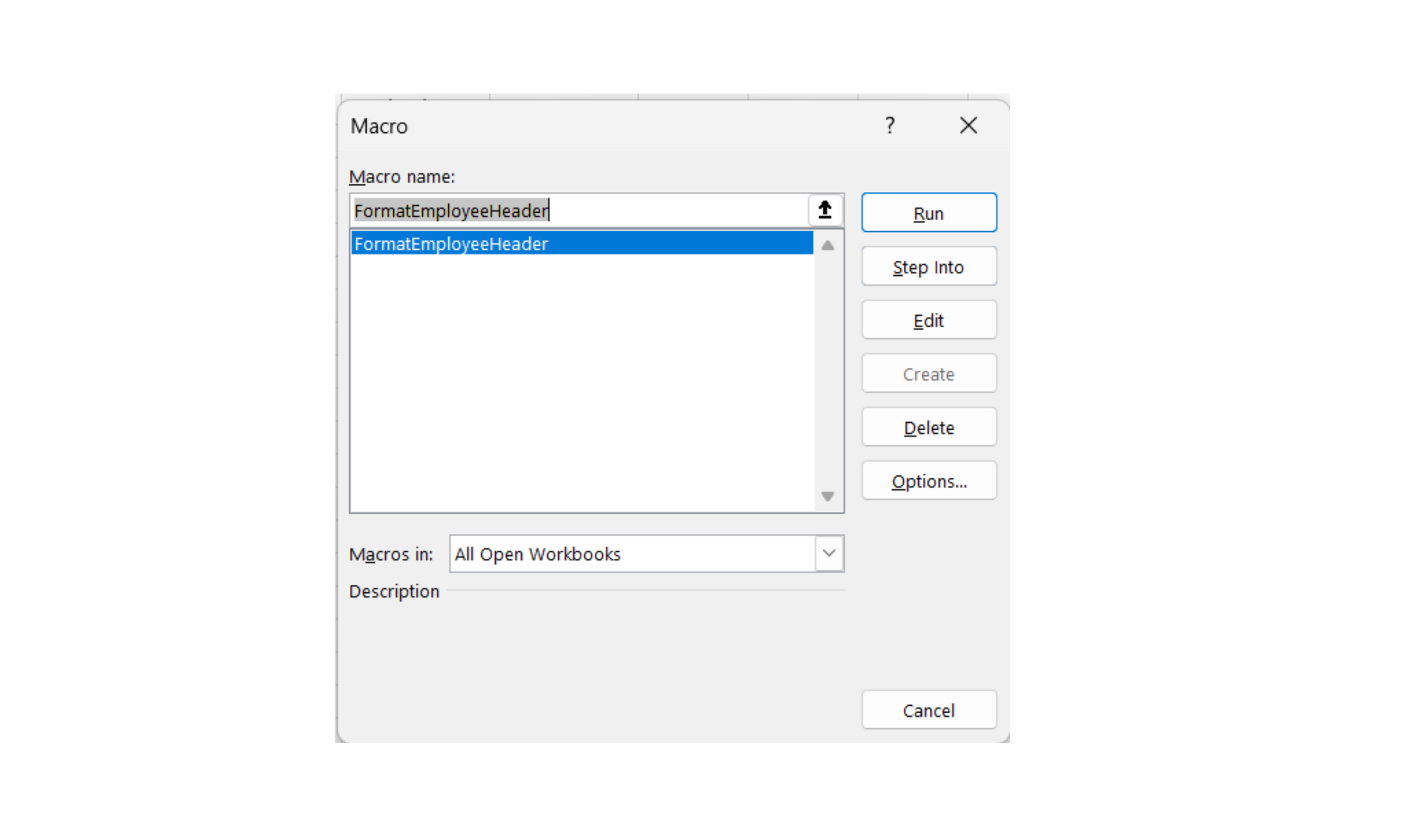
Скасуйте ручне форматування (Ctrl+Z), щоб заголовок знову став звичайним чорним текстом. Потім натисніть Макроси на вкладці Розробник, виберіть FormatEmployeeHeader і натисніть Виконати. Excel миттєво застосує те саме форматування — оскільки тепер відтворює код, який було записано під час вашої роботи.
Розуміння згенерованого коду
Відкрийте VBE (Alt+F11) і перегляньте новий модуль. Ви побачите щось подібне до цього:
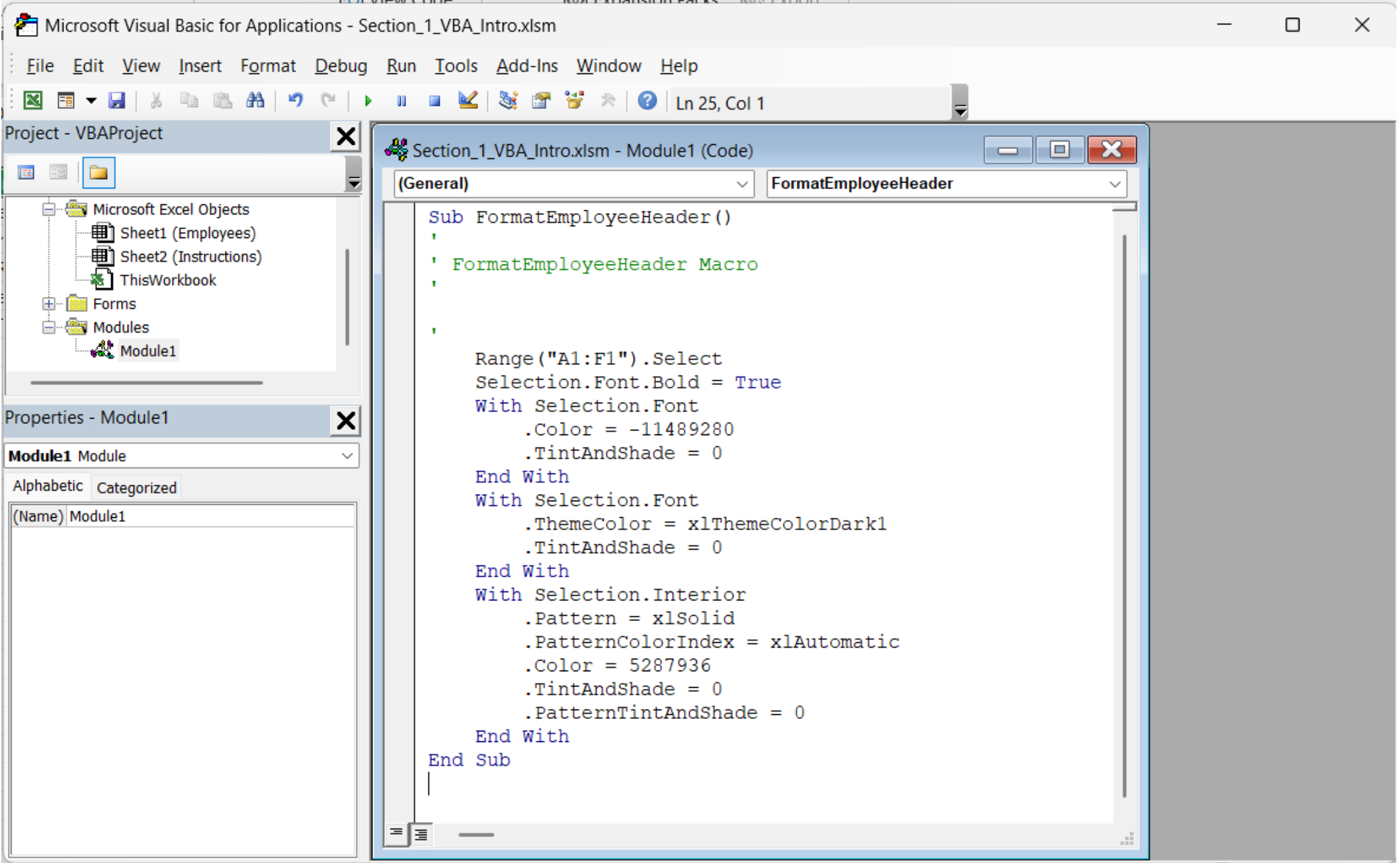
Варто одразу звернути увагу на дві речі. По-перше, кожна ваша дія відображається у вигляді рядка VBA — вибір діапазону перетворюється на Range("A1:F1").Select, а застосування жирного шрифту — на Selection.Font.Bold = True.
По-друге, зверніть увагу на шаблон: спочатку використовується Select, а потім дія над Selection. Це зручно для записувача макросів, але досвідчені розробники VBA так не пишуть код вручну.
Чого не вміє записувач макросів
- Не може приймати рішення — немає операторів
If, циклів, умовної логіки; - Жорстко фіксує діапазони та значення, тому макрос перестає працювати, якщо структура даних змінюється;
- Не може запитувати введення користувача чи перевіряти дані;
- Часто створює громіздкий, повільний код у порівнянні з написаним вручну;
- Не може взаємодіяти з іншими програмами, наприклад, з Outlook.
Сприймайте записувач як перекладача, а не як рушій автоматизації: він чудово підходить для вивчення назв об'єктів і властивостей, а також для швидких макросів форматування, але справжня бізнес-автоматизація — з логікою, циклами та обробкою помилок — пишеться вручну. Саме цьому навику присвячений увесь цей курс.
Завдання
Записати, зламати та прочитати.
- Запишіть другий макрос з назвою
HighlightIT, який вибирає стовпець Department і застосовує до будь-якої клітинки жирний курсивний шрифт — поки що не турбуйтеся про умови, просто запишіть ручне форматування. - Запустіть обидва макроси підряд і переконайтеся, що форматування застосовується правильно.
Дякуємо за ваш відгук!
Запитати АІ

Запитати АІ

Запитайте про що завгодно або спробуйте одне із запропонованих запитань, щоб почати наш чат
Запис Першого Макросу
Макрорекордер — найшвидший спосіб побачити справжній VBA-код без необхідності писати його самостійно: ви виконуєте дію вручну, Excel фіксує кожен клік як оператор VBA, і ви можете відтворити це — або прочитати, щоб вивчити синтаксис об'єктів, з якими ви щойно працювали.
Запис повторюваної задачі
- На вкладці Розробник натисніть Записати макрос;
- Назвіть його
FormatEmployeeHeader(у назві макросу не допускаються пробіли); - Виберіть This Workbook у полі "Зберегти макрос у."
- Натисніть OK — Excel починає запис;
- Виділіть рядок 1 (рядок заголовка), зробіть його жирним і застосуйте світло-зелену заливку;
- Натисніть Зупинити запис на вкладці Розробник.
Запуск макросу
Скасуйте ручне форматування (Ctrl+Z), щоб заголовок знову став звичайним чорним текстом. Потім натисніть Макроси на вкладці Розробник, виберіть FormatEmployeeHeader і натисніть Виконати. Excel миттєво застосує те саме форматування — оскільки тепер відтворює код, який було записано під час вашої роботи.
Розуміння згенерованого коду
Відкрийте VBE (Alt+F11) і перегляньте новий модуль. Ви побачите щось подібне до цього:
Варто одразу звернути увагу на дві речі. По-перше, кожна ваша дія відображається у вигляді рядка VBA — вибір діапазону перетворюється на Range("A1:F1").Select, а застосування жирного шрифту — на Selection.Font.Bold = True.
По-друге, зверніть увагу на шаблон: спочатку використовується Select, а потім дія над Selection. Це зручно для записувача макросів, але досвідчені розробники VBA так не пишуть код вручну.
Чого не вміє записувач макросів
- Не може приймати рішення — немає операторів
If, циклів, умовної логіки; - Жорстко фіксує діапазони та значення, тому макрос перестає працювати, якщо структура даних змінюється;
- Не може запитувати введення користувача чи перевіряти дані;
- Часто створює громіздкий, повільний код у порівнянні з написаним вручну;
- Не може взаємодіяти з іншими програмами, наприклад, з Outlook.
Сприймайте записувач як перекладача, а не як рушій автоматизації: він чудово підходить для вивчення назв об'єктів і властивостей, а також для швидких макросів форматування, але справжня бізнес-автоматизація — з логікою, циклами та обробкою помилок — пишеться вручну. Саме цьому навику присвячений увесь цей курс.
Завдання
Записати, зламати та прочитати.
- Запишіть другий макрос з назвою
HighlightIT, який вибирає стовпець Department і застосовує до будь-якої клітинки жирний курсивний шрифт — поки що не турбуйтеся про умови, просто запишіть ручне форматування. - Запустіть обидва макроси підряд і переконайтеся, що форматування застосовується правильно.
Дякуємо за ваш відгук!
