Створення зведених таблиць за допомогою VBA
Свайпніть щоб показати меню
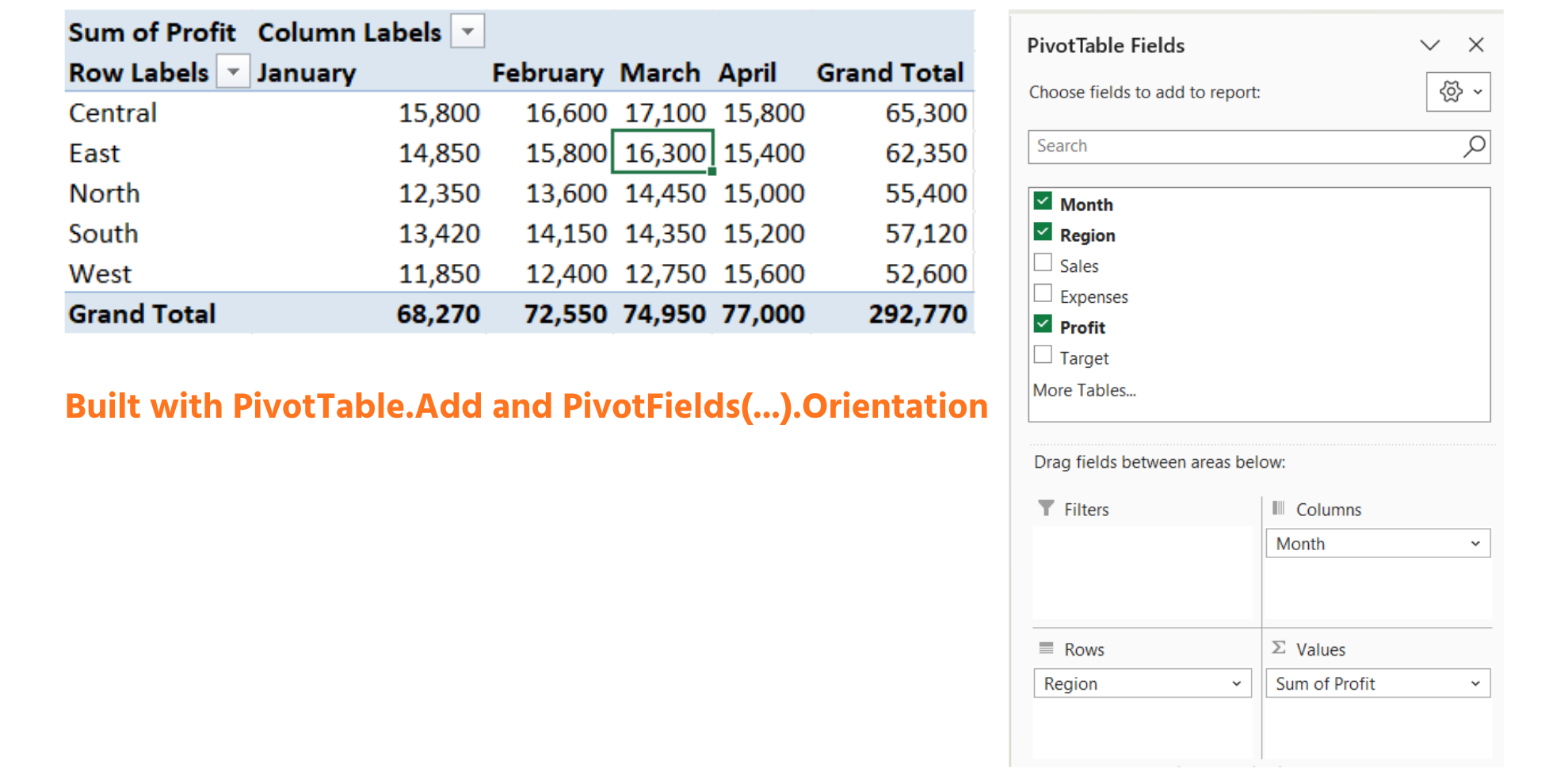
Зведена таблиця підсумовує дані таблиці шляхом перетягування полів у Рядки, Стовпці та Значення — і кожна з цих дій має прямий еквівалент у VBA, що дозволяє повністю перебудовувати звіт зведеної таблиці макросом щоразу, коли надходять нові дані.
Створення зведеної таблиці
Sub BuildProfitPivot()
    Dim wsData As Worksheet, wsPivot As Worksheet
    Dim tbl As ListObject
    Dim pc As PivotCache
    Dim pt As PivotTable

    Set wsData = ThisWorkbook.Worksheets("Reports")
    Set tbl = wsData.ListObjects("tblReports")

    ' start clean: remove an existing Pivot sheet if this has run before
    On Error Resume Next
    Application.DisplayAlerts = False
    ThisWorkbook.Worksheets("Pivot").Delete
    Application.DisplayAlerts = True
    On Error GoTo 0

    Set wsPivot = ThisWorkbook.Worksheets.Add
    wsPivot.Name = "Pivot"

    Set pc = ThisWorkbook.PivotCaches.Create( _
        SourceType:=xlDatabase, SourceData:=tbl.Range)

    Set pt = pc.CreatePivotTable( _
        TableDestination:=wsPivot.Range("A3"), _
        TableName:="ptProfitByRegion")

    With pt
        .PivotFields("Region").Orientation = xlRowField
        .PivotFields("Month").Orientation = xlColumnField
        .AddDataField .PivotFields("Profit"), "Sum of Profit", xlSum
    End With
End Sub

- Використання
DisplayAlertsразом із перемикачем.DeleteіDisplayAlerts = False— це безпечний шаблон "видалити, якщо існує": спроба видалити аркуш, який не існує, зазвичай викликає помилку і зупиняє макрос, але On Error Resume Next наказує VBA тихо ігнорувати цю помилку;Error GoTo 0вимикає власне спливаюче вікно Excel із підтвердженням "чи дійсно ви хочете видалити цей аркуш?"; On Error Resume Nextодразу після цього повертає стандартну обробку помилок — якщо залишити On Error Resume Next активним до кінцяSub, це призведе до того, що всі наступні, не пов’язані помилки також будуть проігноровані;ThisWorkbook.PivotCaches.Createстворює знімок даних таблиці — PivotCache, а не саму PivotTable — саме з цього об’єкта будується кожна зведена таблиця;pc.CreatePivotTableперетворює знімок на видиму зведену таблицю, розміщену в комірці A3 на новому аркуші Pivot і названу ptProfitByRegion, щоб подальший код міг знайти її за ім’ям;PivotFields("Region").Orientation = xlRowFieldі рядок із Month нижче — це еквівалент перетягування Region у рядки й Month у стовпці списку полів;AddDataFieldзаповнює область значень — другий аргумент ("Sum of Profit") — це підпис стовпця, а xlSum вказує додати значення.
Оновлення звітів
Після створення зведеної таблиці її не потрібно перебудовувати щоразу при появі нових даних — достатньо оновити, що швидше і зберігає всі ручні зміни макета, які міг внести користувач:
ThisWorkbook.Worksheets("Pivot").PivotTables("ptProfitByRegion").RefreshTable
Цей єдиний рядок перечитує PivotCache з поточного стану tblReports і оновлює всі числа у зведеній таблиці відповідно — але залишає макет без змін, включаючи ширину стовпців, форматування чисел чи розташування полів, які користувач міг змінити вручну після першого створення Pivot. Це головна перевага порівняно з повторним викликом BuildProfitPivot: повне перебудування створить аркуш заново і зітре всі ручні налаштування.
Оновлення PivotChart
PivotChart, побудований на основі зведеної таблиці, автоматично оновлює свої дані щоразу, коли оновлюється PivotTable — тому для підтримки актуальності пов’язаного графіка зазвичай достатньо лише оновити таблицю:
Dim pt As PivotTable
Set pt = ThisWorkbook.Worksheets("Pivot").PivotTables("ptProfitByRegion")
pt.RefreshTable
' any PivotChart based on pt updates automatically — no extra code needed
Це варто порівняти зі звичайними діаграмами, які розглядатимуться у наступному розділі: для звичайної діаграми потрібно явно викликати SetSourceData, щоб вказати нові дані, тоді як PivotChart постійно пов’язаний зі своєю PivotTable і автоматично відображає її зміни. Якщо для дашборду потрібна діаграма, яка завжди відображає найсвіжіші дані зведеної таблиці з мінімумом коду, краще створювати її як PivotChart, а не окрему діаграму.
Завдання
- Запустіть
BuildProfitPivotсаме так, як показано, і переконайтесь, що з’явився новий аркуш "Pivot" із Region у рядках і Month у стовпцях. - Додайте вручну новий рядок March до
tblReportsдля вигаданого шостого регіону, потім запустіть лише рядок RefreshTable — переконайтесь, що Pivot оновився без повного перебудування. - Змініть
BuildProfitPivot, щоб підсумовувати Sales замість Profit, і поміняйте місцями Region і Month, щоб Month був у рядках, а Region — у стовпцях.
Ось код для додавання шостого регіону як нового рядка за березень у tblReports, використовуючи ListRows.Add замість ручного введення:
Sub AddSixthRegion()
    Dim tbl As ListObject
    Dim newRow As ListRow

    Set tbl = ThisWorkbook.Worksheets("Reports").ListObjects("tblReports")
    Set newRow = tbl.ListRows.Add

    newRow.Range(1, 1).Value = "March"        ' Month
    newRow.Range(1, 2).Value = "Southwest"    ' Region
    newRow.Range(1, 3).Value = 41500          ' Sales
    newRow.Range(1, 4).Value = 28200          ' Expenses
    newRow.Range(1, 5).Value = 13300          ' Profit
    newRow.Range(1, 6).Value = 39000          ' Target
End Sub
Запустіть цей код один раз, а потім виконайте підпрограму RefreshProfitPivot, як раніше — тепер у зведеній таблиці має з’явитися "Southwest" як новий рядок поряд із North, South, East, West і Central, без жодних змін у макросі створення зведеної таблиці.
1. Виконання BuildProfitPivot без змін
- Скопіюйте підпрограму (
Sub) точно так, як вона наведена в розділі, у свій модуль і виконайте її один раз. - Перевірте Провідник проекту або вкладки аркушів — має з’явитися новий аркуш із назвою "Pivot", де регіони розташовані по рядках, а місяці — по стовпцях, із підсумком прибутку.
2. Додавання шостого регіону та лише оновлення
- Введіть новий рядок безпосередньо у робочий аркуш (не через код) — перейдіть у кінець
tblReportsі додайте рядок за березень для вигаданого регіону, наприклад "Southwest". - Не запускайте повторно
BuildProfitPivot— це видалить і повністю перебудує аркуш Pivot, що суперечить меті цієї вправи. - Замість цього виконайте лише однорядковий оператор
RefreshTableіз розділу — потрібно звернутися до наявної зведеної таблиці за іменем, так само, як у прикладі оновлення з розділу.
3. Заміна полів і зміна підсумкового значення
- Потрібно змінити три рядки всередині блоку
With pt: яке поле єxlRowField, яке —xlColumnField, і на яке поле вказуєAddDataField. - Дайте цій зміненій версії іншу назву підпрограми (
Sub) і іншуTableName— використання тих самих імен, що й в оригіналі, призведе до помилки або тихого перезапису першої зведеної таблиці. - Мітка, яку передаєте в
AddDataField(другий аргумент, наприклад"Sum of Profit"), — це лише текст для відображення; змініть її відповідно до того, що саме ви зараз підсумовуєте.
Пункт 2 — після ручного додавання рядка для шостого регіону виконайте лише це:
Sub RefreshProfitPivot()
    ThisWorkbook.Worksheets("Pivot").PivotTables("ptProfitByRegion").RefreshTable
End Sub
Пункт 3 — окрема, змінена версія:
Sub BuildSalesPivotByMonth()
    Dim wsData As Worksheet, wsPivot As Worksheet
    Dim tbl As ListObject
    Dim pc As PivotCache
    Dim pt As PivotTable

    Set wsData = ThisWorkbook.Worksheets("Reports")
    Set tbl = wsData.ListObjects("tblReports")

    On Error Resume Next
    Application.DisplayAlerts = False
    ThisWorkbook.Worksheets("SalesPivot").Delete
    Application.DisplayAlerts = True
    On Error GoTo 0

    Set wsPivot = ThisWorkbook.Worksheets.Add
    wsPivot.Name = "SalesPivot"

    Set pc = ThisWorkbook.PivotCaches.Create( _
        SourceType:=xlDatabase, SourceData:=tbl.Range)

    Set pt = pc.CreatePivotTable( _
        TableDestination:=wsPivot.Range("A3"), _
        TableName:="ptSalesByMonth")

    With pt
        .PivotFields("Month").Orientation = xlRowField
        .PivotFields("Region").Orientation = xlColumnField
        .AddDataField .PivotFields("Sales"), "Sum of Sales", xlSum
    End With
End Sub
Виконайте BuildSalesPivotByMonth, і ви отримаєте новий аркуш "SalesPivot" із місяцями по рядках, регіонами по стовпцях і підсумками продажів у тілі таблиці — дзеркальне відображення початкового макета.
Дякуємо за ваш відгук!
Запитати АІ

Запитати АІ

Запитайте про що завгодно або спробуйте одне із запропонованих запитань, щоб почати наш чат
