Notice: This page requires JavaScript to function properly.
Please enable JavaScript in your browser settings or update your browser.
Вивчайте Налаштування Осей Та Міток | Розділ
Візуалізація Даних з Matplotlib

bookНалаштування Осей Та Міток

Налаштування поділок

Для налаштування поділок використовуйте:

  • xticks для осі x;
  • yticks для осі y.

Обидві функції приймають:

  • ticks — позиції поділок (порожній список видаляє поділки);
  • labels — власний текст для цих позицій.

Додаткові іменовані аргументи дозволяють стилізувати підписи поділок (наприклад, обертання, розмір шрифту).

Нижче наведено графік із використанням цих інструментів:
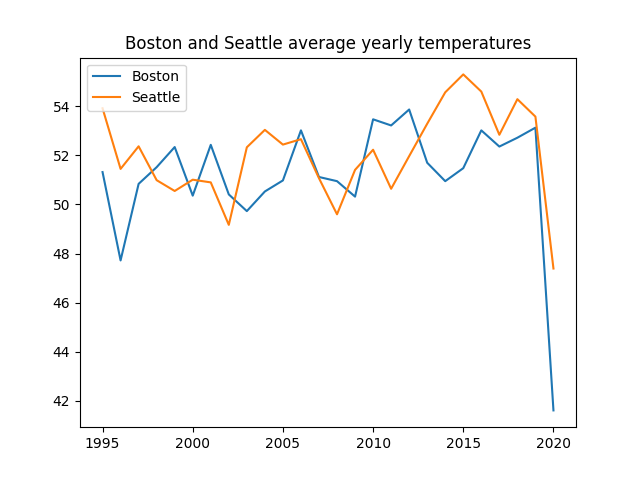
Графік із типовими поділками

З цим графіком усе виглядає досить добре, однак було б краще мати більше років на осі x у цьому діапазоні (1995-2020). Для цього скористаємося xticks():

123456789101112131415
import pandas as pd import matplotlib.pyplot as plt url = 'https://staging-content-media-cdn.codefinity.com/courses/47339f29-4722-4e72-a0d4-6112c70ff738/weather_data.csv' weather_df = pd.read_csv(url, index_col=0) plt.plot(weather_df['Boston'], label='Boston') plt.plot(weather_df['Seattle'], label='Seattle') plt.title('Boston and Seattle average yearly temperatures') plt.legend(loc='upper left') plt.xticks(range(1995, 2021, 2), rotation=30) plt.show()
copy

На осі x відображається кожен другий рік завдяки range(1995, 2021, 2). Підписи повернуті на 30° для зручності читання. Підписи поділок також можна встановити вручну, передавши список у параметр labels.

Налаштування підписів осей

Використовуйте xlabel() та ylabel() для встановлення підписів осей. Кожна функція приймає один рядок.

123456789101112131415
import pandas as pd import matplotlib.pyplot as plt url = 'https://content-media-cdn.codefinity.com/courses/47339f29-4722-4e72-a0d4-6112c70ff738/weather_data.csv' weather_df = pd.read_csv(url, index_col=0) plt.plot(weather_df['Boston'], label='Boston') plt.plot(weather_df['Seattle'], label='Seattle') plt.title('Boston and Seattle average yearly temperatures') plt.legend(loc='upper left') plt.xticks(range(1995, 2021, 2), rotation=30) plt.ylabel('Temperature, °F') plt.show()
copy

Можна стилізувати підписи за допомогою таких параметрів, як fontsize та color. Аргумент loc визначає розташування підпису:

  • Для підписів осі x: 'left', 'center', 'right';
  • Для підписів осі y: 'top', 'center', 'bottom'.
Note
Додаткові матеріали

Детальніше можна ознайомитися в документації: xlabel() та ylabel().

Завдання

Swipe to start coding

  1. Використайте відповідну функцію для встановлення data_linear як міток осі x.
  2. Використайте відповідну функцію для встановлення 'x' як підпису осі x.
  3. Вкажіть 'right' як розташування підпису осі x.
  4. Використайте відповідну функцію для встановлення 'y' як підпису осі y.
  5. Вкажіть 'top' як розташування підпису осі y.
  6. Встановіть параметр rotation у значення 0 для підпису осі y.

Рішення

Все було зрозуміло?

Як ми можемо покращити це?

Дякуємо за ваш відгук!

Секція 1. Розділ 11
single

single

Запитати АІ

expand

Запитати АІ

ChatGPT

Запитайте про що завгодно або спробуйте одне із запропонованих запитань, щоб почати наш чат

close

bookНалаштування Осей Та Міток

Свайпніть щоб показати меню

Налаштування поділок

Для налаштування поділок використовуйте:

  • xticks для осі x;
  • yticks для осі y.

Обидві функції приймають:

  • ticks — позиції поділок (порожній список видаляє поділки);
  • labels — власний текст для цих позицій.

Додаткові іменовані аргументи дозволяють стилізувати підписи поділок (наприклад, обертання, розмір шрифту).

Нижче наведено графік із використанням цих інструментів:

Графік із типовими поділками

З цим графіком усе виглядає досить добре, однак було б краще мати більше років на осі x у цьому діапазоні (1995-2020). Для цього скористаємося xticks():

123456789101112131415
import pandas as pd import matplotlib.pyplot as plt url = 'https://staging-content-media-cdn.codefinity.com/courses/47339f29-4722-4e72-a0d4-6112c70ff738/weather_data.csv' weather_df = pd.read_csv(url, index_col=0) plt.plot(weather_df['Boston'], label='Boston') plt.plot(weather_df['Seattle'], label='Seattle') plt.title('Boston and Seattle average yearly temperatures') plt.legend(loc='upper left') plt.xticks(range(1995, 2021, 2), rotation=30) plt.show()
copy

На осі x відображається кожен другий рік завдяки range(1995, 2021, 2). Підписи повернуті на 30° для зручності читання. Підписи поділок також можна встановити вручну, передавши список у параметр labels.

Налаштування підписів осей

Використовуйте xlabel() та ylabel() для встановлення підписів осей. Кожна функція приймає один рядок.

123456789101112131415
import pandas as pd import matplotlib.pyplot as plt url = 'https://content-media-cdn.codefinity.com/courses/47339f29-4722-4e72-a0d4-6112c70ff738/weather_data.csv' weather_df = pd.read_csv(url, index_col=0) plt.plot(weather_df['Boston'], label='Boston') plt.plot(weather_df['Seattle'], label='Seattle') plt.title('Boston and Seattle average yearly temperatures') plt.legend(loc='upper left') plt.xticks(range(1995, 2021, 2), rotation=30) plt.ylabel('Temperature, °F') plt.show()
copy

Можна стилізувати підписи за допомогою таких параметрів, як fontsize та color. Аргумент loc визначає розташування підпису:

  • Для підписів осі x: 'left', 'center', 'right';
  • Для підписів осі y: 'top', 'center', 'bottom'.
Note
Додаткові матеріали

Детальніше можна ознайомитися в документації: xlabel() та ylabel().

Завдання

Swipe to start coding

  1. Використайте відповідну функцію для встановлення data_linear як міток осі x.
  2. Використайте відповідну функцію для встановлення 'x' як підпису осі x.
  3. Вкажіть 'right' як розташування підпису осі x.
  4. Використайте відповідну функцію для встановлення 'y' як підпису осі y.
  5. Вкажіть 'top' як розташування підпису осі y.
  6. Встановіть параметр rotation у значення 0 для підпису осі y.

Рішення

Switch to desktopПерейдіть на комп'ютер для реальної практикиПродовжуйте з того місця, де ви зупинились, використовуючи один з наведених нижче варіантів
Все було зрозуміло?

Як ми можемо покращити це?

Дякуємо за ваш відгук!

Секція 1. Розділ 11
single

single

some-alt