Швидкий Огляд Інтерфейсу Databricks
Свайпніть щоб показати меню

Робоче середовище Databricks — це уніфікований інтерфейс, який організовує весь життєвий цикл даних — від зберігання та обчислень до SQL-аналітики та штучного інтелекту — в єдину, інтегровану бічну панель.
Тепер, коли ви ознайомилися з "чим" і "де" Databricks, настав час зробити перший огляд інтерфейсу. Після входу ви побачите чисту, зрозумілу бічну панель зліва. На відміну від старих систем, які вимагали перемикання "режимів", сучасний інтерфейс Databricks розміщує всі можливості в єдиному, логічному порядку, дозволяючи безперешкодно переходити між інженерією та аналітикою.
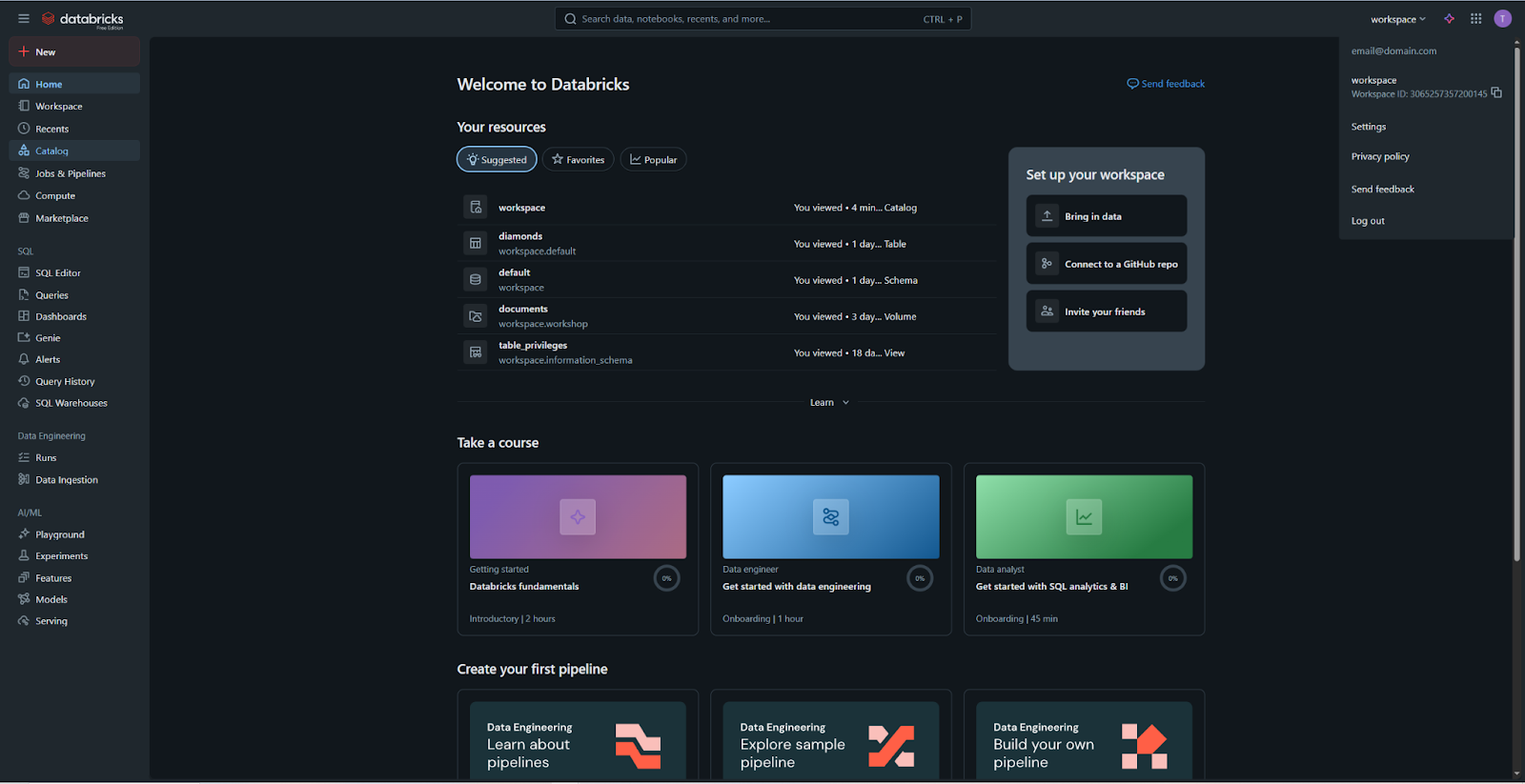
Глобальна навігація та кнопка "New"
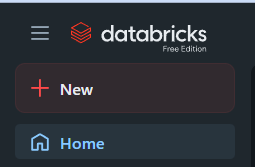
У самому верху бічної панелі знаходиться кнопка "New". Це універсальний ярлик для створення будь-якого ресурсу, такого як блокнот, кластер або SQL-запит, без необхідності шукати їх у меню. Нижче розташована глобальна секція, яка включає:
- Workspace: цифровий файловий кабінет, де зберігаються всі папки та блокноти. Термін може бути дещо заплутаним, оскільки "Workspace" також використовується для позначення всієї платформи. У цьому випадку натискання переводить до файлової системи, де можна зберігати та працювати з блокнотами;
- Recents: список швидкого доступу до файлів, з якими нещодавно працювали;
- Catalog: центральний хаб для перегляду таблиць даних, схем і баз даних;
- Compute: місце для керування кластерами, які забезпечують "обчислювальну потужність" для коду.
Категорія SQL
Для користувачів, які зосереджені на бізнес-аналітиці та аналізі даних, розділ SQL надає спеціалізований набір інструментів:
- Редактор SQL і запити: місце для написання, збереження та виконання SQL-коду;
- Дашборди та Genie: інструменти для візуалізації даних і використання природної мови для запитань до ваших наборів даних;
- SQL Warehouses: спеціалізовані обчислювальні ресурси, оптимізовані для швидкої роботи з SQL.
Інженерія даних та AI/ML
Якщо перейти нижче по бічній панелі, можна знайти спеціалізовані інструменти для більш технічних етапів обробки даних:
- Інженерія даних: цей розділ зосереджений на Job Runs і Data Ingestion, що дозволяє автоматизувати переміщення даних із сирих джерел у Lakehouse;
- AI та машинне навчання: розділ для просунутої роботи з даними. Містить Playground для тестування, Experiments для відстеження прогресу моделей і Serving для розгортання AI-моделей у продакшн.
Профіль користувача та налаштування
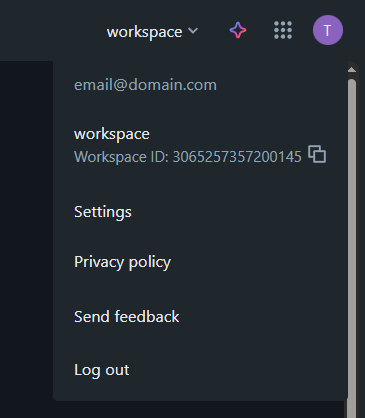
У кутку інтерфейсу знаходиться меню Профіль та налаштування. Це важлива область як для звичайних користувачів, так і для адміністраторів:
- Налаштування користувача: керування особистим профілем, зміна теми або створення Access Tokens для безпечних підключень;
- Адміністраторські налаштування: якщо у вас є адміністративні права, тут здійснюється керування всім робочим простором, включаючи доступ користувачів, оплату та глобальні політики безпеки.
Пошук та виявлення

У верхній частині інтерфейсу розташований Пошуковий рядок, який дозволяє миттєво знаходити будь-що в екосистемі. Він шукає не лише за назвами файлів; пошук здійснюється всередині ваших ноутбуків і через каталог даних, допомагаючи знаходити конкретні таблиці або рядки коду за лічені секунди.
1. Який розділ бічної панелі використовується для керування "віртуальними рушіями" (кластерами), що виконують ваш код?
2. Якщо потрібно створити візуальний звіт або діаграму на основі SQL-запиту, у якій категорії бічної панелі слід шукати?
3. Де зберігаються ваші особисті папки та спільні файли проєктів?
Дякуємо за ваш відгук!
Запитати АІ

Запитати АІ

Запитайте про що завгодно або спробуйте одне із запропонованих запитань, щоб почати наш чат
