Вхід у Систему та Навігація Робочим Простором
Свайпніть щоб показати меню

Вхід у систему є вашим стартовим пунктом у середовищі Databricks. Після входу Workspace стає централізованим хабом для доступу до всіх ноутбуків, даних і обчислювальних ресурсів.
У цьому розділі ви переходите від теорії до практики. Тут буде розглянуто початковий процес входу та ознайомлення з інтерфейсом Databricks. Залежно від того, чи використовуєте ви Community Edition, Azure, AWS або GCP, ваша URL-адреса для входу буде унікальною для вашої організації, але після переходу на головну сторінку досвід роботи стає уніфікованим.
Початковий вхід
Під час першого доступу до URL-адреси вашого робочого простору Databricks вам буде запропоновано ввести облікові дані. Більшість організацій використовують єдиний вхід (SSO), тобто ви входите за допомогою корпоративної електронної пошти.

Якщо ви практикуєтеся самостійно, переконайтеся, що зберегли URL вашого робочого простору в закладках, оскільки він зазвичай має вигляд https://dbc-xxxx.xx.cloud.databricks.com або подібний формат, специфічний для вашої хмарної платформи.
Головна сторінка (Home)
Після входу вас зустрічає екран Home. Ця сторінка створена для того, щоб ви могли швидко повернутися до роботи.
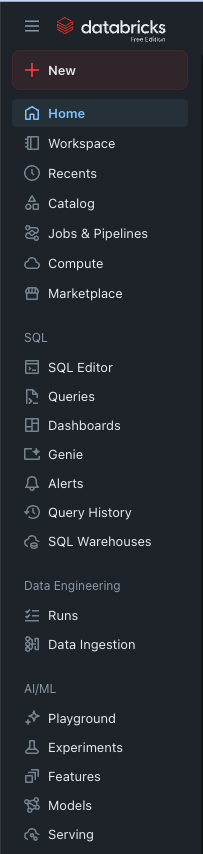
- Уніфікована бічна панель: доступ до всіх функцій Databricks здійснюється звідси;
- Налаштування користувача: натиснувши у верхньому правому куті, можна відкрити особисті налаштування — меню, яке дозволяє налаштувати індивідуальний досвід роботи з Databricks, а також отримати доступ до персональних функцій розробника;
- Останні: у центрі екрана зазвичай відображається список блокнотів і таблиць, з якими ви працювали нещодавно. Цей список налаштовується відповідно до вашої активності у Databricks.
Опрацювання уніфікованої бічної панелі
Як ви бачили у попередньому розділі, бічна панель — це ваш основний інструмент. Розглянемо, як ефективно нею користуватися:
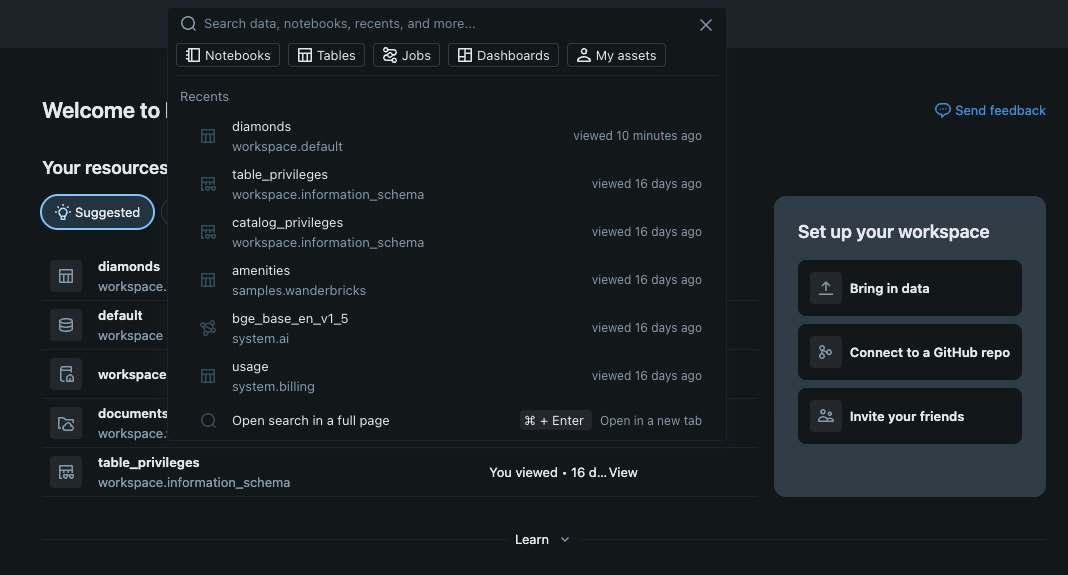
- Пошуковий рядок: розташований у верхній частині бічної панелі. Найшвидший спосіб знайти будь-що. Порада: можна скористатися комбінацією клавіш Cmd + P (Mac) або Ctrl + P (Windows) для відкриття пошукового рядка з будь-якого місця у робочому просторі;
- Папки робочого простору: натискання на іконку "Workspace" відкриває меню у вигляді дерева. Тут ви знайдете:
- Users: ваша особиста папка, де можна створювати приватні проєкти;
- Shared: папка, у якій файли доступні всім у вашому робочому просторі — ідеально для командної співпраці.
- Catalog & Compute: це дві вкладки, які ми розглянемо далі. Catalog показує ваші дані; Compute — ваші обчислювальні ресурси.
Персоналізація профілю
Перш ніж почати роботу, натисніть на свою електронну адресу або іконку профілю у кутку.
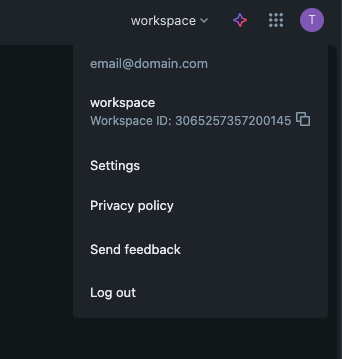
- Налаштування користувача: тут можна змінити тему відображення (темний або світлий режим) і керувати мовними налаштуваннями;
- Зовнішній вигляд: можна обрати, чи залишати бічну панель розгорнутою, або "закріпити" її так, щоб вона показувала лише іконки при наведенні, що дає більше простору для коду на екрані.
1. Який найшвидший спосіб знайти ноутбук або таблицю, якщо не хочете переходити по папках?
2. Якщо хочете змінити інтерфейс Databricks на "темний режим", де це шукати?
Дякуємо за ваш відгук!
Запитати АІ

Запитати АІ

Запитайте про що завгодно або спробуйте одне із запропонованих запитань, щоб почати наш чат
Вхід у Систему та Навігація Робочим Простором
Вхід у систему є вашим стартовим пунктом у середовищі Databricks. Після входу Workspace стає централізованим хабом для доступу до всіх ноутбуків, даних і обчислювальних ресурсів.
У цьому розділі ви переходите від теорії до практики. Тут буде розглянуто початковий процес входу та ознайомлення з інтерфейсом Databricks. Залежно від того, чи використовуєте ви Community Edition, Azure, AWS або GCP, ваша URL-адреса для входу буде унікальною для вашої організації, але після переходу на головну сторінку досвід роботи стає уніфікованим.
Початковий вхід
Під час першого доступу до URL-адреси вашого робочого простору Databricks вам буде запропоновано ввести облікові дані. Більшість організацій використовують єдиний вхід (SSO), тобто ви входите за допомогою корпоративної електронної пошти.
Якщо ви практикуєтеся самостійно, переконайтеся, що зберегли URL вашого робочого простору в закладках, оскільки він зазвичай має вигляд https://dbc-xxxx.xx.cloud.databricks.com або подібний формат, специфічний для вашої хмарної платформи.
Головна сторінка (Home)
Після входу вас зустрічає екран Home. Ця сторінка створена для того, щоб ви могли швидко повернутися до роботи.
- Уніфікована бічна панель: доступ до всіх функцій Databricks здійснюється звідси;
- Налаштування користувача: натиснувши у верхньому правому куті, можна відкрити особисті налаштування — меню, яке дозволяє налаштувати індивідуальний досвід роботи з Databricks, а також отримати доступ до персональних функцій розробника;
- Останні: у центрі екрана зазвичай відображається список блокнотів і таблиць, з якими ви працювали нещодавно. Цей список налаштовується відповідно до вашої активності у Databricks.
Опрацювання уніфікованої бічної панелі
Як ви бачили у попередньому розділі, бічна панель — це ваш основний інструмент. Розглянемо, як ефективно нею користуватися:
- Пошуковий рядок: розташований у верхній частині бічної панелі. Найшвидший спосіб знайти будь-що. Порада: можна скористатися комбінацією клавіш Cmd + P (Mac) або Ctrl + P (Windows) для відкриття пошукового рядка з будь-якого місця у робочому просторі;
- Папки робочого простору: натискання на іконку "Workspace" відкриває меню у вигляді дерева. Тут ви знайдете:
- Users: ваша особиста папка, де можна створювати приватні проєкти;
- Shared: папка, у якій файли доступні всім у вашому робочому просторі — ідеально для командної співпраці.
- Catalog & Compute: це дві вкладки, які ми розглянемо далі. Catalog показує ваші дані; Compute — ваші обчислювальні ресурси.
Персоналізація профілю
Перш ніж почати роботу, натисніть на свою електронну адресу або іконку профілю у кутку.
- Налаштування користувача: тут можна змінити тему відображення (темний або світлий режим) і керувати мовними налаштуваннями;
- Зовнішній вигляд: можна обрати, чи залишати бічну панель розгорнутою, або "закріпити" її так, щоб вона показувала лише іконки при наведенні, що дає більше простору для коду на екрані.
Дякуємо за ваш відгук!
