Спільне Використання та Співпраця над Ноутбуками
Свайпніть щоб показати меню

Співпраця є основною складовою Databricks Workspace. Вона дозволяє кільком користувачам одночасно працювати над одним блокнотом, залишати коментарі та керувати історією версій, подібно до того, як Google Docs працює з текстовими документами.
Databricks створено для усунення бар'єрів між членами команди. У цьому розділі ви дізнаєтеся, як ділитися своїми блокнотами з колегами та використовувати вбудовані інструменти для спілкування, щоб ефективніше працювати разом.
Кнопка "Поділитися"
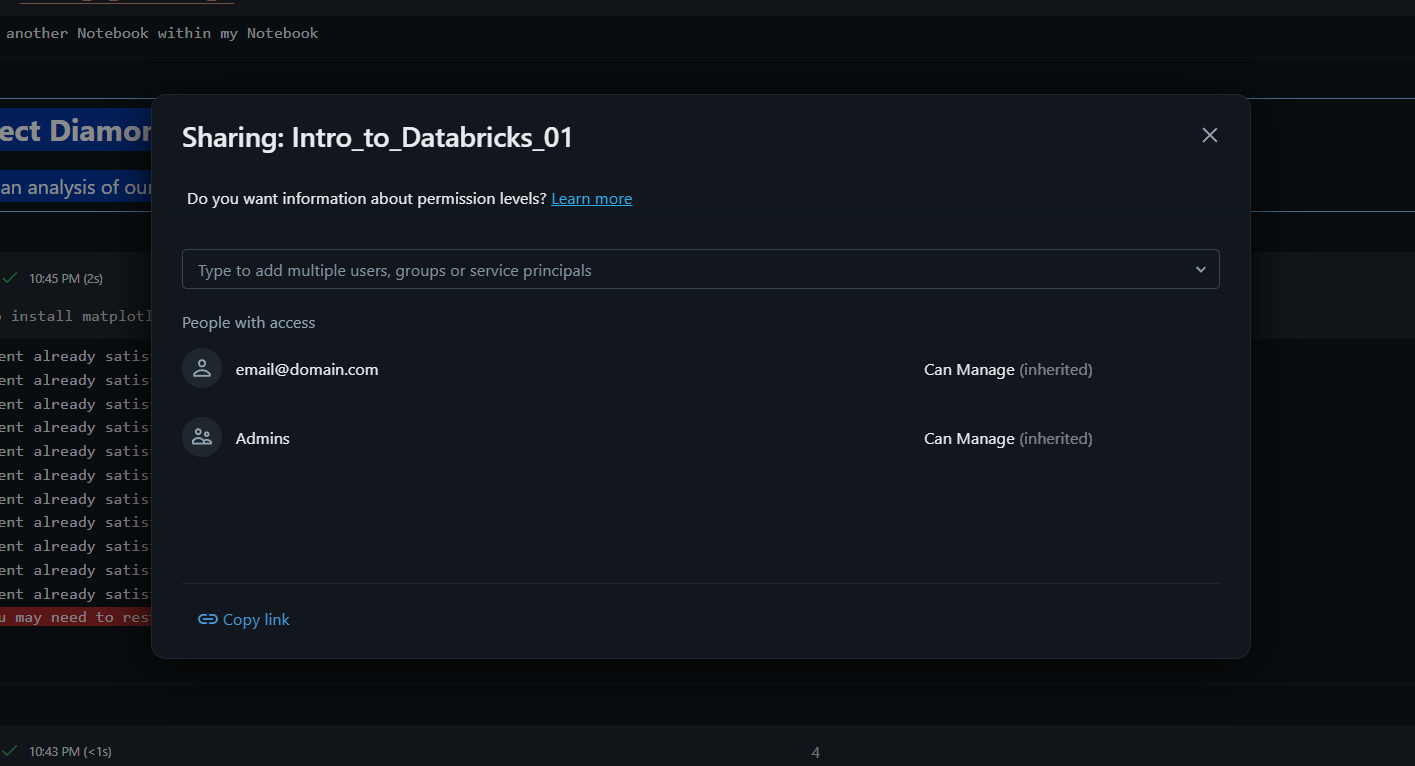
У верхньому правому куті будь-якого блокнота знаходиться кнопка "Поділитися". Тут ви керуєте правами доступу. Ви можете поділитися блокнотом з окремими користувачами або цілими групами. Існує кілька рівнів доступу, які можна надати:
- Може переглядати: користувач може бачити код і результати, але не може нічого змінювати;
- Може виконувати: користувач може підключити блокнот до кластера та виконувати комірки, але не може редагувати код;
- Може редагувати: користувач має повні права на зміну коду та документації;
- Може керувати: користувач також може змінювати права доступу для інших.
Співавторство в реальному часі
Коли декілька користувачів відкривають ноутбук одночасно, їхні профільні іконки з’являються у верхньому правому куті заголовка. Databricks підтримує співавторство в реальному часі, що дозволяє бачити курсор колеги під час введення тексту в комірці. Це усуває необхідність експортувати та надсилати файли електронною поштою, забезпечуючи роботу всіх із «єдиним джерелом правди».
Використання коментарів для зворотного зв’язку
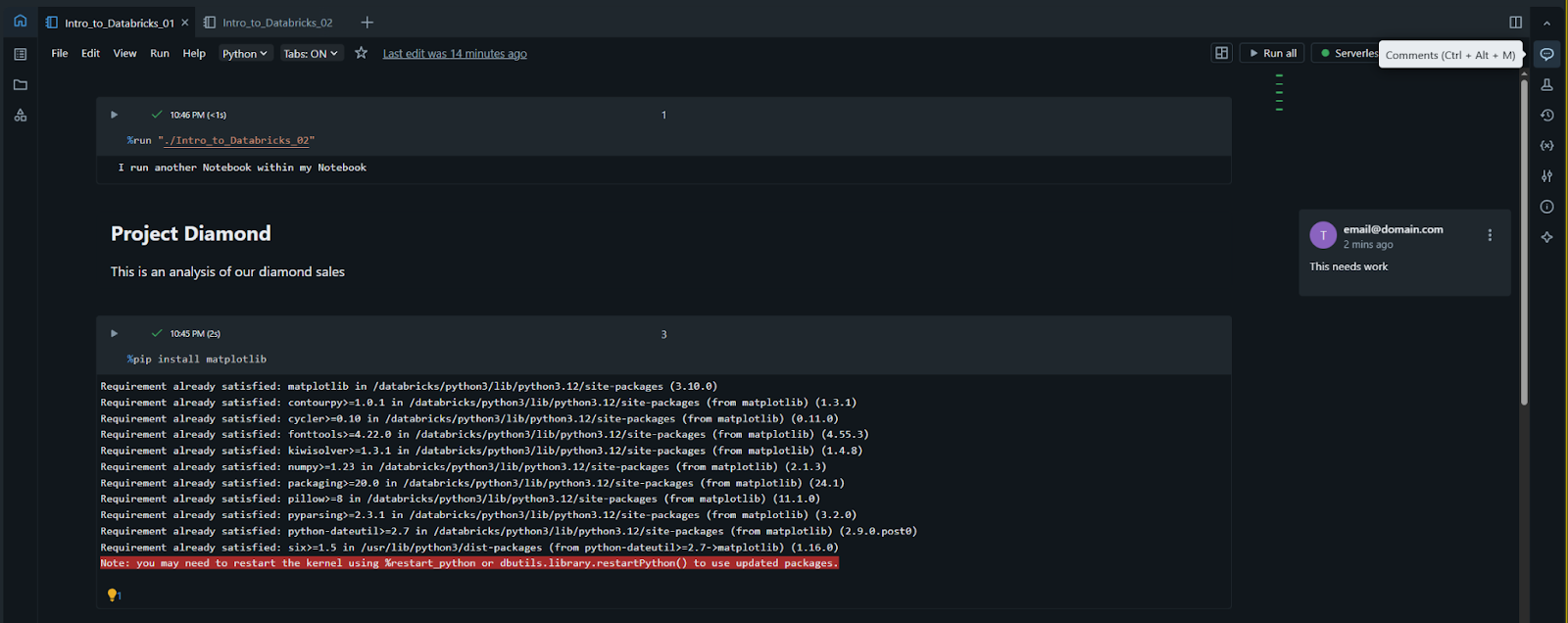
Замість пояснення змін у коді в окремому чаті, можна залишати коментарі безпосередньо в ноутбуці:
- Щоб додати коментар, виділіть фрагмент коду або тексту та натисніть піктограму «Коментар» у полі;
- Колеги можуть відповідати на ваші коментарі, а після завершення обговорення можна натиснути «Вирішити», щоб приховати гілку. Це допомагає підтримувати чистоту робочого простору та зберігати історію обговорення.
Історія змін
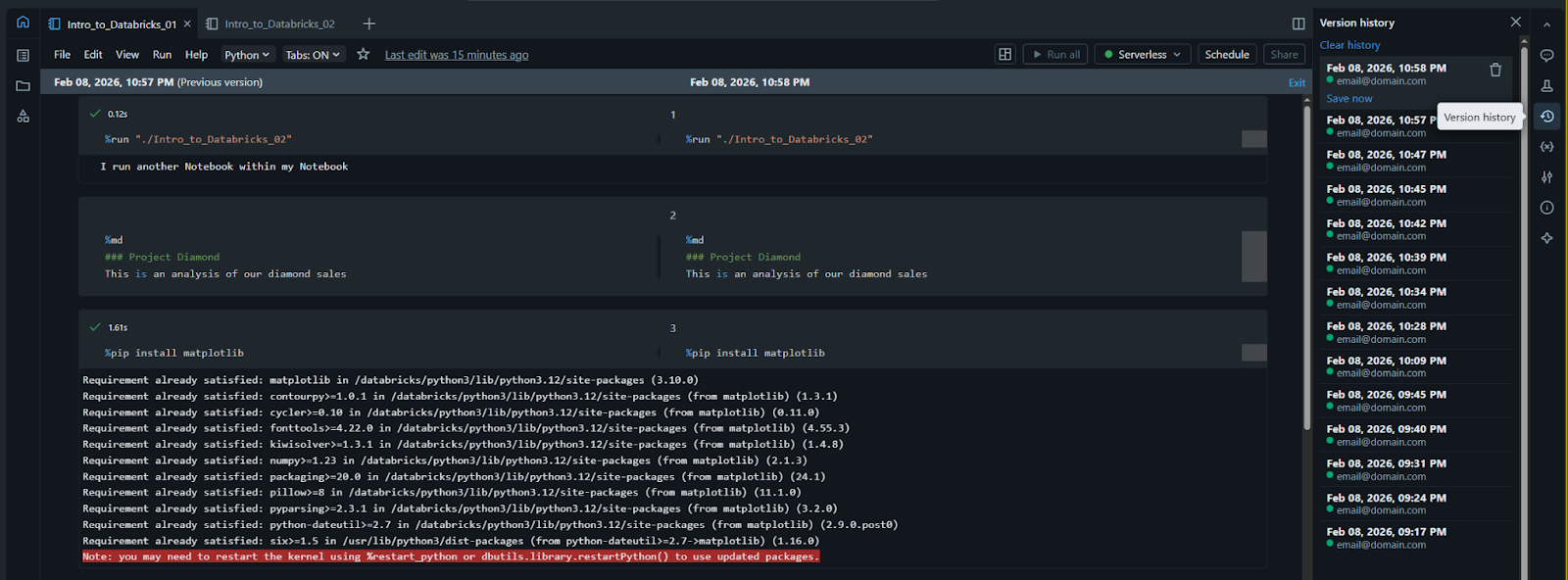
Кожного разу, коли ви вносите зміни, Databricks автоматично їх відстежує. Натиснувши на посилання "Revision History" (розташоване у верхньому правому куті, зазвичай під написом "Last saved"), ви можете переглянути список попередніх версій:
- Порівняння версій: можливість побачити, який код було додано або видалено між двома моментами часу;
- Відновлення: якщо ви або ваш колега випадково видалили складний блок коду, можна відновити ноутбук до попередньої версії одним кліком.
Експорт блокнотів
Хоча найкраще працювати всередині платформи, іноді виникає потреба поділитися своєю роботою з кимось поза середовищем Databricks. У меню File можна вибрати Export для експорту блокнота:
- DBC Archive: найкраще підходить для перенесення блокнотів до іншого робочого простору Databricks;
- Source File: експортує як стандартний файл
.pyабо.sql; - HTML/PDF: оптимально для поширення статичного звіту серед зацікавлених осіб, яким не потрібно запускати код.
1. Який рівень дозволу слід надати колезі, якщо ви хочете, щоб він міг бачити ваш код, але НЕ змінювати його?
2. Яка перевага функції "Revision History"?
Дякуємо за ваш відгук!
Запитати АІ

Запитати АІ

Запитайте про що завгодно або спробуйте одне із запропонованих запитань, щоб почати наш чат
