Основні Поради Та Прийоми Роботи З Ноутбуками
Свайпніть щоб показати меню

Ефективність у Databricks досягається завдяки опануванню інтерфейсу ноутбука. Використання комбінацій клавіш, технік керування комірками та варіантів виконання дозволяє значно швидше орієнтуватися у великих проєктах і налагоджувати код.
Щоб підсумувати наш розділ про роботу з ноутбуком, зосередимося на «професійних» функціях, які заощадять вам години ручної роботи. Опанування цих комбінацій клавіш і інструментів керування відрізняє початківця від професійного користувача.
Основні комбінації клавіш
Комбінації клавіш — найшвидший спосіб роботи. Більшість із них відповідають стандартам Jupyter. Щоб скористатися ними, ваша комірка має бути в режимі команд (натисніть Esc, щоб рамка комірки стала синьою).
- A: вставити нову комірку над поточною;
- B: вставити нову комірку під поточною;
- D, D: двічі натиснути 'D' для видалення поточної комірки;
- Z: скасування останньої дії з коміркою (корисно, якщо випадково видалили код).
Розширені параметри виконання
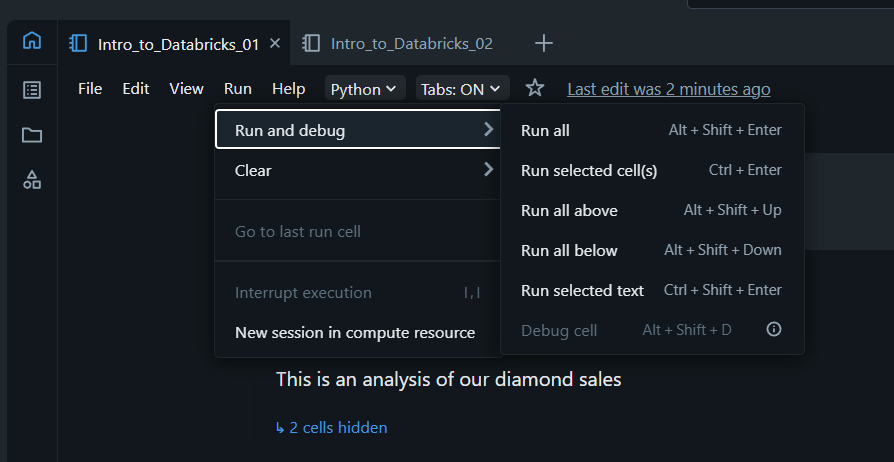
Іноді виконання однієї комірки за раз занадто повільне. У верхній частині ноутбука є кнопка "Run All", але також доступні більш точні опції у випадаючому меню комірки або в меню "Run":
- Run All Above: виконує всі комірки від початку ноутбука до поточної позиції. Використовуйте це, щоб переконатися, що всі змінні ініціалізовані;
- Run All Below: виконує від поточної позиції до кінця документа;
- Clear State and Results: очищає вивід на екрані та видаляє з пам'яті кластера всі ваші змінні. Це "краща практика" перед тим, як ділитися ноутбуком, щоб переконатися, що код працює з чистого запуску.
Керування та організація комірок
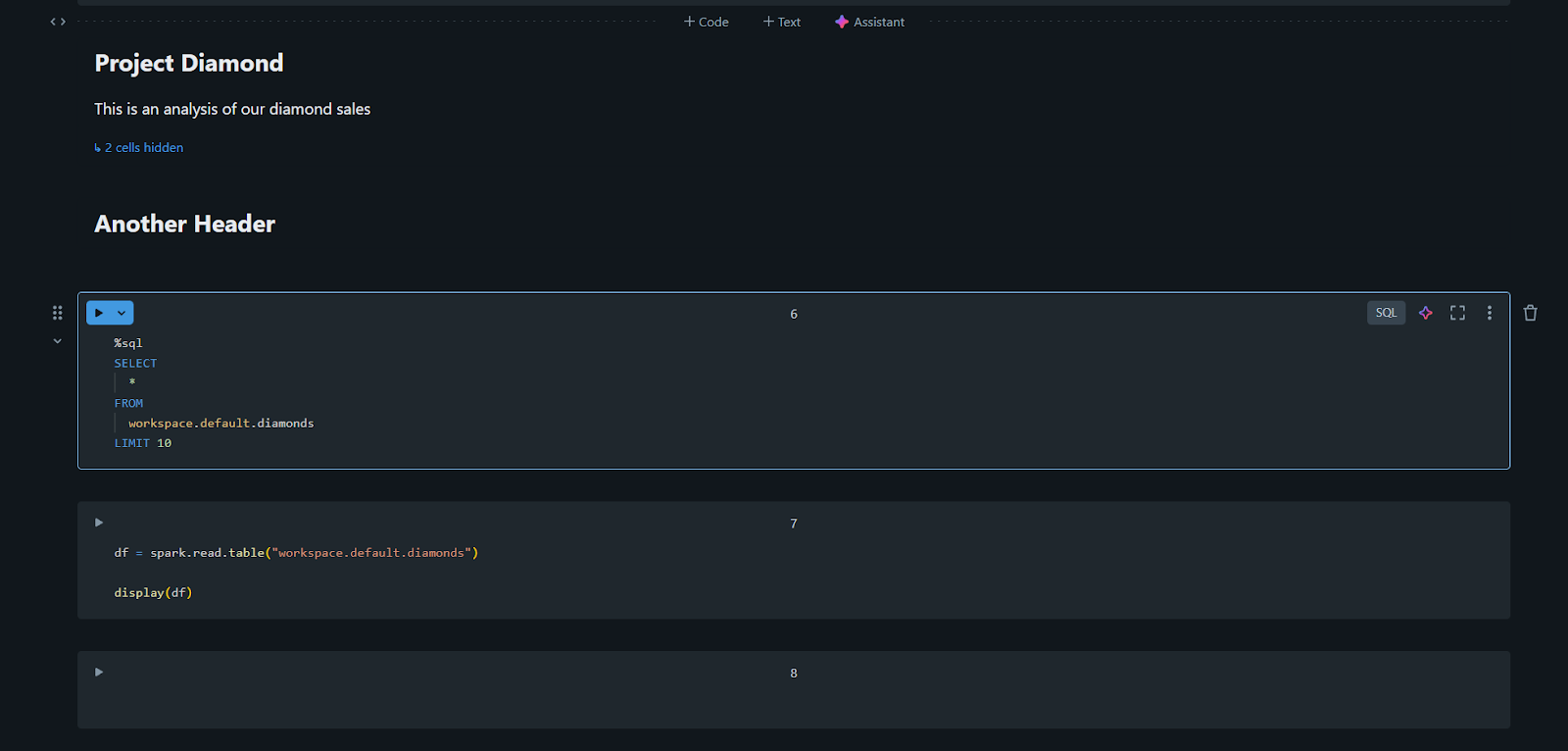
У міру зростання ваших ноутбуків ними може ставати важко керувати. Для впорядкування можна використовувати згортання заголовків. Якщо ви створюєте заголовок за допомогою Markdown (наприклад, # My Header), ви можете натиснути маленьку стрілку поруч із ним, щоб згорнути всі комірки під цим заголовком. Це дозволяє "приховати" складні блоки коду та показувати лише відповідні результати або підсумки.
Пошук і заміна
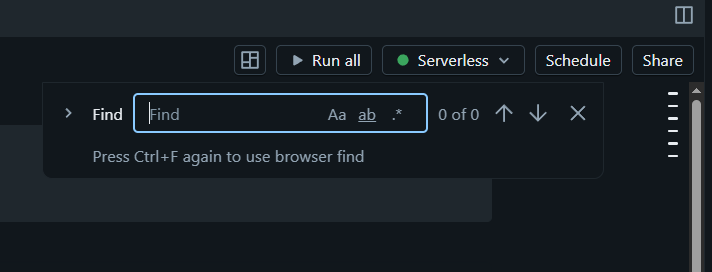
Як і в текстовому редакторі, у Databricks є вбудований інструмент пошуку та заміни. Використовуйте Ctrl + F (або Cmd + F на Mac). Це особливо корисно, коли ви вирішуєте перейменувати таблицю або змінну й потрібно оновити кожну комірку в ноутбуці одночасно.
1. Якщо ви випадково видалили комірку у нотатнику, яка комбінація клавіш (у режимі команд) скасує цю дію?
2. Чому варто використовувати команду "Run All Above"?
Дякуємо за ваш відгук!
Запитати АІ

Запитати АІ

Запитайте про що завгодно або спробуйте одне із запропонованих запитань, щоб почати наш чат
Основні Поради Та Прийоми Роботи З Ноутбуками
Ефективність у Databricks досягається завдяки опануванню інтерфейсу ноутбука. Використання комбінацій клавіш, технік керування комірками та варіантів виконання дозволяє значно швидше орієнтуватися у великих проєктах і налагоджувати код.
Щоб підсумувати наш розділ про роботу з ноутбуком, зосередимося на «професійних» функціях, які заощадять вам години ручної роботи. Опанування цих комбінацій клавіш і інструментів керування відрізняє початківця від професійного користувача.
Основні комбінації клавіш
Комбінації клавіш — найшвидший спосіб роботи. Більшість із них відповідають стандартам Jupyter. Щоб скористатися ними, ваша комірка має бути в режимі команд (натисніть Esc, щоб рамка комірки стала синьою).
- A: вставити нову комірку над поточною;
- B: вставити нову комірку під поточною;
- D, D: двічі натиснути 'D' для видалення поточної комірки;
- Z: скасування останньої дії з коміркою (корисно, якщо випадково видалили код).
Розширені параметри виконання
Іноді виконання однієї комірки за раз занадто повільне. У верхній частині ноутбука є кнопка "Run All", але також доступні більш точні опції у випадаючому меню комірки або в меню "Run":
- Run All Above: виконує всі комірки від початку ноутбука до поточної позиції. Використовуйте це, щоб переконатися, що всі змінні ініціалізовані;
- Run All Below: виконує від поточної позиції до кінця документа;
- Clear State and Results: очищає вивід на екрані та видаляє з пам'яті кластера всі ваші змінні. Це "краща практика" перед тим, як ділитися ноутбуком, щоб переконатися, що код працює з чистого запуску.
Керування та організація комірок
У міру зростання ваших ноутбуків ними може ставати важко керувати. Для впорядкування можна використовувати згортання заголовків. Якщо ви створюєте заголовок за допомогою Markdown (наприклад, # My Header), ви можете натиснути маленьку стрілку поруч із ним, щоб згорнути всі комірки під цим заголовком. Це дозволяє "приховати" складні блоки коду та показувати лише відповідні результати або підсумки.
Пошук і заміна
Як і в текстовому редакторі, у Databricks є вбудований інструмент пошуку та заміни. Використовуйте Ctrl + F (або Cmd + F на Mac). Це особливо корисно, коли ви вирішуєте перейменувати таблицю або змінну й потрібно оновити кожну комірку в ноутбуці одночасно.
Дякуємо за ваш відгук!
