Огляд Облікового Запису Claude та Інтерфейсу
Свайпніть щоб показати меню
Створення облікового запису
Щоб розпочати, відкрийте веб-браузер і перейдіть на claude.ai/login. Ви побачите сторінку входу, де можна створити обліковий запис за допомогою електронної пошти або облікового запису Google. Після входу Claude проведе вас через короткий процес налаштування:

Ознайомлення та прийняття умов використання. Також можна обрати, чи отримувати рекламні листи. Хоча це необов’язково, такі листи можуть бути корисними для отримання інформації про нові функції та оновлення.
Введення та підтвердження номера телефону для завершення налаштування облікового запису.
Вибір Особистого використання або Командного використання. Для цього курсу оберіть Особисте використання.
Вибір Безкоштовного плану для початку роботи. Ви завжди можете перейти на інший тариф, якщо знадобляться більші ліміти чи додаткові функції. Доступні плани розглянемо детальніше у Розділі 5.
Claude пропонує настільний застосунок для Windows і macOS. Багато користувачів вважають його зручнішим за браузер, але встановлення повністю необов’язкове.
Введення імені та вибір кількох інтересів. Claude використовує цю інформацію для пропозицій можливих сценаріїв використання та стартових підказок. Можна пропустити будь-які частини, які не бажаєте заповнювати.
Короткий огляд інтерфейсу
Після входу ви потрапите до основного інтерфейсу Claude. Дизайн спеціально зроблений простим, щоб було легко зосередитися на розмові, а не на навігації по меню та налаштуваннях. Інтерфейс складається з трьох основних зон: область чату, поле введення та бічна панель історії чатів.
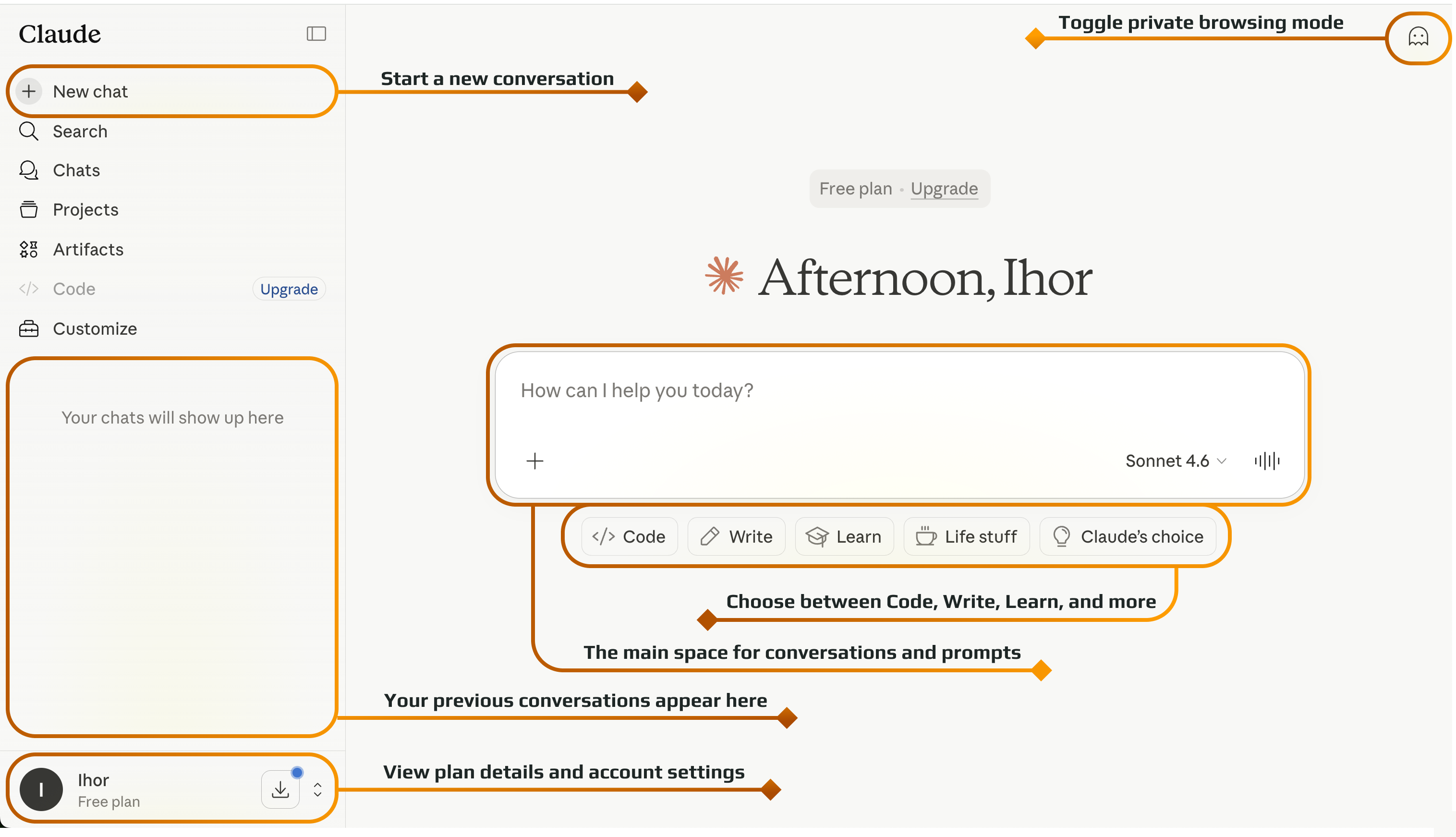

Кожна нова розмова — це чистий аркуш. Claude має гарну пам’ять у межах однієї розмови, але не може звертатися до інших ваших чатів. Деякі функції пам’яті все ж доступні, але для найкращих результатів зберігайте пов’язану роботу в межах однієї розмови.
Дякуємо за ваш відгук!
Запитати АІ

Запитати АІ

Запитайте про що завгодно або спробуйте одне із запропонованих запитань, щоб почати наш чат
