Групування даних
Свайпніть щоб показати меню
Групування дат
Групування дат — найпоширеніше використання цієї функції. Excel може групувати дати на кількох рівнях одночасно — вибір як Місяців, так і Кварталів додає обидва рівні до рядків, тож можна бачити підсумки по кварталах із деталізацією по місяцях всередині. Діалогове вікно групування з’являється, коли ви клацаєте правою кнопкою миші будь-яку клітинку з датою у зведеній таблиці та обираєте Групувати.
Як групувати дати:
- Розмістіть Order Date у області Рядки. Спочатку зведена таблиця покаже окремі дати.
- Клацніть правою кнопкою миші будь-яку клітинку з датою у зведеній таблиці → оберіть Групувати. Відкриється діалогове вікно групування.
- У діалоговому вікні виберіть один або кілька інтервалів зі списку. Натисніть кілька, щоб поєднати рівні — наприклад, виберіть і Months, і Quarters, щоб отримати підсумки по кварталах із деталізацією по місяцях.
- Натисніть OK. Зведена таблиця одразу перебудується.
- Щоб скасувати групування: клацніть правою кнопкою миші будь-яку згруповану клітинку → Розгрупувати.
Групування числових даних
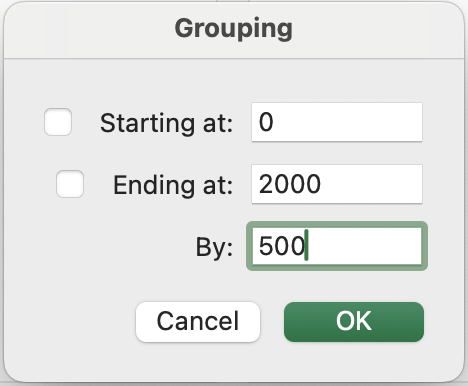
Той самий механізм групування працює для будь-якого числового поля. Замість групування за часовими інтервалами ви задаєте початкове значення, кінцеве значення та розмір інтервалу. Excel автоматично розміщує кожну транзакцію у відповідному діапазоні — створюючи розподіл частот без жодної формули.
Це особливо корисно для аналізу розподілу доходу. Чи більшість транзакцій — це невеликі замовлення, чи основний дохід приносять кілька великих? Групування числових даних за полем Revenue дає відповідь на це питання за лічені секунди.
Завдання
- Групування дат за місяцями
У зведеній таблиці видаліть наявні поля з Рядків, якщо потрібно. Перетягніть Order Date у Рядки та залиште Revenue у Значеннях.
Клацніть правою кнопкою миші будь-яку дату, виберіть Group, оберіть Months і натисніть OK.
- Порівняння згрупованого та незгрупованого вигляду
Клацніть правою кнопкою миші один із згрупованих місяців і виберіть Ungroup.
Зведена таблиця повернеться до окремих дат транзакцій, що ускладнить читання. Згрупуйте дати знову за місяцями.
- Додавання другого рівня часу
Клацніть правою кнопкою миші дату, виберіть Group і оберіть Months and Years.
Зведена таблиця тепер відображає ієрархічну структуру (Year → Month).
- Числове групування (діапазони доходу)
Видаліть Order Date з Рядків. Перетягніть Category у Рядки та Revenue під нього у Рядках.
Клацніть правою кнопкою миші будь-яке значення Revenue, виберіть Group і встановіть:
- Початок: 0
- Кінець: 2000
- Крок: 500
Зведена таблиця згрупує значення у діапазони, такі як 0–500, 500–1000, 1000–1500 та 1500–2000.
- Аналіз розподілу
Перегляньте згруповані результати та визначте, які категорії частіше зустрічаються у нижчих діапазонах (0–500), а які — у вищих (понад 1000).
-
Коригування або видалення групування
Клацніть правою кнопкою миші будь-який згрупований діапазон і виберіть Ungroup, щоб повернутися до детальних значень.
Дякуємо за ваш відгук!
Запитати АІ

Запитати АІ

Запитайте про що завгодно або спробуйте одне із запропонованих запитань, щоб почати наш чат
Групування даних
Групування дат
Групування дат — найпоширеніше використання цієї функції. Excel може групувати дати на кількох рівнях одночасно — вибір як Місяців, так і Кварталів додає обидва рівні до рядків, тож можна бачити підсумки по кварталах із деталізацією по місяцях всередині. Діалогове вікно групування з’являється, коли ви клацаєте правою кнопкою миші будь-яку клітинку з датою у зведеній таблиці та обираєте Групувати.
Як групувати дати:
- Розмістіть Order Date у області Рядки. Спочатку зведена таблиця покаже окремі дати.
- Клацніть правою кнопкою миші будь-яку клітинку з датою у зведеній таблиці → оберіть Групувати. Відкриється діалогове вікно групування.
- У діалоговому вікні виберіть один або кілька інтервалів зі списку. Натисніть кілька, щоб поєднати рівні — наприклад, виберіть і Months, і Quarters, щоб отримати підсумки по кварталах із деталізацією по місяцях.
- Натисніть OK. Зведена таблиця одразу перебудується.
- Щоб скасувати групування: клацніть правою кнопкою миші будь-яку згруповану клітинку → Розгрупувати.
Групування числових даних
Той самий механізм групування працює для будь-якого числового поля. Замість групування за часовими інтервалами ви задаєте початкове значення, кінцеве значення та розмір інтервалу. Excel автоматично розміщує кожну транзакцію у відповідному діапазоні — створюючи розподіл частот без жодної формули.
Це особливо корисно для аналізу розподілу доходу. Чи більшість транзакцій — це невеликі замовлення, чи основний дохід приносять кілька великих? Групування числових даних за полем Revenue дає відповідь на це питання за лічені секунди.
Завдання
- Групування дат за місяцями
У зведеній таблиці видаліть наявні поля з Рядків, якщо потрібно. Перетягніть Order Date у Рядки та залиште Revenue у Значеннях.
Клацніть правою кнопкою миші будь-яку дату, виберіть Group, оберіть Months і натисніть OK.
- Порівняння згрупованого та незгрупованого вигляду
Клацніть правою кнопкою миші один із згрупованих місяців і виберіть Ungroup.
Зведена таблиця повернеться до окремих дат транзакцій, що ускладнить читання. Згрупуйте дати знову за місяцями.
- Додавання другого рівня часу
Клацніть правою кнопкою миші дату, виберіть Group і оберіть Months and Years.
Зведена таблиця тепер відображає ієрархічну структуру (Year → Month).
- Числове групування (діапазони доходу)
Видаліть Order Date з Рядків. Перетягніть Category у Рядки та Revenue під нього у Рядках.
Клацніть правою кнопкою миші будь-яке значення Revenue, виберіть Group і встановіть:
- Початок: 0
- Кінець: 2000
- Крок: 500
Зведена таблиця згрупує значення у діапазони, такі як 0–500, 500–1000, 1000–1500 та 1500–2000.
- Аналіз розподілу
Перегляньте згруповані результати та визначте, які категорії частіше зустрічаються у нижчих діапазонах (0–500), а які — у вищих (понад 1000).
-
Коригування або видалення групування
Клацніть правою кнопкою миші будь-який згрупований діапазон і виберіть Ungroup, щоб повернутися до детальних значень.
Дякуємо за ваш відгук!
