Створення зведених таблиць
Свайпніть щоб показати меню
Кожне підсумування, яке ви створювали до цього — SUMIFS за категорією, COUNTIFS за статусом, AVERAGE по діапазону — вимагало написання формул. Кожна формула була розрахована на одне конкретне питання. Щоб відповісти на інше питання, ви писали іншу формулу.
Зведена таблиця знімає це обмеження. Замість написання обчислень ви перетягуєте поля в області, і Excel миттєво створює підсумок. Змінили думку щодо групування даних? Перетягніть інше поле. Потрібні підсумки замість середніх значень? Два кліки. Одні й ті самі вихідні дані можна організувати у десятки різних підсумків без зміни жодної формули.
Перед створенням зведеної таблиці дані мають бути правильно структуровані. Одна змінна в одному стовпці, один запис у кожному рядку, і кожен стовпець чітко підписаний. Набір даних у цьому розділі — це таблиця продажів роздрібного бізнесу, де кожен рядок — це один продаж.
Створення зведеної таблиці
- Переконайтеся, що ваші дані відформатовані як таблиця Excel (
Ctrl+T). Це дозволяє зведеній таблиці автоматично оновлюватися при додаванні нових рядків; - Клікніть будь-яку клітинку всередині таблиці. Перейдіть на вкладку Вставлення → Зведена таблиця. Excel автоматично визначає всю таблицю як джерело даних;
- У діалоговому вікні виберіть Новий аркуш. Це дозволяє зберігати вихідні дані та аналіз окремо — вихідна таблиця не змінюється;
- Натисніть OK. Excel відкриє новий аркуш із порожньою зведеною таблицею та панеллю Поля зведеної таблиці праворуч. У стрічці з’являться дві нові зелені вкладки — Аналіз зведеної таблиці та Конструктор.

Обидві вкладки зникають, коли ви клацаєте поза межами зведеної таблиці — клацніть всередині, щоб повернути їх. Аналітичні елементи керування та візуальне форматування навмисно розділені між двома вкладками.
Панель полів зведеної таблиці
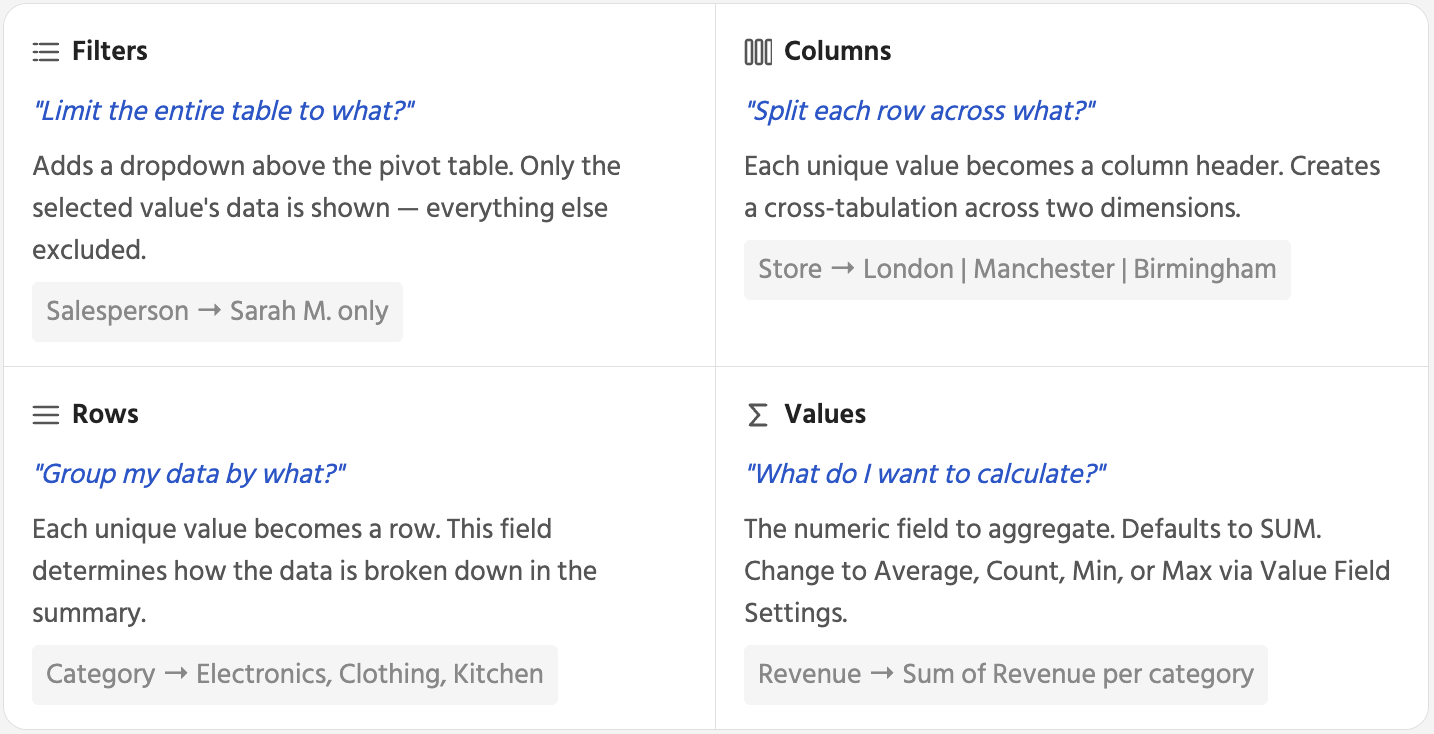
Панель полів зведеної таблиці має чотири області для перетягування. Положення поля визначає його роль у підсумку — чи групує воно рядки, створює стовпці, агрегує значення або фільтрує всю таблицю.
Зміна методу агрегації
Область "Values" за замовчуванням використовує функцію SUM для числових полів. Але те саме поле Revenue можна підсумувати шістьма різними способами — і перемикання між ними займає лише два кліки. Це одна з можливостей зведених таблиць, яку не можуть забезпечити формули: одне поле може відповідати на кілька різних запитань без переписування формул.
Щоб змінити: у панелі PivotTable Fields натисніть стрілку поруч із полем у Values area → Value Field Settings → оберіть Sum, Average, Count, Min, Max тощо → OK.
Дякуємо за ваш відгук!
Запитати АІ

Запитати АІ

Запитайте про що завгодно або спробуйте одне із запропонованих запитань, щоб почати наш чат
