Текст, вирівнювання та багаторазове форматування
Свайпніть щоб показати меню
Розмір шрифту
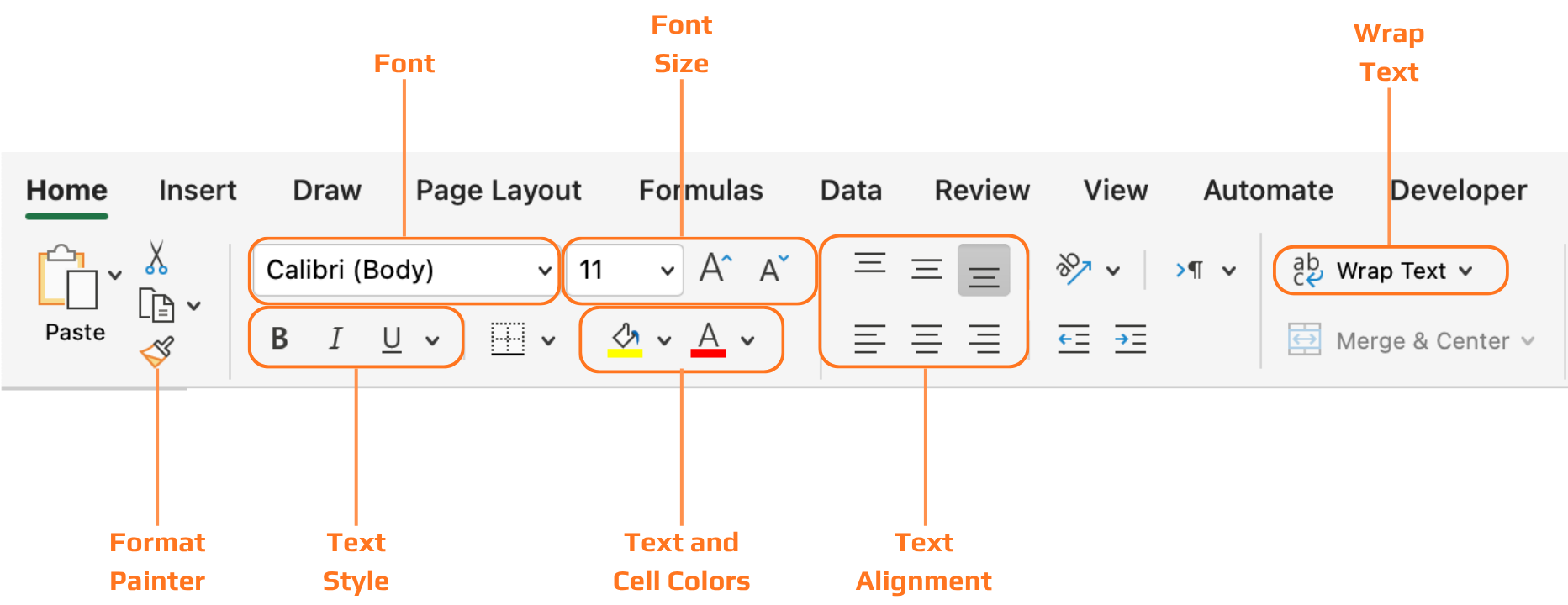
Розмір шрифту має відображати важливість, а не прикрашати окремі клітинки. Змінюйте розмір для створення структури — заголовок, підзаголовок, дані, примітка — і дотримуйтеся послідовності для кожного рівня у всій таблиці.
Вирівнювання тексту
- Горизонтальне вирівнювання: текст → по лівому краю. Числа → по правому краю (десяткові роздільники вирівнюються, що полегшує порівняння стовпців). Статусні мітки → по центру добре підходить;
- Вертикальне вирівнювання: за замовчуванням Excel вирівнює по нижньому краю. Якщо збільшити висоту рядка, вміст опускається вниз — перемкніть на середину для акуратнішого вигляду.

Повернутий або нахилений текст використовується для вузьких заголовків, але його слід застосовувати обмежено. Такий текст уповільнює читання та може виглядати незручно. Використовуйте лише тоді, коли горизонтальний простір дійсно обмежений.
Перенесення тексту
- Перенесення тексту вимкнено: довга примітка виходить за межі сусідніх клітинок, перекриваючи інші дані та порушуючи структуру таблиці;
- Перенесення тексту увімкнено: примітка залишається в межах своєї клітинки. Висота рядка автоматично збільшується. Всі інші стовпці залишаються незмінними;
Формат за зразком
Копіює все форматування (розмір шрифту, вирівнювання, перенесення, колір) з однієї клітинки та застосовує до іншої. Швидше та надійніше, ніж повторювати кожен крок вручну.
- Виділіть клітинку, форматування якої потрібно скопіювати;
- Натисніть Формат за зразком у групі Буфер обміну на вкладці Головна;
- Клацніть (або проведіть) по цільовій клітинці чи діапазону. Форматування застосовується миттєво.
Стилі клітинок
Вбудовані шаблони форматування для заголовків, підзаголовків, підсумків, попереджень і акцентів. Корисно, якщо потрібен професійний вигляд без створення кожного стилю вручну. Наведіть курсор на стиль, щоб попередньо переглянути його перед застосуванням.
- Виділіть клітинку або діапазон;
- Вкладка Головна → Стилі клітинок → наведіть для перегляду → натисніть для застосування;
- У будь-який момент можна повернутися до ручного форматування.
Двічі клацніть Формат за зразком, щоб зафіксувати його. Тепер можна застосовувати одне й те саме форматування до кількох діапазонів підряд. Натисніть Esc, щоб вимкнути.
Дякуємо за ваш відгук!
Запитати АІ

Запитати АІ

Запитайте про що завгодно або спробуйте одне із запропонованих запитань, щоб почати наш чат
