Керування правилами форматування
Свайпніть щоб показати меню
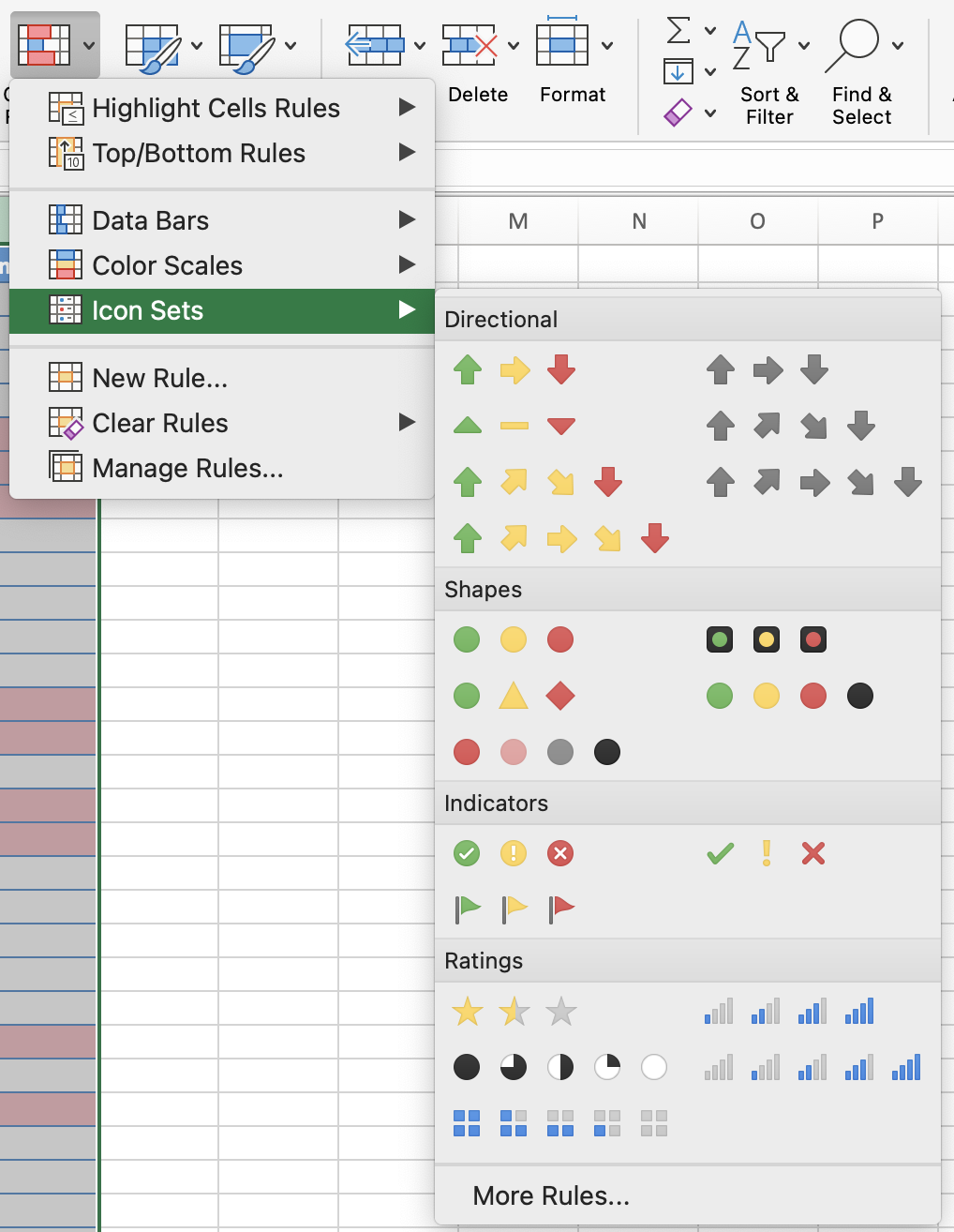
Набори піктограм розміщують невеликий візуальний символ: світлофор, стрілку, прапорець — безпосередньо в комірці. Читачу не потрібно читати число, щоб зрозуміти, чи є щось хорошим, на межі чи проблемним.
Правила на основі дат
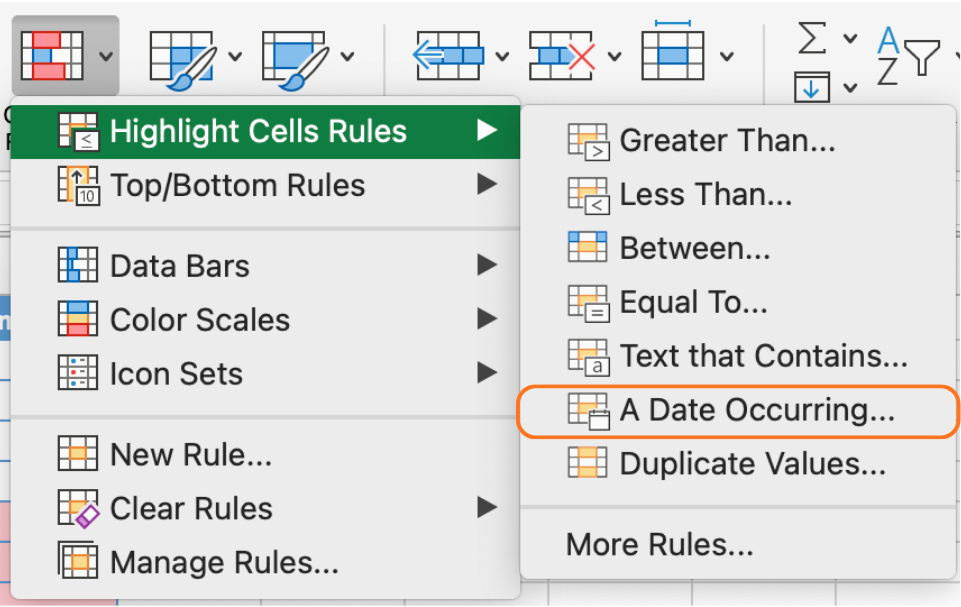
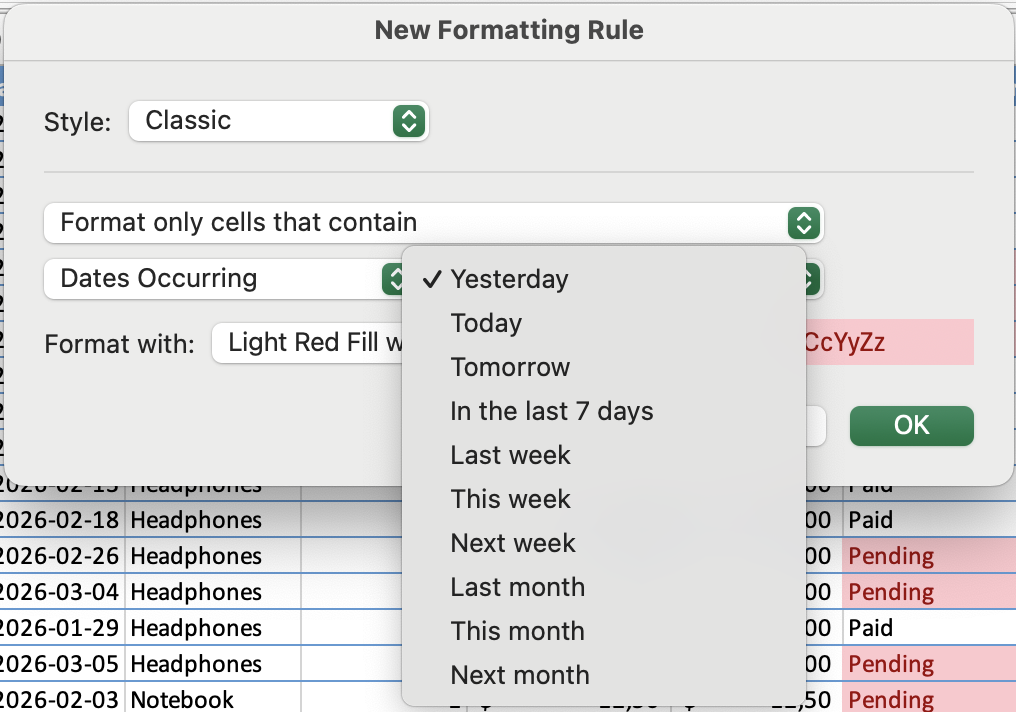
Правила на основі дат найбільш корисні для дедлайнів, термінів виконання та графіків платежів. Стовпець із термінами платежів може підсвічувати дати, що припадають на цей тиждень, бурштиновим кольором, дати, які вже минули — червоним, а дати, що більше ніж за місяць, залишати без форматування.
Завдання
- Застосування набору піктограм до Total Sales (KPI)
Знайти значення Total Sales у розділі Summary.
Перейти до Conditional Formatting → Icon Sets → More Rules.
Встановити порогові значення відповідно до цілі 3000 USD:
- Зелений → значення ≥ 3000
- Жовтий → близько 3000 (наприклад, ≥ 2500)
- Червоний → значення < 2500
Переконатися, що піктограма відображає поточне значення Total Sales.
- Відображення лише піктограми
Відкрити Conditional Formatting → Manage Rules та відредагувати правило Icon Set.
Увімкнути Show Icon Only.
Переконатися, що видно лише піктограму (без числа).
- Перевірка динамічної поведінки
Додати нове замовлення для збільшення Total Sales.
Повернутися до розділу Summary.
Переконатися, що піктограма автоматично оновлюється відповідно до нового підсумку.
- Застосування правила на основі дати
Виділити стовпець Payment Deadline.
Перейти до Conditional Formatting → Highlight Cells Rules → A Date Occurring.
Обрати умову, наприклад, This Week або Next Week.
Переконатися, що виділені лише відповідні дати.
- Перегляд і керування правилами
Відкрити Conditional Formatting → Manage Rules.
Знайти обидва правила (Icon Set і Date rule).
Переконатися, що можна редагувати пороги, змінювати форматування, видаляти або змінювати порядок правил.
Дякуємо за ваш відгук!
Запитати АІ

Запитати АІ

Запитайте про що завгодно або спробуйте одне із запропонованих запитань, щоб почати наш чат
