Керування макетом
Свайпніть щоб показати меню
Закріплення областей
Закріпити верхній рядок: зберігає видимість рядка заголовків під час прокручування сотень рядків. Найпоширеніший варіант закріплення.
Вкладка "Вигляд" → Закріпити області → Закріпити верхній рядок
Закріпити перший стовпець: зберігає видимість крайнього лівого стовпця (наприклад, Order No. або Client) під час горизонтального прокручування широких таблиць.
Вкладка "Вигляд" → Закріпити області → Закріпити перший стовпець
Закріпити вибрані рядки та стовпці: виберіть клітинку, яка знаходиться безпосередньо під рядками та праворуч від стовпців, які потрібно закріпити. Усе, що вище та лівіше цієї клітинки, буде заблоковано.
Клік по клітинці → Вкладка "Вигляд" → Закріпити області → Закріпити області
Щоб зняти закріплення, перейдіть до Вигляд → Закріпити області → Зняти закріплення областей.
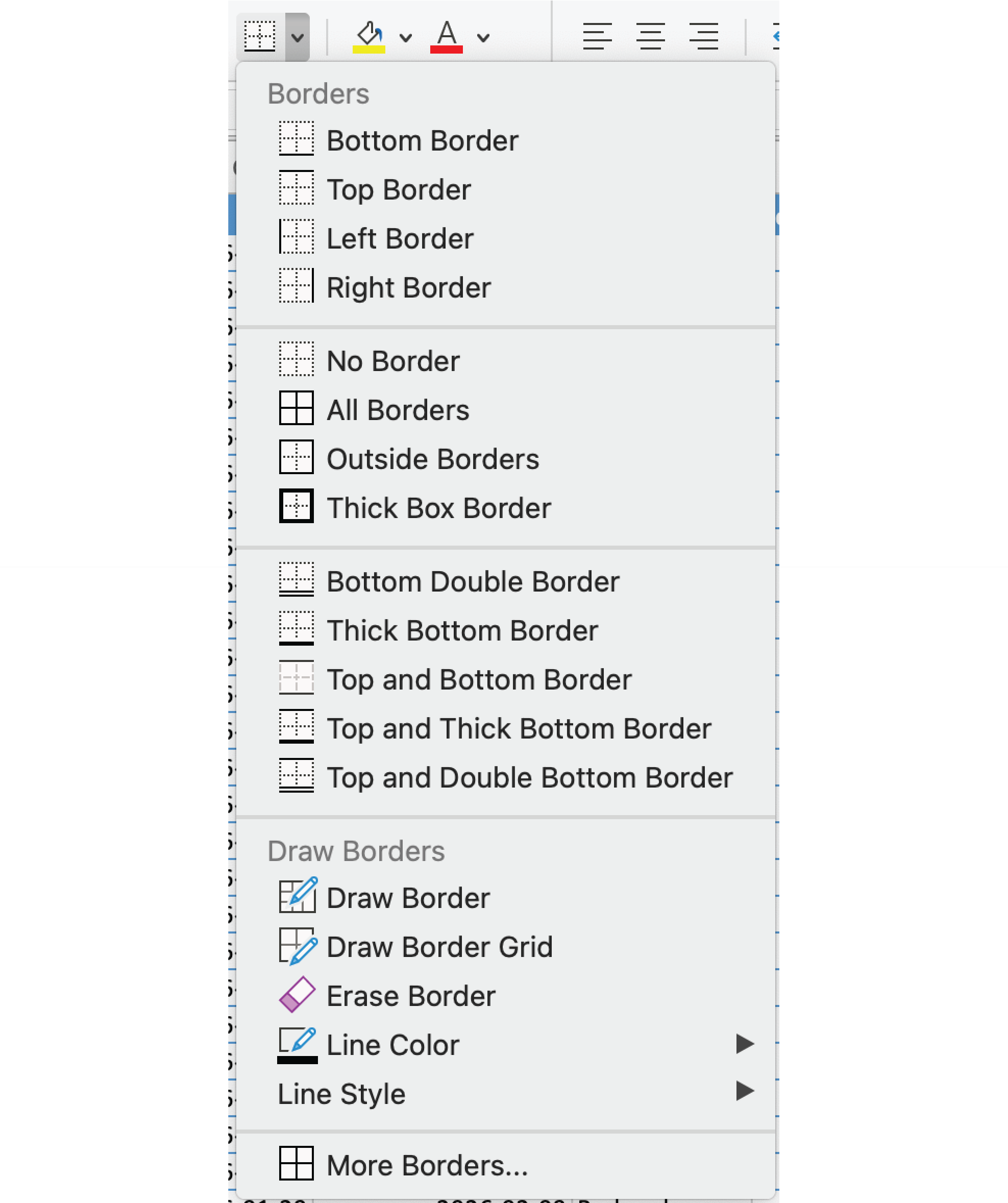
Межі
- Усі межі: Головна → Група "Шрифт" → Випадаючий список меж → Усі межі. Застосовує рівномірну сітку до вибраного діапазону одним кліком;
- Додаткові межі: відкриває діалогове вікно Формат клітинок. Додавайте межі окремо, встановлюйте власні стилі ліній і кольори або видаляйте окремі межі;
- Малювати межу: перетворює курсор на олівець. Клікайте або тягніть по клітинках для точного додавання меж — по одній клітинці або по діапазону;
- Стерти межу: видаляє окремі лінії меж, не зачіпаючи інші. Корисно для спрощення повної сітки таблиці до більш чистого вигляду.
Очищення форматування
- Вставити з відповідним форматуванням: Клацніть правою кнопкою миші → Вставити → Зіставити форматування призначення, або використовуйте
Ctrl+Shift+V. Вставлений вміст успадковує стиль вашої таблиці; - Звичайна вставка, потім очищення: вставте як зазвичай, потім виділіть відповідні клітинки → Головна → Очистити → Очистити формати. Видаляє все імпортоване форматування, залишаючи дані.

Очищення форматування видаляє кольори, межі, шрифти та числові формати, але ніколи не видаляє самі дані. Безпечно використовувати навіть для клітинок із формулами чи значеннями.
Дякуємо за ваш відгук!
Запитати АІ

Запитати АІ

Запитайте про що завгодно або спробуйте одне із запропонованих запитань, щоб почати наш чат
