Умовне форматування
Свайпніть щоб показати меню
Замість того, щоб вручну визначати вигляд кожної комірки, ви створюєте правило, і Excel автоматично застосовує форматування до всіх комірок, які відповідають умові, та скасовує його, щойно умова перестає виконуватися.
Умовне форматування знаходиться на вкладці Головна → група Стилі. Форматування завжди застосовується до виділеного діапазону — кожна комірка в цьому діапазоні перевіряється за правилом окремо, і форматування застосовується лише до тих комірок, для яких умова є істинною.
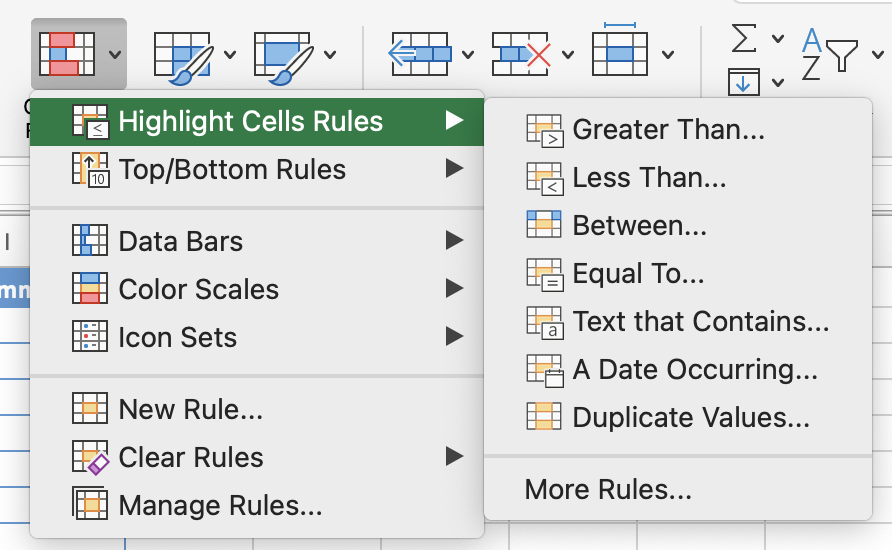
Правила виділення
Ви задаєте умову, наприклад, більше, менше, дорівнює або містить певний текст, і Excel застосовує вибране форматування до всіх відповідних комірок. Комірки, які не відповідають умові, залишаються без змін.
Головна → Умовне форматування → Правила виділення комірок → Більше ніж / Текст, що містить / тощо.
Шкали кольорів
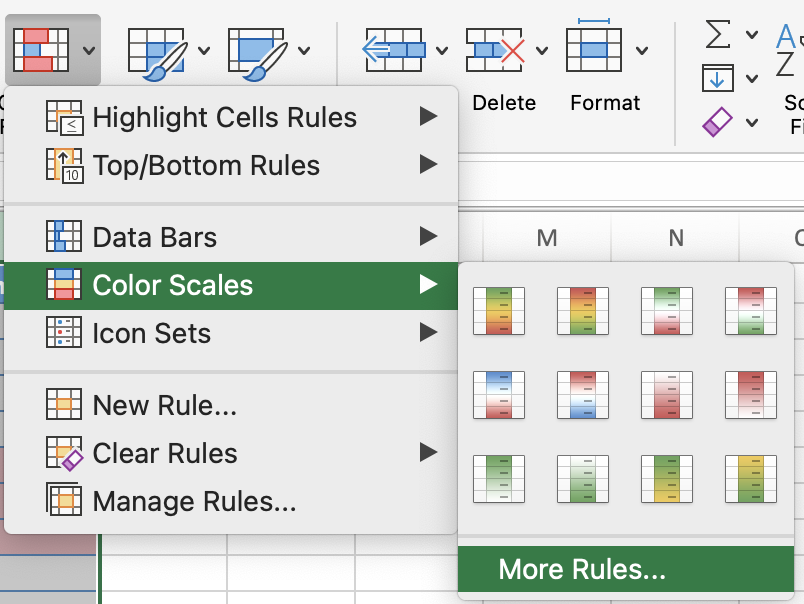
Замість фіксованого порогу шкали кольорів призначають градієнт кольору по всьому діапазону на основі відносного значення. Найменші значення отримують один колір, найбільші — інший, а всі проміжні відтіняються пропорційно. Це дозволяє миттєво побачити аномалії та тенденції без необхідності знати точні числа.
Головна → Умовне форматування → Шкали кольорів → виберіть 2-кольорову або 3-кольорову шкалу.
Правила для порожніх клітинок
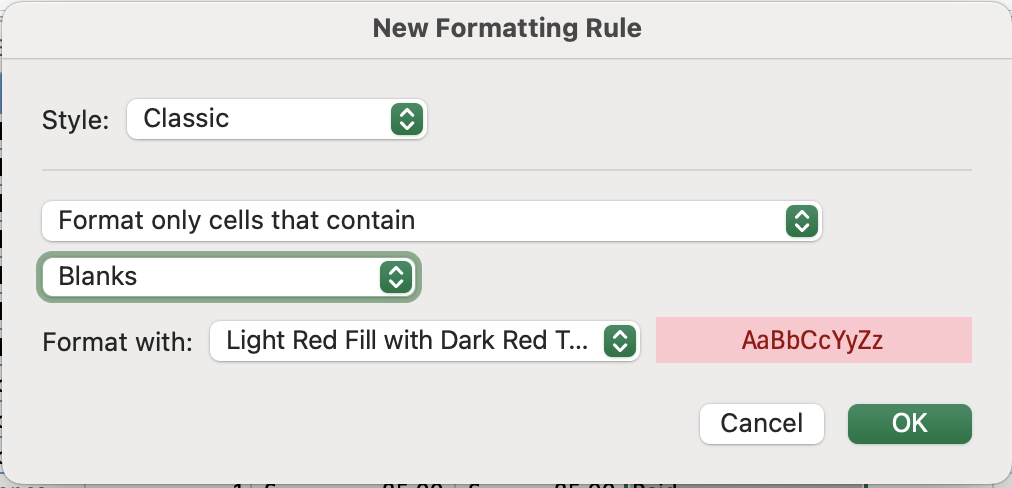
Порожня клітинка у стовпці, який завжди має містити значення — дату, суму, статус — є проблемою якості даних. Це може призвести до некоректних результатів формул, неочікуваної різниці між COUNT і COUNTA або неповних звітів. Виділення порожніх клітинок дозволяє одразу побачити ці прогалини, а не залишати їх непоміченими у великій таблиці.
Головна → Умовне форматування → Створити правило → Форматувати лише клітинки, що містять → Порожні.
Керування та редагування правил
Після застосування правил іноді виникає потреба їх редагувати, змінювати порядок або видаляти. Excel оцінює кілька правил для одного діапазону за пріоритетом — перше відповідне правило застосовується, якщо тільки не встановлено "Зупинити, якщо істинно" для запобігання застосуванню правил з нижчим пріоритетом. Усі ці дії виконуються через Менеджер правил.
Головна → Умовне форматування → Керування правилами.
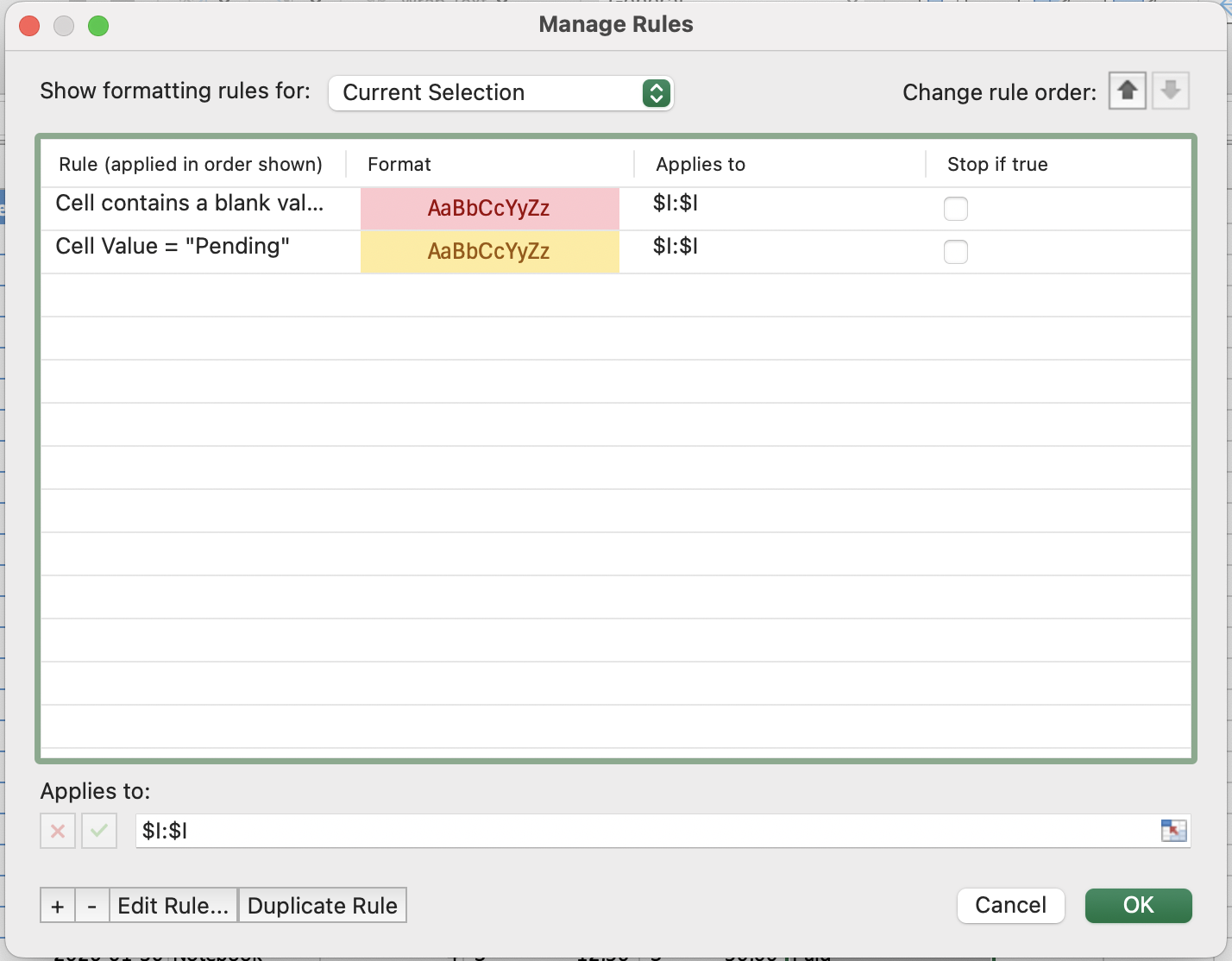

Коли до однієї клітинки застосовується кілька правил, Excel перевіряє їх зверху вниз і застосовує перше, яке підходить. Використовуйте стрілки в Менеджері правил для зміни їхнього порядку. Якщо потрібно, щоб застосовувалося лише одне правило, встановіть прапорець Зупинити, якщо істинно для правила з найвищим пріоритетом.
Дякуємо за ваш відгук!
Запитати АІ

Запитати АІ

Запитайте про що завгодно або спробуйте одне із запропонованих запитань, щоб почати наш чат
