Запобігання некоректному введенню
Свайпніть щоб показати меню

У цьому розділі робота продовжується в тій самій книзі, що й у попередньому розділі.
Найважливіший структурний принцип у якісно побудованому файлі Excel: введення даних і обчислення розділені. Тільки спеціально відведені клітинки для введення повинні приймати ручне введення. Усі інші клітинки мають бути заблоковані, порожні або містити формули. Таке розділення забезпечує передбачуваність роботи книги при її розширенні.

Перевірка даних — це правило, застосоване до певного діапазону клітинок, яке контролює, які значення можна вводити. Виконує роль фільтра перед тим, як дані потрапляють у формули або таблиці. Застосовується через Дані → Перевірка даних.
Excel підтримує шість типів правил перевірки даних. Кожне з них контролює окремий аспект допустимих значень.
Випадаючі списки
Вільний ввід у категоріальних стовпцях ("Paid", "PAID", "paid", "Piad") створює неузгодженості, які непомітно порушують роботу фільтрів і зведених таблиць. Випадаючі списки повністю усувають цю проблему, змушуючи користувачів обирати, а не вводити вручну.
Виділіть клітинку(и) → Дані → Перевірка даних → Дозволити: Список → Введіть значення, розділені комами або крапками з комою (залежно від роздільника у вашій системі), наприклад: Paid,Pending,Cancelled. Натисніть OK.
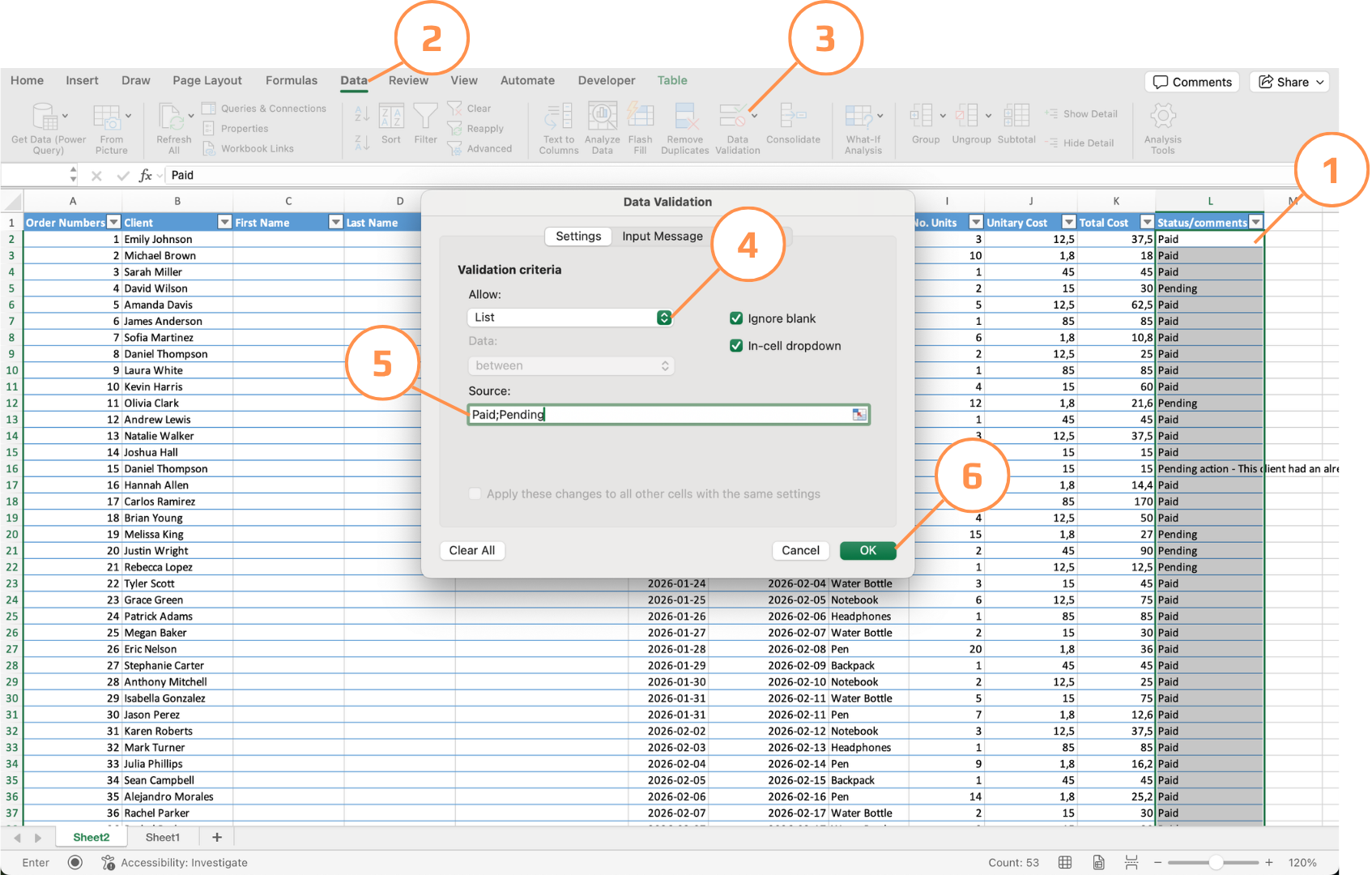
Правила перевірки
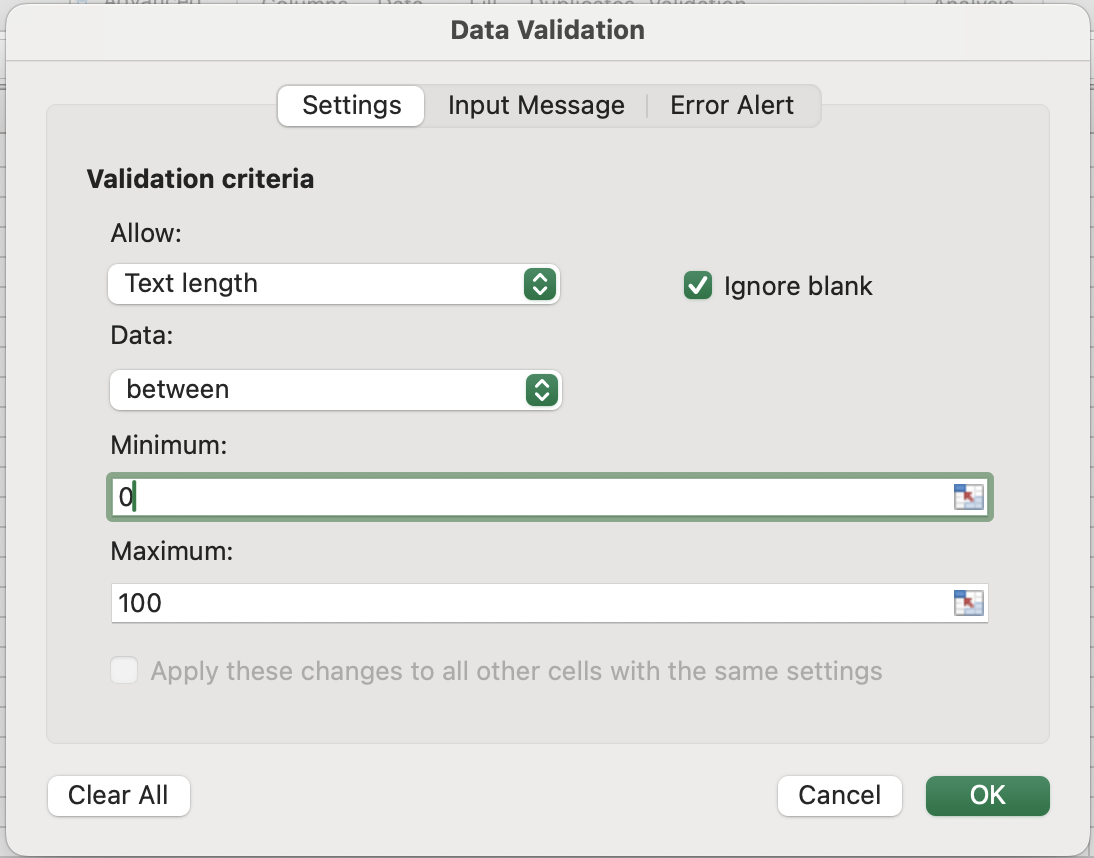
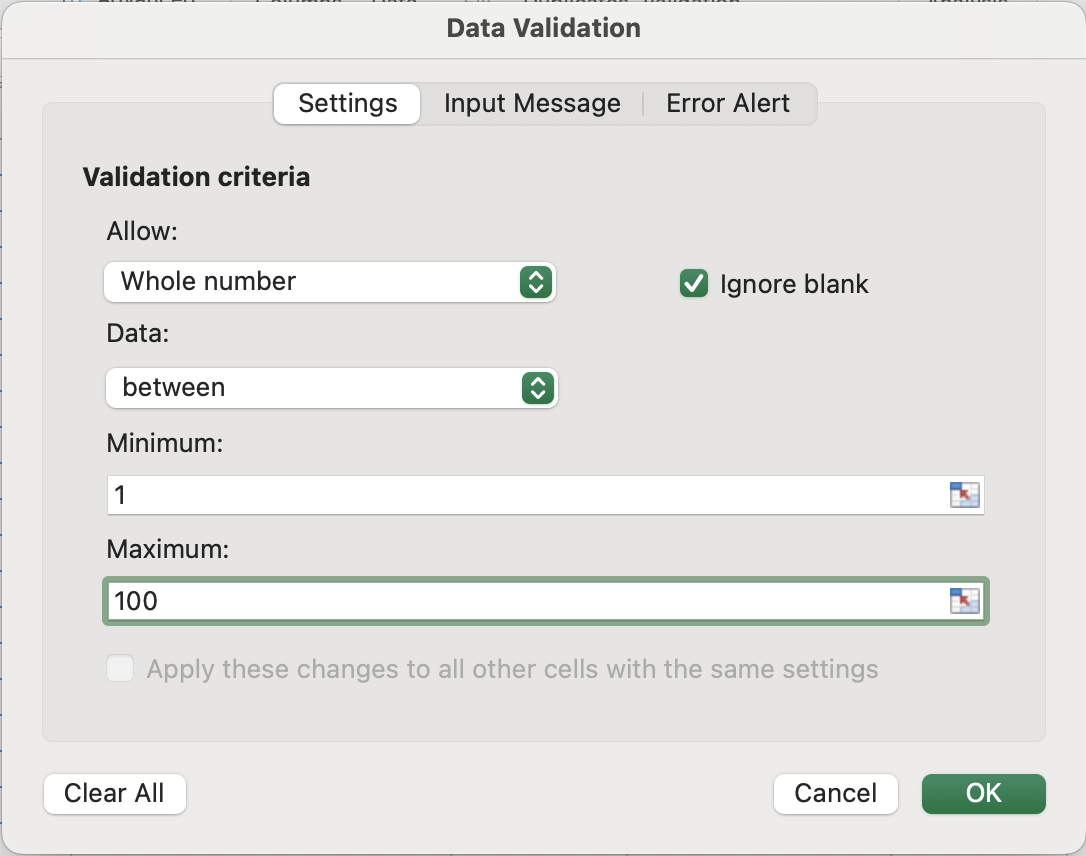
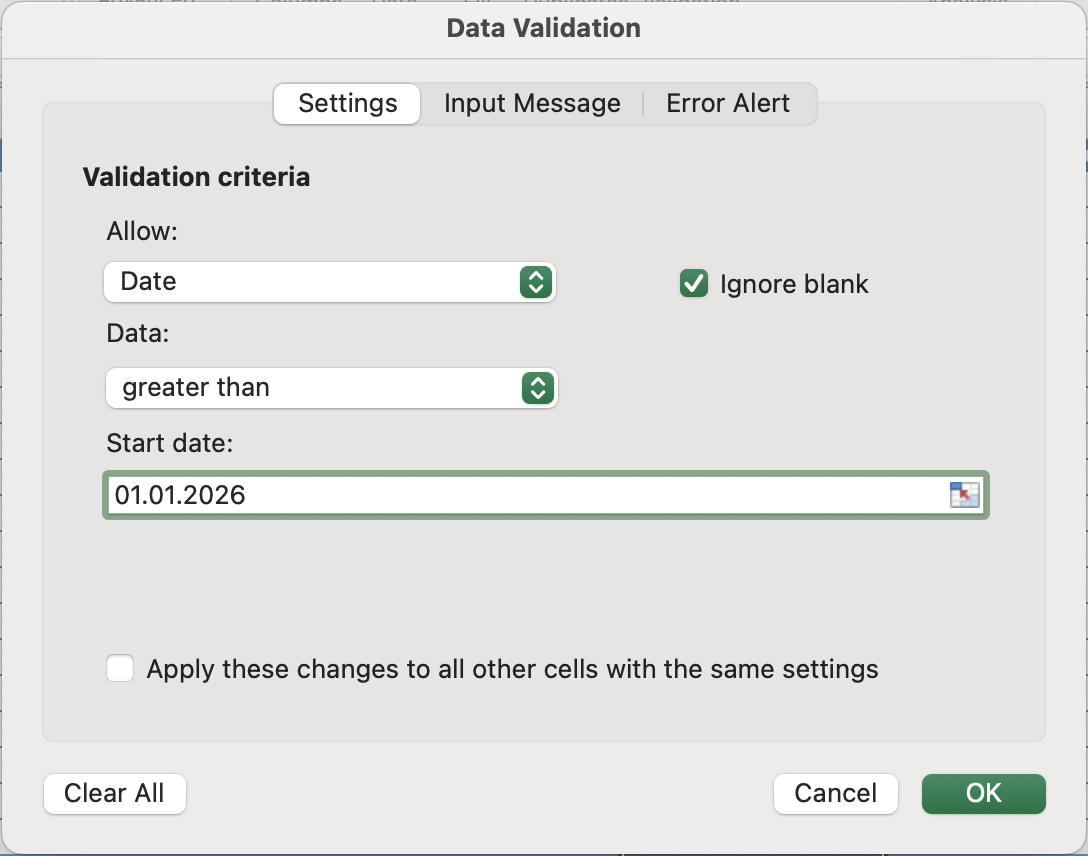
Перевірка довжини тексту, цілих чисел і дат працює однаково — ви задаєте умову, і Excel блокує все, що їй не відповідає. Відрізняється лише вимір, який перевіряється:
- Довжина тексту не аналізує саме значення — вона рахує символи за допомогою
LEN(). Тому"1234"і"hello"мають довжину 4, незалежно від типу. Корисно для номерів телефонів, поштових індексів або будь-яких полів із фіксованою кількістю символів; - Ціле число перевіряє, чи входить значення у числовий діапазон і не містить десяткової частини;
- Дробове число — це така ж перевірка меж, але дозволяє дробові значення; корисно для цін або вимірювань;
- Дата — найскладніша. Оскільки дати зберігаються як порядкові номери, правило на кшталт "більше за сьогодні" — це насправді числове порівняння:
TODAY()повертає ціле число, і введена дата повинна дати більше значення, щоб пройти перевірку.
Повідомлення про введення даних та сповіщення про помилки
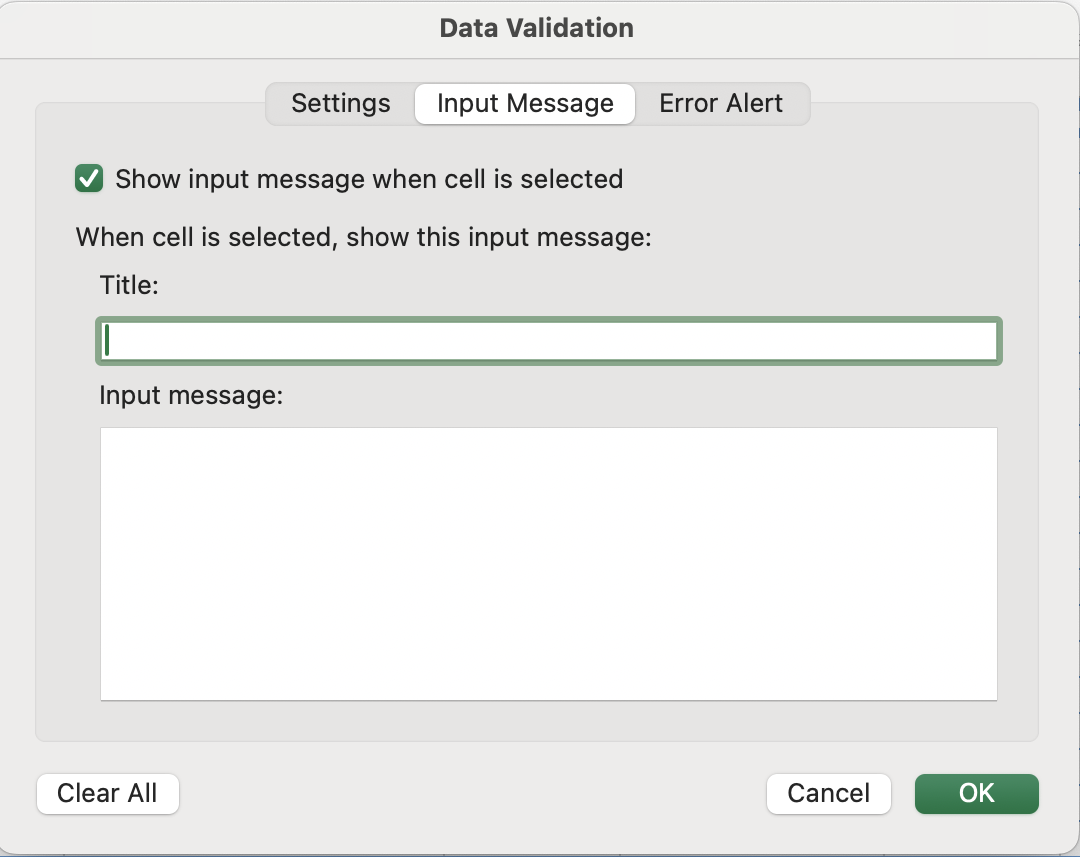
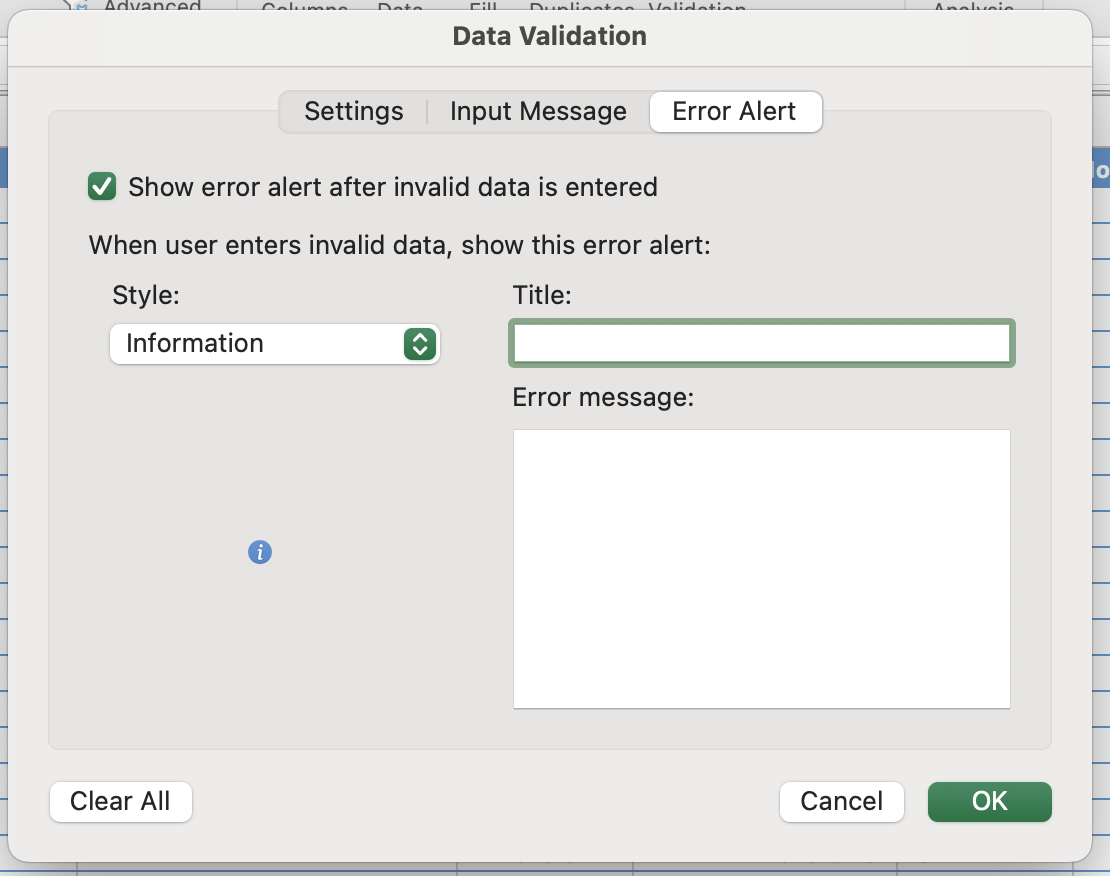
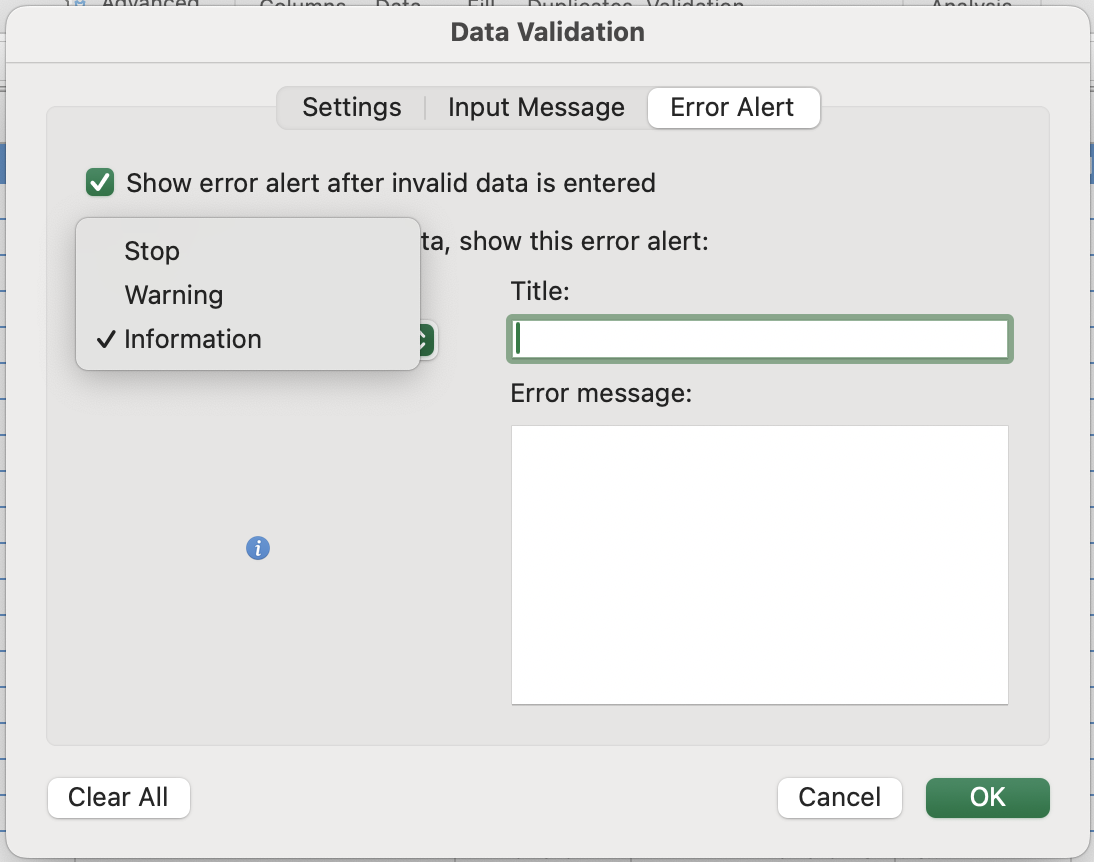
Валідація має два рівні комунікації. Перший інформує користувача, що потрібно ввести, ще до спроби введення. Другий визначає, що відбувається у разі введення некоректних даних. Ці параметри налаштовуються на окремих вкладках діалогового вікна Перевірка даних.
Видалення дублікатів
Використовуйте Дані → Видалити дублікати. Виберіть стовпці для порівняння. Excel залишає перше входження кожної комбінації та видаляє інші. Найкраще підходить для імпортованих або історичних даних.
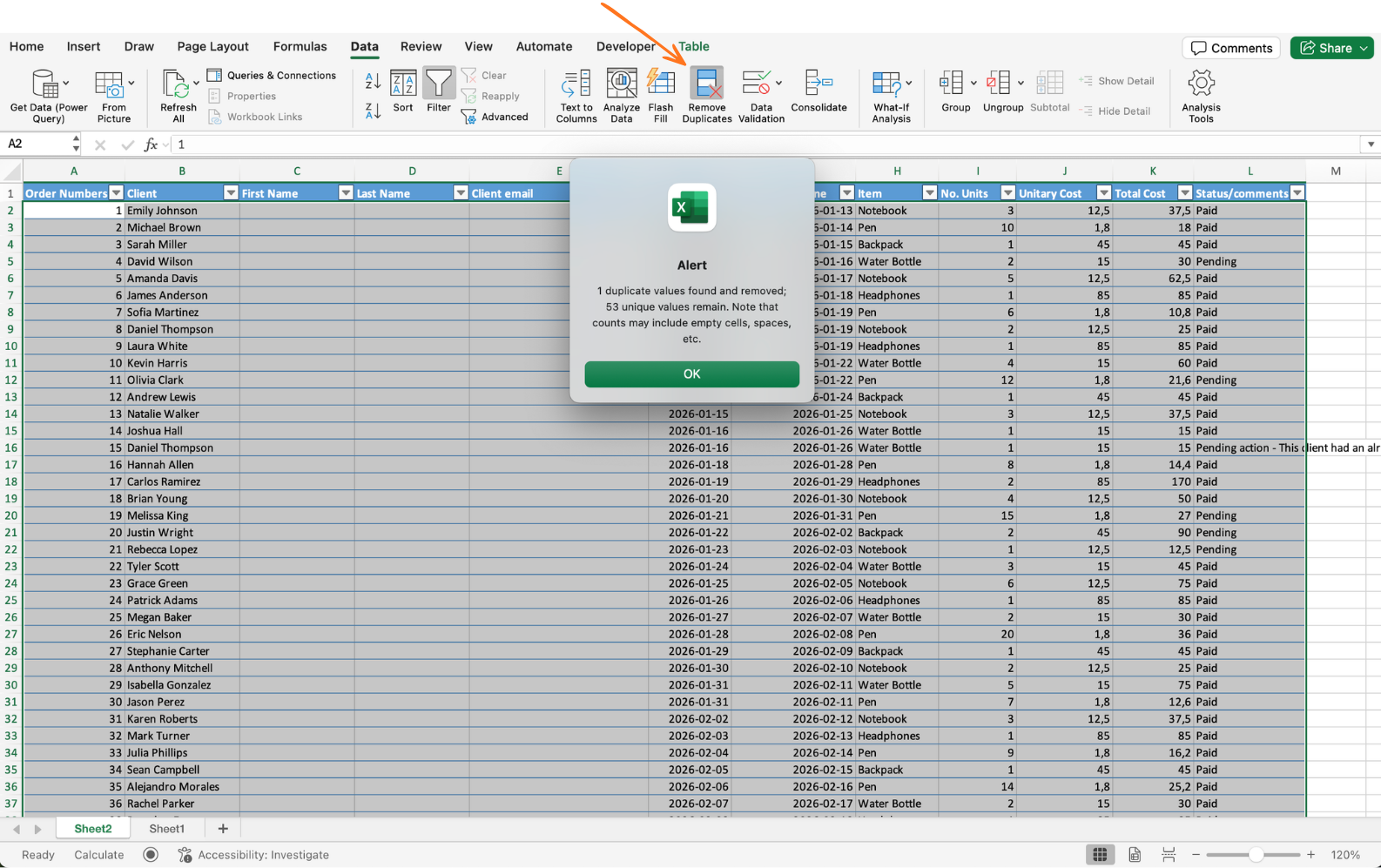
Після закриття діалогового вікна та збереження скасувати дію неможливо. Завжди працюйте з копією даних або використовуйте Ctrl+Z одразу, якщо результат виглядає некоректно. Діалогове вікно також показує, скільки дублікатів було видалено — перевірте, чи це число відповідає очікуванням перед закриттям.
Завдання
- Створення контрольованого випадаючого списку для Payment Status
Знайдіть стовпець Payment Status у вашому наборі даних і виділіть усі рядки з даними, включаючи останній. Відкрийте Перевірку даних (Data Validation), виберіть Список (List) і введіть опції: Paid, Pending.
Натисніть будь-яку клітинку у стовпці, щоб переконатися, що з’явився випадаючий список. Спробуйте ввести інше значення — воно має бути обмежене або з’явиться попередження.
- Перетворення випадаючого списку на динамічну систему
Створіть джерело для випадаючого списку на новому аркуші. У клітинці A1 введіть Statuses. У A2 та A3 введіть Paid і Pending. Перетворіть цей діапазон на таблицю за допомогою Ctrl/Cmd + T.
Поверніться до основного набору даних, виділіть стовпець Payment Status і знову відкрийте Перевірку даних. Замініть джерело на:
=INDIRECT("TableName[Statuses]")
Переконайтеся, що використовуєте фактичну назву вашої таблиці.
Для перевірки поверніться до таблиці-джерела і додайте нове значення, наприклад Booked. Потім поверніться до вашого набору даних і переконайтеся, що нове значення автоматично з’явилося у випадаючому списку.
- Видалення дублікатів записів
Виділіть увесь набір даних або таблицю. Перейдіть до Дані → Видалити дублікати (Data → Remove Duplicates) і виберіть унікальний стовпець, наприклад Order ID.
Excel покаже, скільки дублікатів було видалено — підтвердіть результат.
Дякуємо за ваш відгук!
Запитати АІ

Запитати АІ

Запитайте про що завгодно або спробуйте одне із запропонованих запитань, щоб почати наш чат
