Таблиці
Свайпніть щоб показати меню
Діапазони потужні, але вони статичні. Коли ваші дані постійно зростають — нові рядки, нові клієнти, нові транзакції — потрібне щось розумніше. Саме тут на допомогу приходять Таблиці.
Основні висновки
- Таблиця перетворює діапазон на структурований, динамічний набір даних;
- Натисніть Ctrl / Cmd + T, щоб перетворити будь-який діапазон на Таблицю;
- Таблиці додають фільтри, структуровані посилання та автоматичне розширення;
- Кожен стовпець = один тип даних. Кожен рядок = один запис. Жодних порожніх рядків усередині.
Що таке Таблиця?
Таблиця — це структурований діапазон, який повідомляє Excel: «це зростаючий набір даних, обробляй його відповідно».
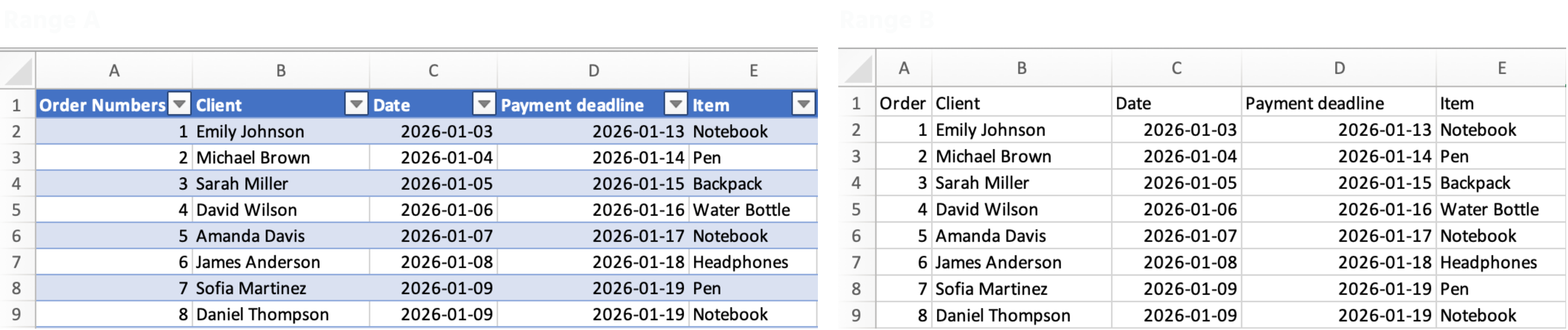
Після перетворення діапазону на Таблицю Excel автоматично:
- Додає фільтри та кнопки сортування до заголовків;
- Поширює формули та форматування на кожен новий рядок;
- Використовує структуровані посилання, наприклад
Sales[Total_Cost]замістьK2:K54.
Як створити таблицю
- Клацніть будь-де всередині ваших даних;
- Натисніть Ctrl + T (Windows) або Cmd + T (Mac);
- Переконайтеся, що ваші дані мають заголовки → натисніть OK.
Все було зрозуміло?
Дякуємо за ваш відгук!
Секція 1. Розділ 2
Запитати АІ

Запитати АІ

Запитайте про що завгодно або спробуйте одне із запропонованих запитань, щоб почати наш чат
