Ефективне заповнення даних
Свайпніть щоб показати меню

Ми продовжуємо працювати в тій самій книзі, що й у попередньому розділі.

Автозаповнення та Швидке заповнення обидва спрямовані на зменшення повторюваної роботи, але виконують принципово різні завдання. Автозаповнення розширює, тобто копіює або продовжує те, що вже існує. Швидке заповнення трансформує, тобто витягує або переформатовує дані на основі заданого вами зразка.
Одна й та сама дія перетягування для різних початкових значень дає зовсім різний результат. Спробуйте кожен із наведених нижче сценаріїв, щоб побачити, що відбувається насправді:
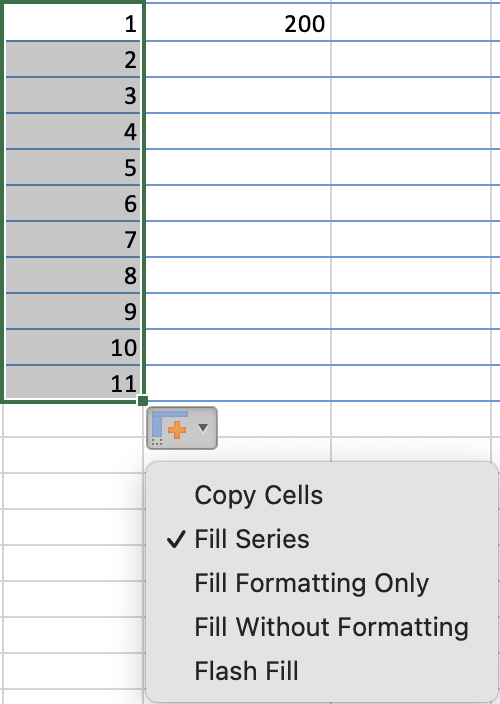
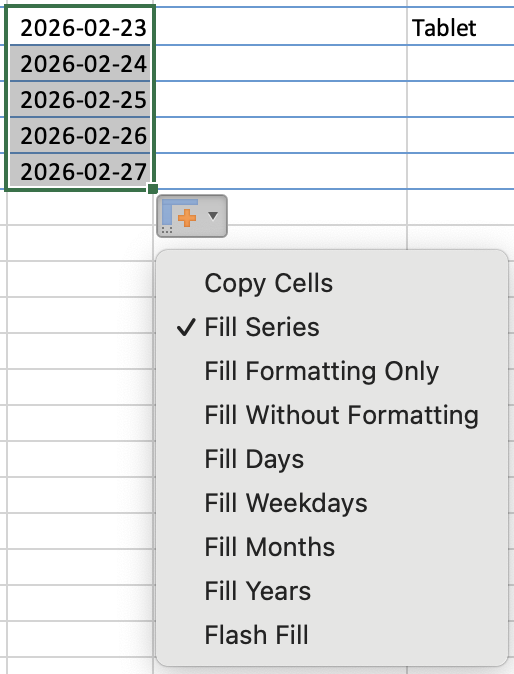
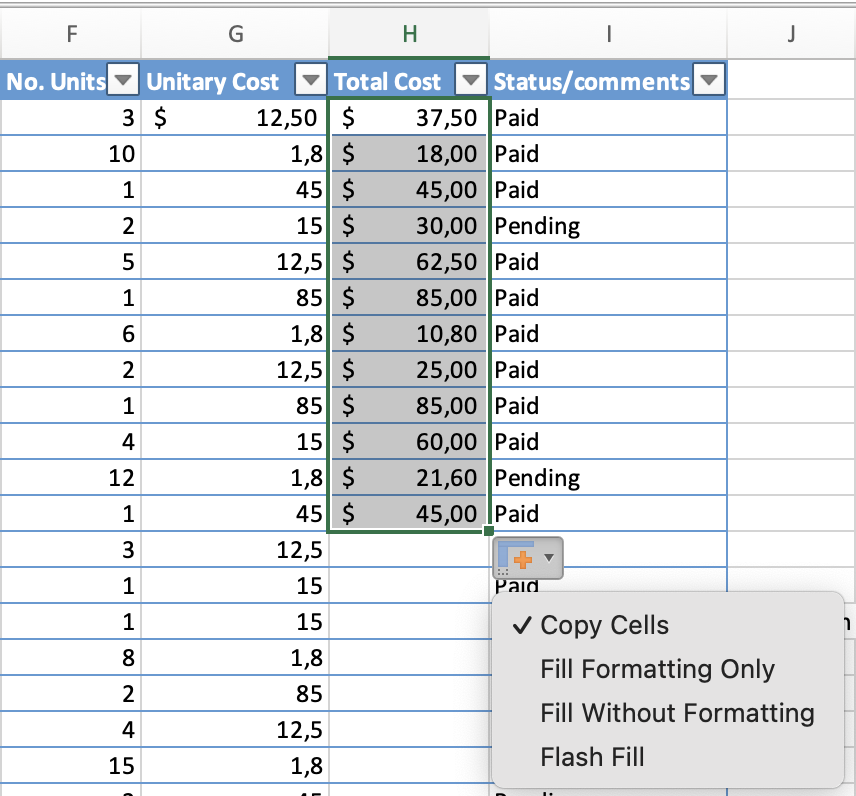
Меню Параметри автозаповнення (маленька іконка, що з'являється після перетягування) — це запобіжник. Воно дозволяє явно обрати тип заповнення замість того, щоб покладатися на припущення Excel.
Подвійне клацання по маркеру заповнення автоматично заповнює вниз до останнього рядка сусідньої колонки, тому перетягувати не потрібно. Це найшвидший спосіб поширити формулу на весь набір даних. Заповнення зупиняється на першому порожньому рядку в сусідній колонці, тому ідеально працює у добре структурованій таблиці.
Користувацькі списки
Excel містить вбудовані послідовності (Пн–Нд, Січ–Гру), але ви можете додати будь-яку послідовність, яка потрібна для вашої роботи. Після додавання вона працює так само, як і стандартні — введіть перший елемент і перетягніть, щоб продовжити.
Як створити користувацький список (Windows):
- Файл → Параметри → Додатково — прокрутіть до розділу Загальні внизу;
- Натисніть Редагувати користувацькі списки;
- У полі Елементи списку введіть кожен елемент з нового рядка, натискаючи Enter після кожного;
- Натисніть Додати, потім OK — послідовність тепер доступна у всіх книгах.
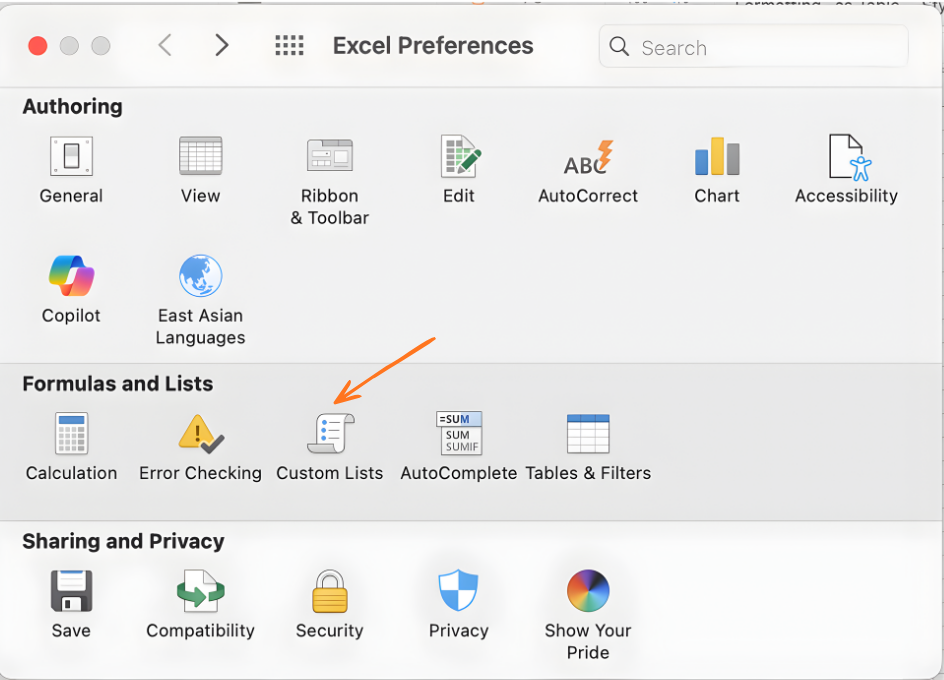
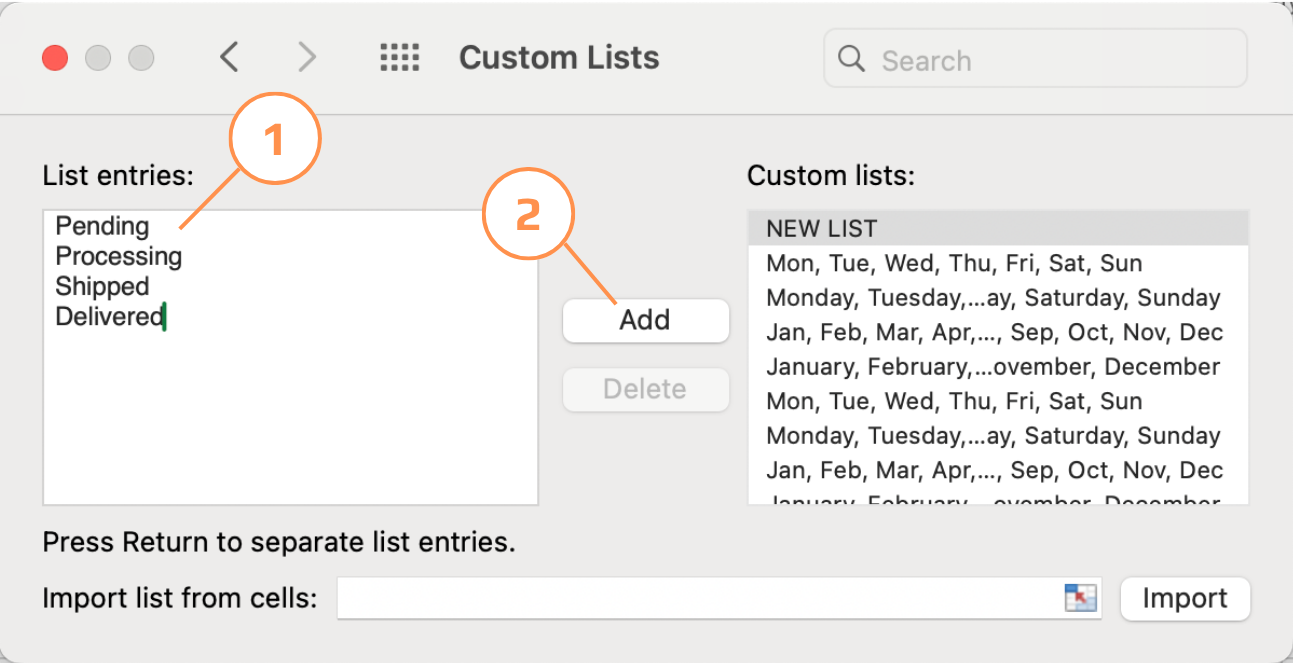
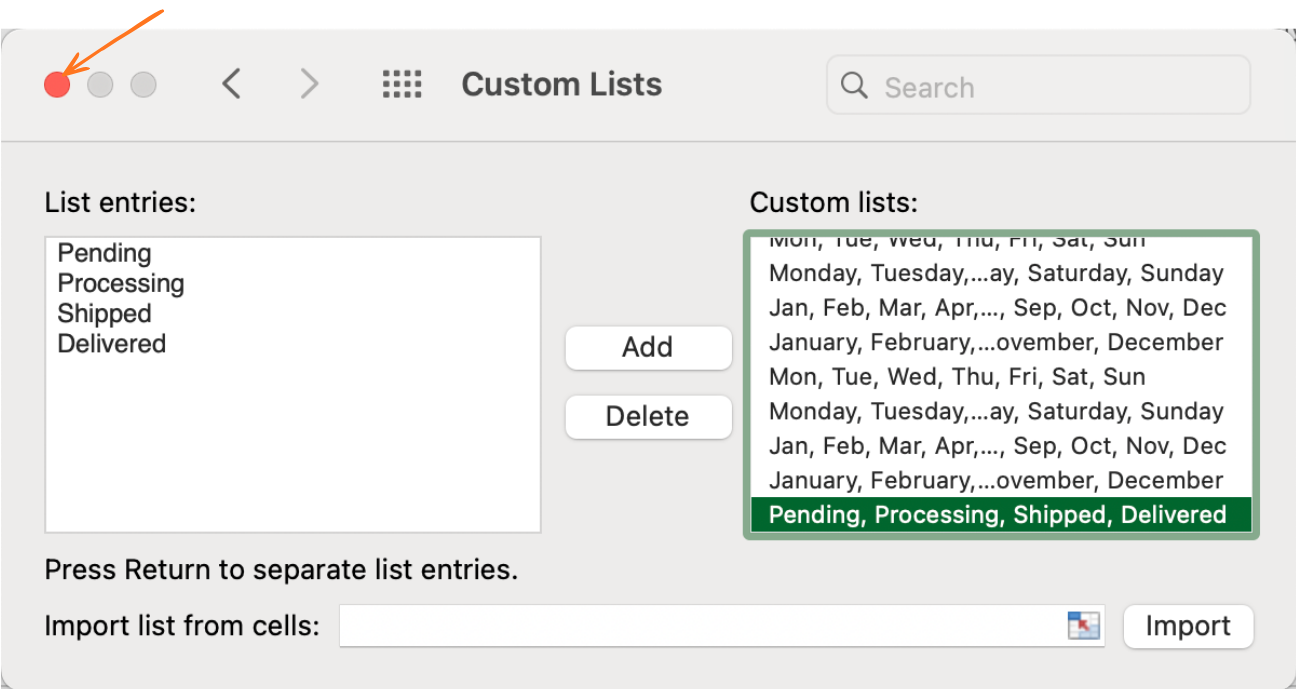
Як створити користувацький список (Mac):
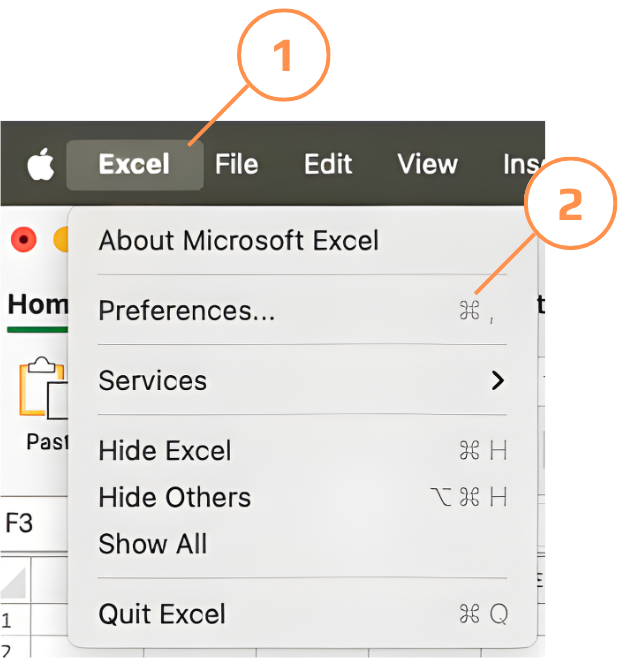
- Excel → Налаштування → Користувацькі списки — або перейдіть у меню Excel та виберіть Параметри;
- Натисніть Користувацькі списки у розділі Формули та списки;
- У полі Елементи списку введіть кожен елемент з нового рядка, натискаючи Enter після кожного;
- Натисніть Додати, потім закрийте вікно — послідовність тепер доступна у всіх книгах.
Миттєве заповнення (Flash Fill)
Миттєве заповнення розпізнає шаблон між вашою вихідною колонкою та прикладом, який ви вводите, а потім повторює цю трансформацію для всіх інших рядків. Формули писати не потрібно — достатньо показати Excel, як має виглядати результат.
Миттєве заповнення підтримує широкий спектр перетворень на основі одного прикладу:
- Розділення імен — вихідне: "Emily Johnson" → приклад: "Emily" → витягує всі імена;
- Виділення домену з email — вихідне: "user@company.com" → приклад: "company.com" → заповнює всі домени;
- Переформатування дат — вихідне: "2026-03-01" → приклад: "01/03/2026" → змінює формат усіх дат;
- Об'єднання колонок — вихідні стовпці A+B: "John" + "Smith" → приклад: "John Smith" → об'єднує всі рядки;
- Виділення кодів — вихідне: "ORDER-2024-0042" → приклад: "0042" → витягує кінцеві числа з усіх рядків.
Заповнені значення є статичними. Якщо вихідний стовпець змінюється — наприклад, виправляється ім'я або оновлюється електронна пошта — результат Flash Fill залишається незмінним. Flash Fill призначений для одноразового очищення даних.
Дякуємо за ваш відгук!
Запитати АІ

Запитати АІ

Запитайте про що завгодно або спробуйте одне із запропонованих запитань, щоб почати наш чат
