Сортування
Свайпніть щоб показати меню
Сортування в Excel дозволяє швидко організувати дані, щоб швидше знаходити інформацію та легко виявляти тенденції або аномалії. Ви можете змінювати порядок рядків за текстом, числами, датами або навіть кольорами, роблячи вашу таблицю більш корисною для аналізу.

Сортування назавжди змінює порядок рядків. Після сортування та збереження початковий порядок буде втрачено.
Excel автоматично застосовує відповідну логіку сортування залежно від типу даних у стовпці. Та сама кнопка A→Z працює по-різному залежно від вмісту стовпця:
Якщо числовий стовпець відформатовано як Текст (поширено після імпорту CSV-файлів), сортування відбувається за рядковим порядком: 1, 10, 100, 2, 20, 3 — а не за числовим. Спочатку змініть формат стовпця, а потім сортуйте. Швидка перевірка: числа, збережені як текст, вирівнюються по лівому краю в клітинках.
Користувацьке сортування
Відкривається через Дані → Сортувати або Головна → Сортування та фільтр → Користувацьке сортування. Підтримує кілька рівнів, власні порядки сортування, сортування за кольором або піктограмою, а також підтвердження наявності заголовків.
Алфавітний порядок не завжди відповідає бізнес-логіці. Сортування стовпця Статус за алфавітом розміщує "Paid" перед "Pending" — але з точки зору роботи, можливо, потрібно бачити спочатку "Pending". Користувацькі порядки дозволяють визначити точну послідовність, яку має використовувати Excel.
Сортування за власним списком (Windows):
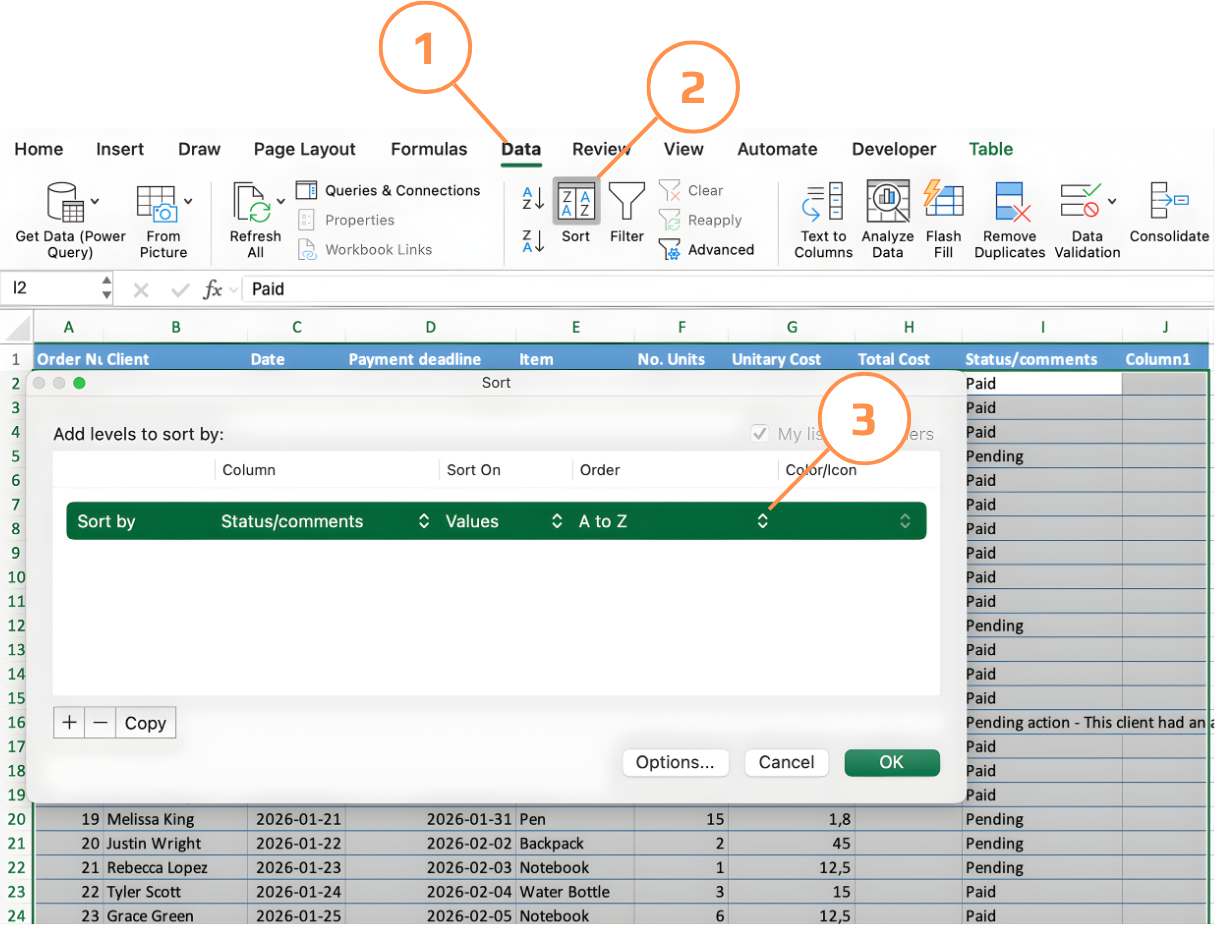
- Клацніть будь-яку клітинку в таблиці → Дані → Сортувати, щоб відкрити діалогове вікно Сортування;
- У випадаючому списку Сортувати за виберіть стовпець (наприклад, Status);
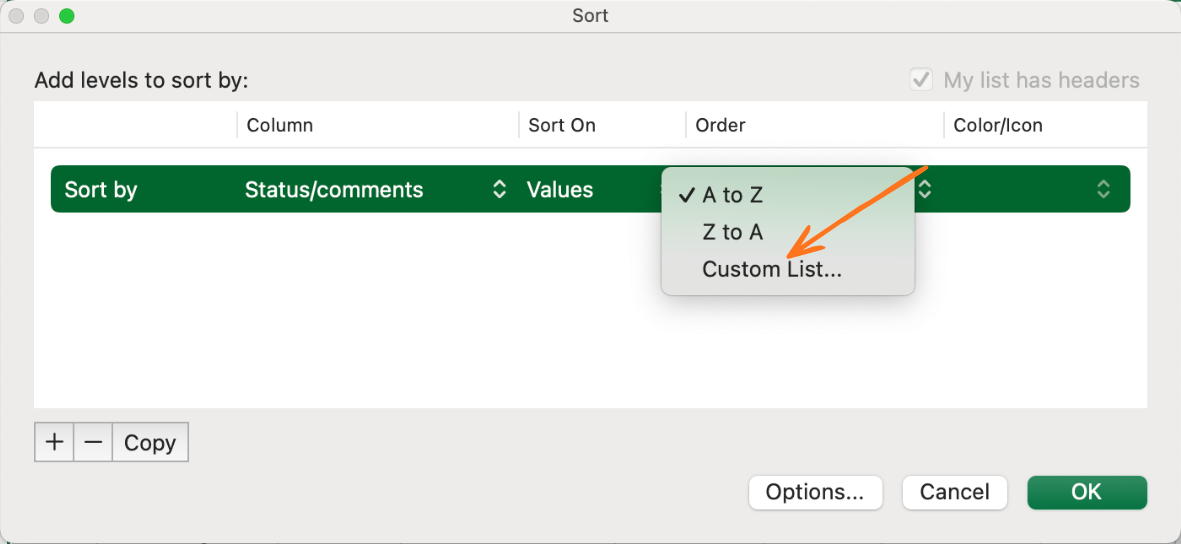
- У випадаючому списку Порядок виберіть Користувацький список;
- Введіть бажану послідовність по одному елементу на рядок (наприклад, Pending → Paid → Cancelled) і натисніть Додати;
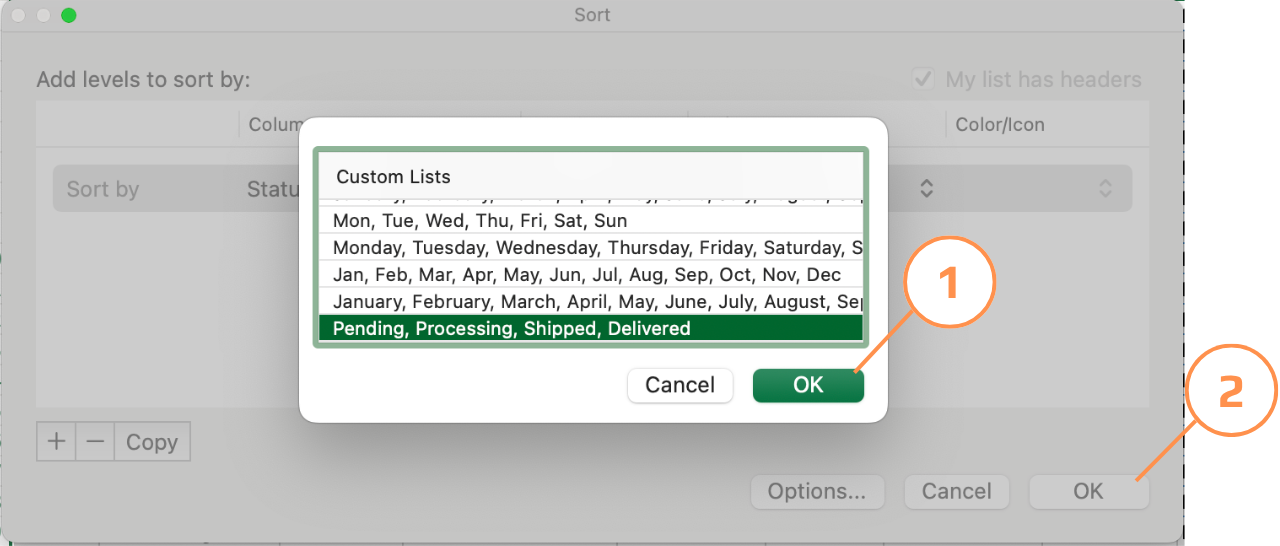
- Двічі натисніть OK — Excel впорядкує рядки згідно з вашим визначеним порядком, а не алфавітно.
Сортування за власним списком (Mac):
- Спочатку створіть власний список: перейдіть у меню Excel → Параметри → Користувацькі списки. Введіть послідовність по одному елементу на рядок (наприклад, Pending → Paid → Cancelled), натисніть Додати, потім OK.
- Клацніть будь-яку клітинку в таблиці → Дані → Сортувати, щоб відкрити діалогове вікно Сортування;
- У випадаючому списку Сортувати за виберіть стовпець (наприклад, Status).
- У випадаючому списку Порядок виберіть Користувацький список — тут з'явиться ваш збережений список;
- Виберіть список і двічі натисніть OK — Excel впорядкує рядки згідно з вашим визначеним порядком.
Дякуємо за ваш відгук!
Запитати АІ

Запитати АІ

Запитайте про що завгодно або спробуйте одне із запропонованих запитань, щоб почати наш чат
