Data Types and Cell Content
Свайпніть щоб показати меню
Кожна нова клітинка в Excel за замовчуванням має формат Загальний — універсальний варіант, який намагається вгадати, що ви маєте на увазі.
П'ять типів, які ви будете використовувати найчастіше, і як їх розрізнити з першого погляду:
- Загальний (за замовчуванням): не призначено конкретного формату;
- Текст: вирівнювання по лівому краю — не використовується у розрахунках;
- Число: вирівнювання по правому краю — використовується у розрахунках;
- Грошовий: грошові значення з символом, число з фінансовим форматуванням;
- Дата: календарні дати (зберігаються як цілі числа), дає змогу сортувати, віднімати та виконувати обчислення з часом.
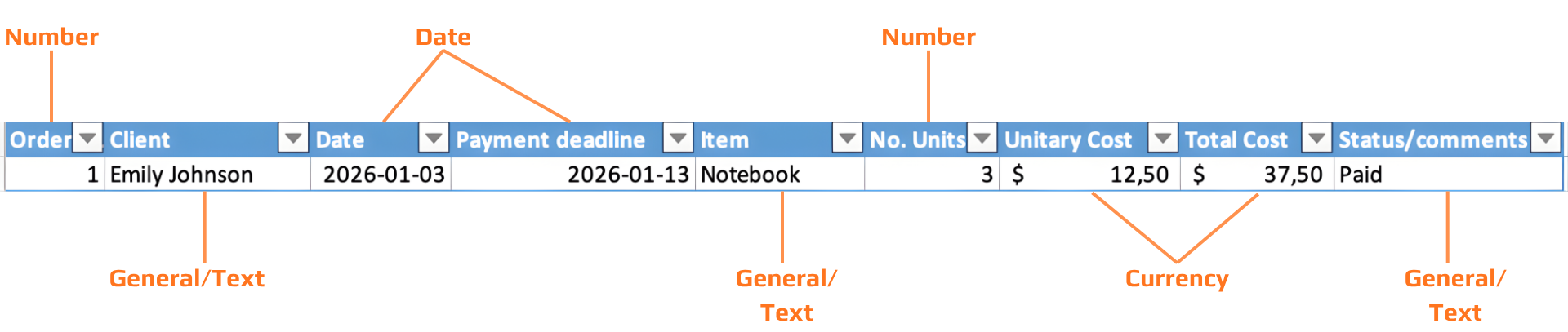

У Excel текст завжди вирівнюється по лівому краю; числа завжди вирівнюються по правому краю. Якщо ви форматували стовпець як Number, а комірка вирівняна по лівому краю, значення зберігається як текст — не як число. Таке значення не буде правильно обчислюватися.
Кожна дата зберігається як ціле число — серійний номер, що рахує дні з 1 січня 1900 року. "Формат дати" — це лише маска відображення поверх цього цілого числа. Саме тому можна віднімати дати, сортувати їх хронологічно та обчислювати різницю в часі.
Оскільки дати — це числа, арифметика з датами — це просто віднімання. =B2-A2, де обидві клітинки містять дати, дає кількість днів між ними. Жодна спеціальна функція не потрібна.
Короткий формат дати: 03/01/2026. Довгий формат дати: Sunday, 1 March 2026. Зміна формату відображення не змінює збережене значення, ваші обчислення залишаються незмінними.
Символ ###
Коли у клітинці відображається ###, значення правильне, але стовпець занадто вузький для його відображення. Це найчастіше трапляється з датами та грошовими значеннями.
Виправлення: двічі клацніть межу стовпця в рядку заголовка для автоматичного підбору ширини або перетягніть межу для ручного розширення. Самі дані залишаються незмінними.
Що ще може містити клітинка?
Окрім введених значень, клітинки Excel можуть містити ще три типи вмісту — кожен додається через вкладку "Вставлення", група "Ілюстрації":
- Зображення: фото або графіка, вставлені з пристрою чи онлайн. Розташовується поверх сітки — не прив'язане до окремої клітинки, якщо не використовується "Розмістити в клітинці" (Excel 365);
- Піктограма: масштабована векторна піктограма з вбудованої бібліотеки Excel. На відміну від зображень, піктограми не залежать від роздільної здатності та можуть змінювати колір. Вставляється через Вставлення → Піктограми;
- Гіперпосилання: клікабельне посилання на URL, файл, адресу електронної пошти або місце в цій самій книзі. Вставляється за допомогою
Ctrl+K. У клітинці відображається текст, а фактична URL-адреса міститься в цілі посилання. Корисно для посилань на вихідні документи чи зовнішні ресурси.
Знайти й Замінити
Функція "Знайти й Замінити" дозволяє виправити весь набір даних за кілька секунд — і враховує ваш поточний вибір, тож можна обмежити дію лише одним стовпцем.
Замінити все миттєво вносить зміни по всьому вибраному діапазону. Спочатку використовуйте Знайти далі, щоб перевірити відповідності перед застосуванням Замінити все. Якщо сталася помилка, Ctrl+Z / Cmd+Z скасовує всю операцію Замінити все за один крок.
Завдання
-
Застосування коректних форматів даних
Відформатувати кожен стовпець відповідно до його призначення:- Client → Текст
- Date → Дата (короткий формат дати)
- No. of Units → Число
- Unit Cost → Валюта
- Total Cost → Валюта
Після форматування перевірити:
- Текстові значення вирівняні по лівому краю.
- Числа та дати вирівняні по правому краю.
-
Виправлення проблем із відображенням (
###)- Визначити стовпці, в яких відображається
### - Відрегулювати їх ширину за допомогою AutoFit (подвійне клацання по межі стовпця)
- Визначити стовпці, в яких відображається
-
Уніфікація даних за допомогою Знайти й замінити
У стовпці Status:
- Замінити всі варіації “Paid” (наприклад, “paid.”, “PAID”) на “Paid”
Використати:
Ctrl/Cmd + H- Знайти далі → потім Замінити все
- Додавання нового стовпця для допоміжного вмісту
Вставити новий стовпець праворуч із назвою: Receipts.
-
Вставлення візуальних та посилальних елементів
- Принаймні в одному рядку: вставити зображення у стовпець Receipts
- В іншому рядку: вставити іконку у стовпець Receipts
- У стовпці Item: додати гіперпосилання (
Ctrl/Cmd + K)
Дякуємо за ваш відгук!
Запитати АІ

Запитати АІ

Запитайте про що завгодно або спробуйте одне із запропонованих запитань, щоб почати наш чат
