Notice: This page requires JavaScript to function properly.
Please enable JavaScript in your browser settings or update your browser.
Вивчайте Швидке Формування Даних | Організація даних як професіонал
Excel Adventure

Швидке Формування Даних

Свайпніть щоб показати меню

Текст за стовпцями, режим роздільника

Коли значення зібрані в одній клітинці та розділені однаковим символом — комою, пробілом, дефісом, вертикальною рискою — Текст за стовпцями є відповідним інструментом. Він розділяє вихідну клітинку на стільки стовпців, скільки є сегментів, використовуючи роздільник як точку розрізу.

Візуалізація розділення — роздільник позначає кожне місце розрізу:
55,John Doe,John,Doe,01/03/2026,Tablet,1,200,,Paid

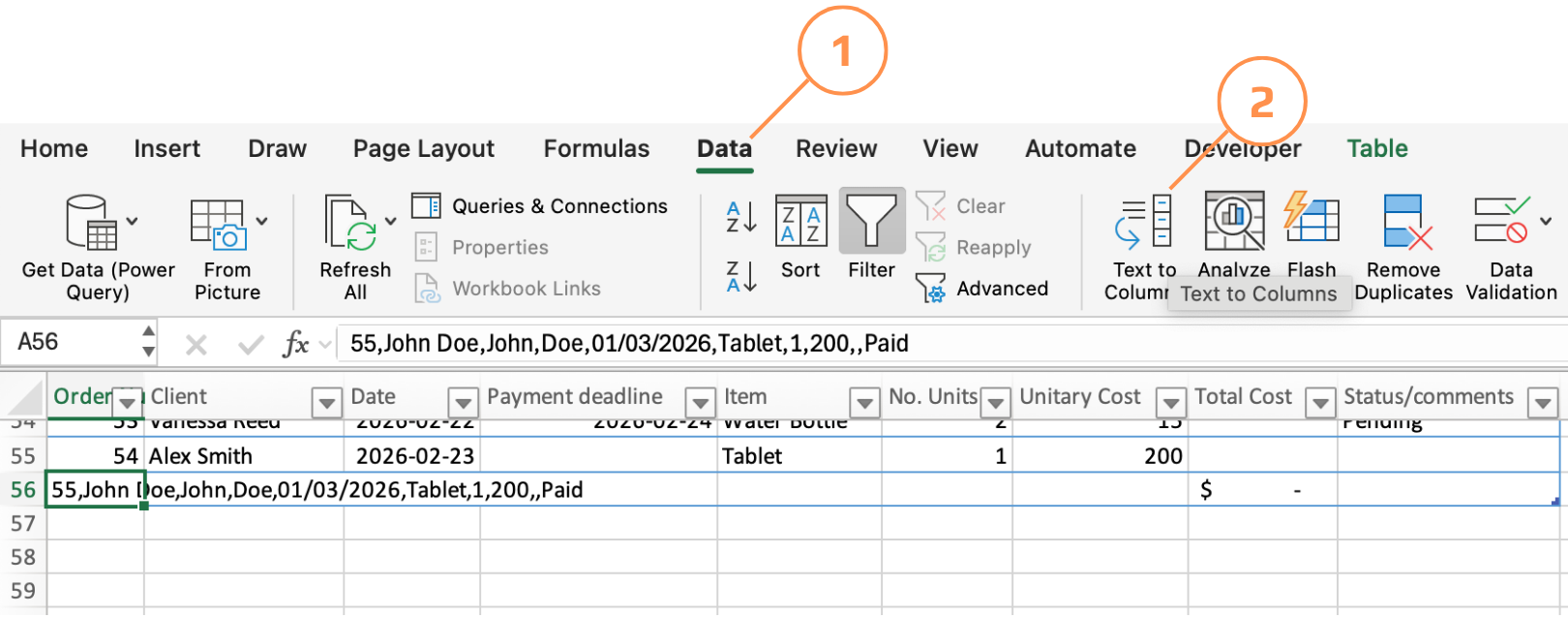
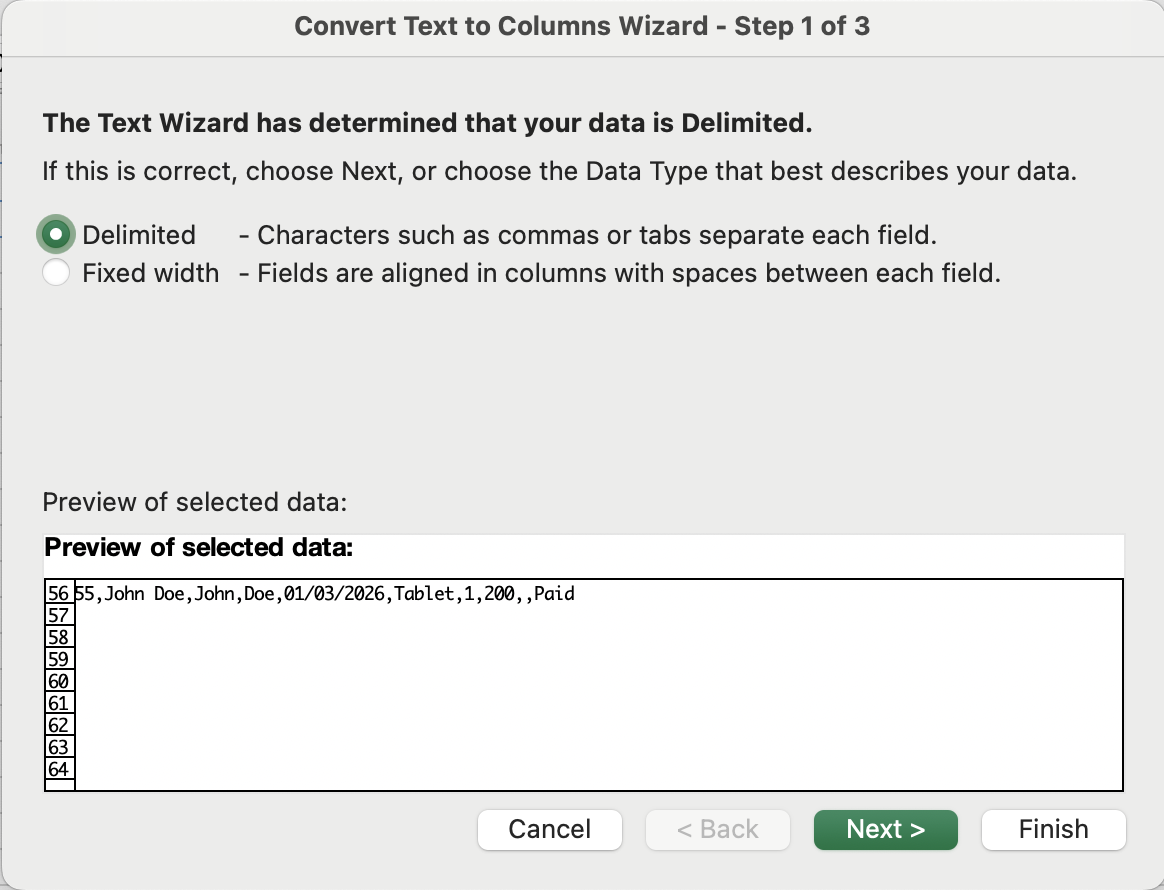
  1. Виділіть вихідний діапазон → Вкладка ДаніТекст за стовпцями → оберіть З роздільникамиДалі;
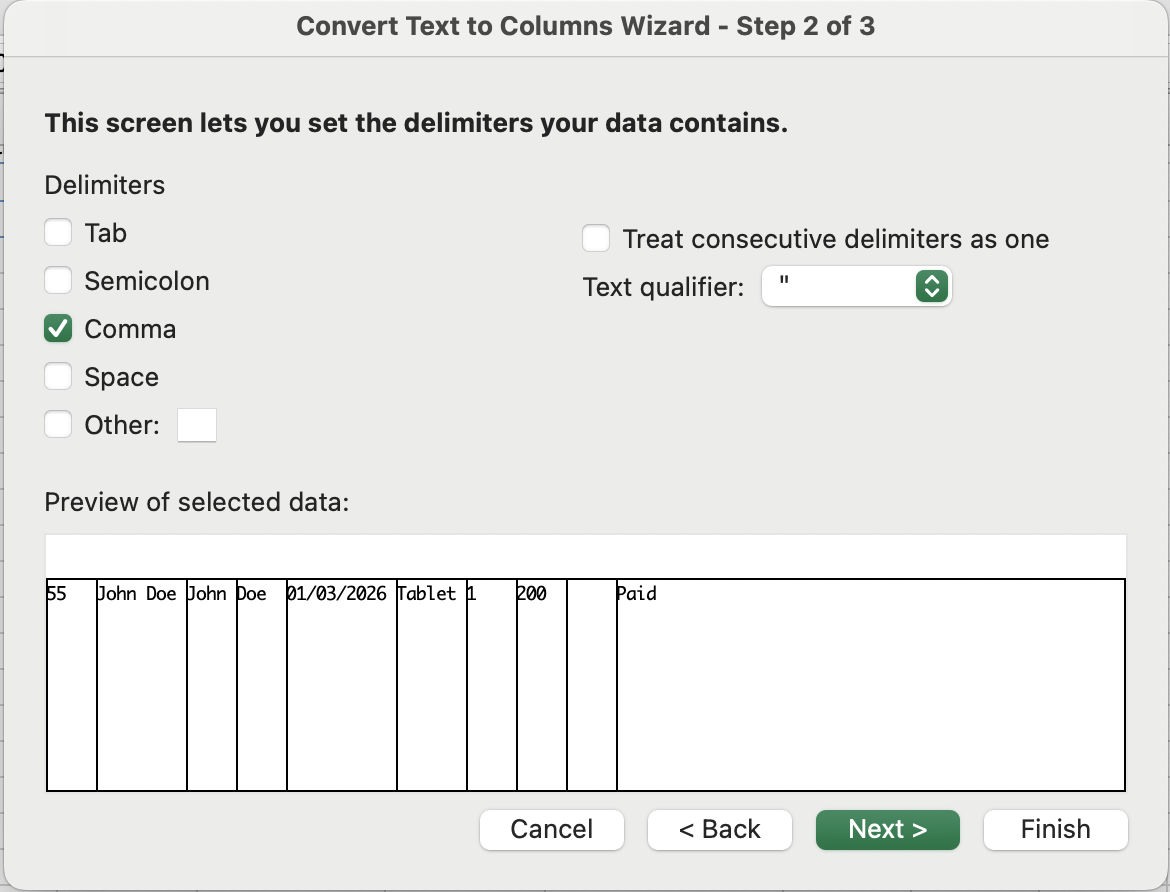
  2. Вкажіть символ-роздільник (кома, пробіл, табуляція або власний) → попередній перегляд оновлюється в реальному часі → Далі;
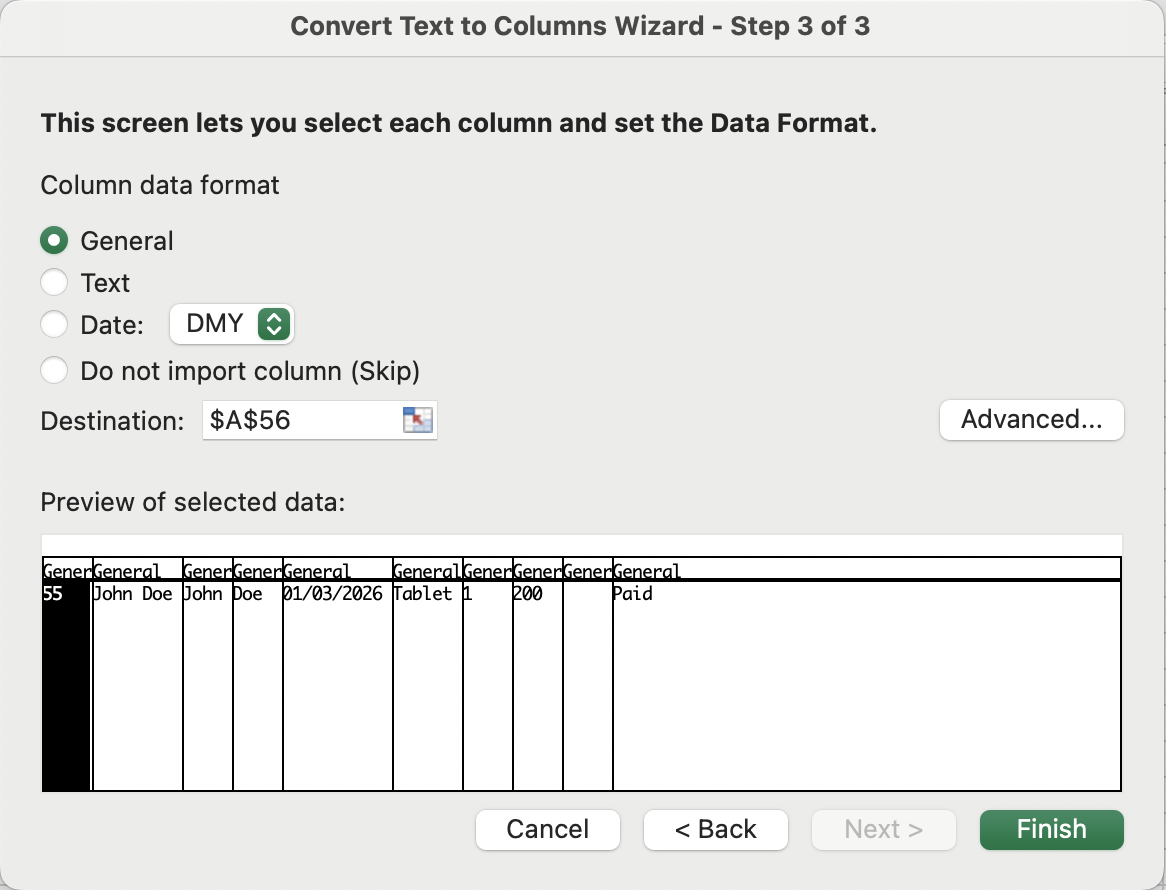
  3. За бажанням встановіть тип даних для кожного отриманого стовпця (Текст, Дата, Загальний) → Готово;
carousel-imgcarousel-imgcarousel-imgcarousel-img

Текст за стовпцями, фіксована ширина

Режим Текст за стовпцями, у якому ви перетягуєте вертикальні лінії розриву у вікні попереднього перегляду, щоб визначити межі стовпців за позицією символів, а не за роздільником. Структура даних має бути візуально сталою — кожне поле займає однакову кількість символів у кожному рядку.

Оператор &

Амперсанд — це текстовий клей Excel. Він об'єднує будь-які комбінації посилань на клітинки, текстових рядків у лапках та результатів функцій в одне значення.
=C2 & D2 & "@email.com"EmilyJohnson@email.com

question mark

Після використання Текст за стовпцями (роздільник — кома) для рядка, де всі значення введені в одну клітинку (рядок 55), у якому стовпці з'являється повне ім'я клієнта (наприклад, "John Doe")?

Виберіть правильну відповідь

Все було зрозуміло?

Як ми можемо покращити це?

Дякуємо за ваш відгук!

Секція 1. Розділ 6

Запитати АІ

expand

Запитати АІ

ChatGPT

Запитайте про що завгодно або спробуйте одне із запропонованих запитань, щоб почати наш чат

Швидке Формування Даних

Текст за стовпцями, режим роздільника

Коли значення зібрані в одній клітинці та розділені однаковим символом — комою, пробілом, дефісом, вертикальною рискою — Текст за стовпцями є відповідним інструментом. Він розділяє вихідну клітинку на стільки стовпців, скільки є сегментів, використовуючи роздільник як точку розрізу.

Візуалізація розділення — роздільник позначає кожне місце розрізу:
55,John Doe,John,Doe,01/03/2026,Tablet,1,200,,Paid

  1. Виділіть вихідний діапазон → Вкладка ДаніТекст за стовпцями → оберіть З роздільникамиДалі;
  2. Вкажіть символ-роздільник (кома, пробіл, табуляція або власний) → попередній перегляд оновлюється в реальному часі → Далі;
  3. За бажанням встановіть тип даних для кожного отриманого стовпця (Текст, Дата, Загальний) → Готово;
carousel-imgcarousel-imgcarousel-imgcarousel-img

Текст за стовпцями, фіксована ширина

Режим Текст за стовпцями, у якому ви перетягуєте вертикальні лінії розриву у вікні попереднього перегляду, щоб визначити межі стовпців за позицією символів, а не за роздільником. Структура даних має бути візуально сталою — кожне поле займає однакову кількість символів у кожному рядку.

Оператор &

Амперсанд — це текстовий клей Excel. Він об'єднує будь-які комбінації посилань на клітинки, текстових рядків у лапках та результатів функцій в одне значення.
=C2 & D2 & "@email.com"EmilyJohnson@email.com

Все було зрозуміло?

Як ми можемо покращити це?

Дякуємо за ваш відгук!

Секція 1. Розділ 6
some-alt