Покращена читабельність діаграм і керування осями
Свайпніть щоб показати меню
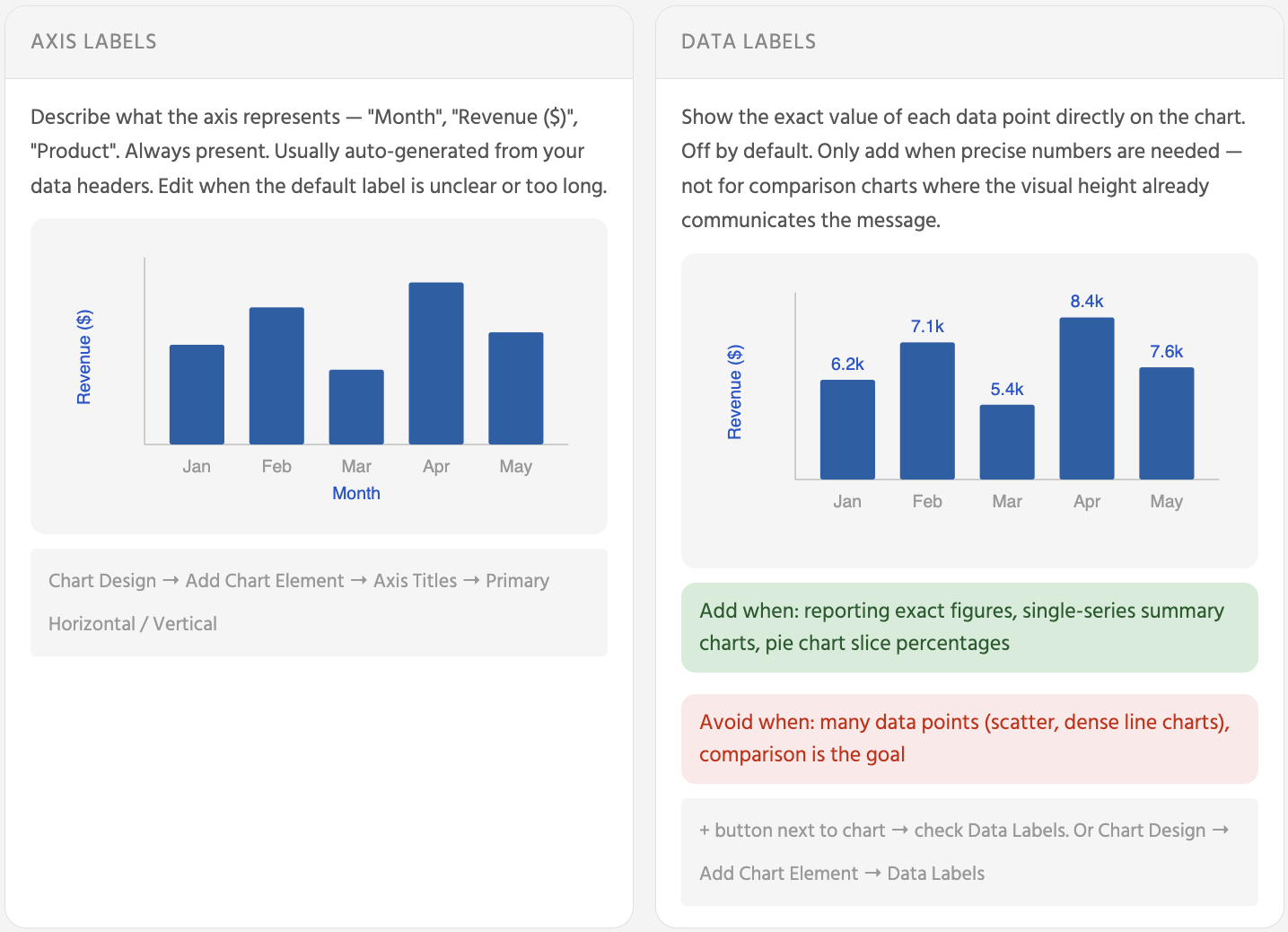
Мітки осей описують, що представляє вісь — вони завжди присутні й рідко потребують змін. Мітки даних показують точне числове значення кожної колонки, точки лінії або сектора діаграми — за замовчуванням вони вимкнені, і їх слід вмикати лише тоді, коли читачу дійсно потрібне точне число, а не просто візуальне порівняння.
Послідовність кольорів
Уникайте яскравих, насичених кольорів для багатьох рядів даних. Вони однаково привертають увагу й ускладнюють фокусування на важливих даних. Приглушена палітра з одним акцентним кольором для виділення потрібного ряду ефективніша, ніж "веселка".
Вкладка "Конструктор діаграм" → Змінити кольори → виберіть палітру. Застосовуйте одну й ту ж палітру до всіх діаграм на дашборді.
Або Конструктор діаграм → Стилі діаграм → виберіть стиль і застосовуйте його послідовно.
Масштаб осі
Масштаб осі безпосередньо визначає, наскільки великими чи малими виглядають відмінності — тобто, він контролює, наскільки драматичними чи непомітними здаються дані.
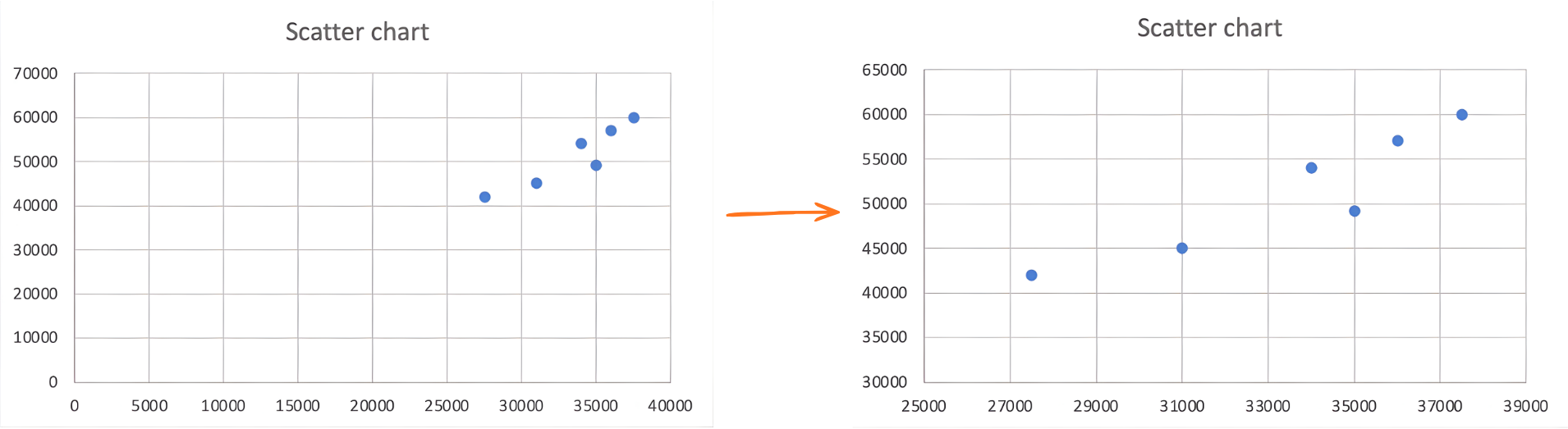
Початок з нуля часто призводить до того, що більша частина видимої області діаграми витрачається на порожній простір, а всі цікаві варіації стискаються у вузьку смугу вгорі. У таких випадках встановлення мінімального значення трохи нижче найменшого значення даних робить відмінності видимими без спотворення порівняння.
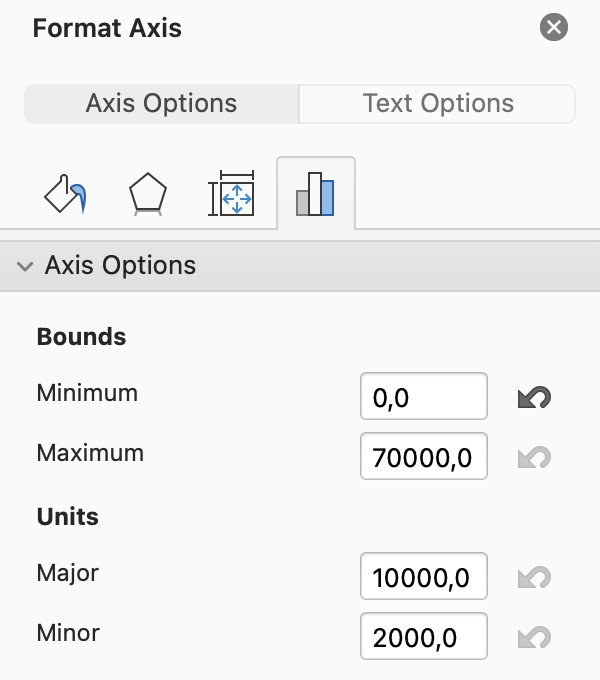
Клацніть правою кнопкою миші на осі → Формат осі → Параметри осі → встановіть Мінімальне значення на найменше значення у вашому діапазоні (наприклад, 27 500), а Максимальне — на найбільше (наприклад, 60 000). Клацніть поле з числом і введіть значення вручну — не використовуйте стрілки для великих чисел.
Завдання
У вас вже є дашборд із чотирма діаграмами: стовпчаста (Revenue by Product), лінійна (Monthly Revenue Trend), кругова (Revenue Share) та точкова (Tablet vs Smartphone).
Тепер покращте зрозумілість і послідовність:
- Оновіть заголовки діаграм
Замініть стандартні заголовки на чіткі, описові, наприклад "Revenue by Product" або "Monthly Revenue Trend".
- Приберіть зайві візуальні елементи
Перегляньте кожну діаграму та видаліть елементи, які не покращують читабельність, наприклад, зайві сітки, рамки чи фонові заливки. Залиште лише те, що допомагає інтерпретувати дані.
- Відкоригуйте легенди
Перемістіть легенду, якщо вона перекриває діаграму. Якщо на діаграмі лише один ряд даних, видаліть легенду повністю.
- Використовуйте однакові кольори
Застосовуйте однаковий колір для кожного продукту на всіх діаграмах для кращого розпізнавання та порівняння.
- Використовуйте підписи даних вибірково
Додавайте підписи лише там, де точні значення підвищують зрозумілість (наприклад, стовпчаста або кругова діаграма). Уникайте підписів на точковій діаграмі, якщо вони знижують читабельність.
- Відкоригуйте шкалу осей (точкова діаграма)
Excel встановлює межі осей автоматично, але вони не завжди оптимальні.
Якщо діапазон занадто широкий, різниця між значеннями здається меншою. Якщо занадто вузький — різниця виглядає перебільшеною.
Встановіть діапазон, який чітко відображає дані:
- Виберіть точкову діаграму.
- Натисніть на вертикальну вісь.
- Відкрийте Format Axis.
- Встановіть Minimum на 27 500 і Maximum на 60 000.
Переконайтеся, як це покращує видимість різниць між точками.
Дякуємо за ваш відгук!
Запитати АІ

Запитати АІ

Запитайте про що завгодно або спробуйте одне із запропонованих запитань, щоб почати наш чат
