Зрізи та інтерактивна фільтрація
Свайпніть щоб показати меню
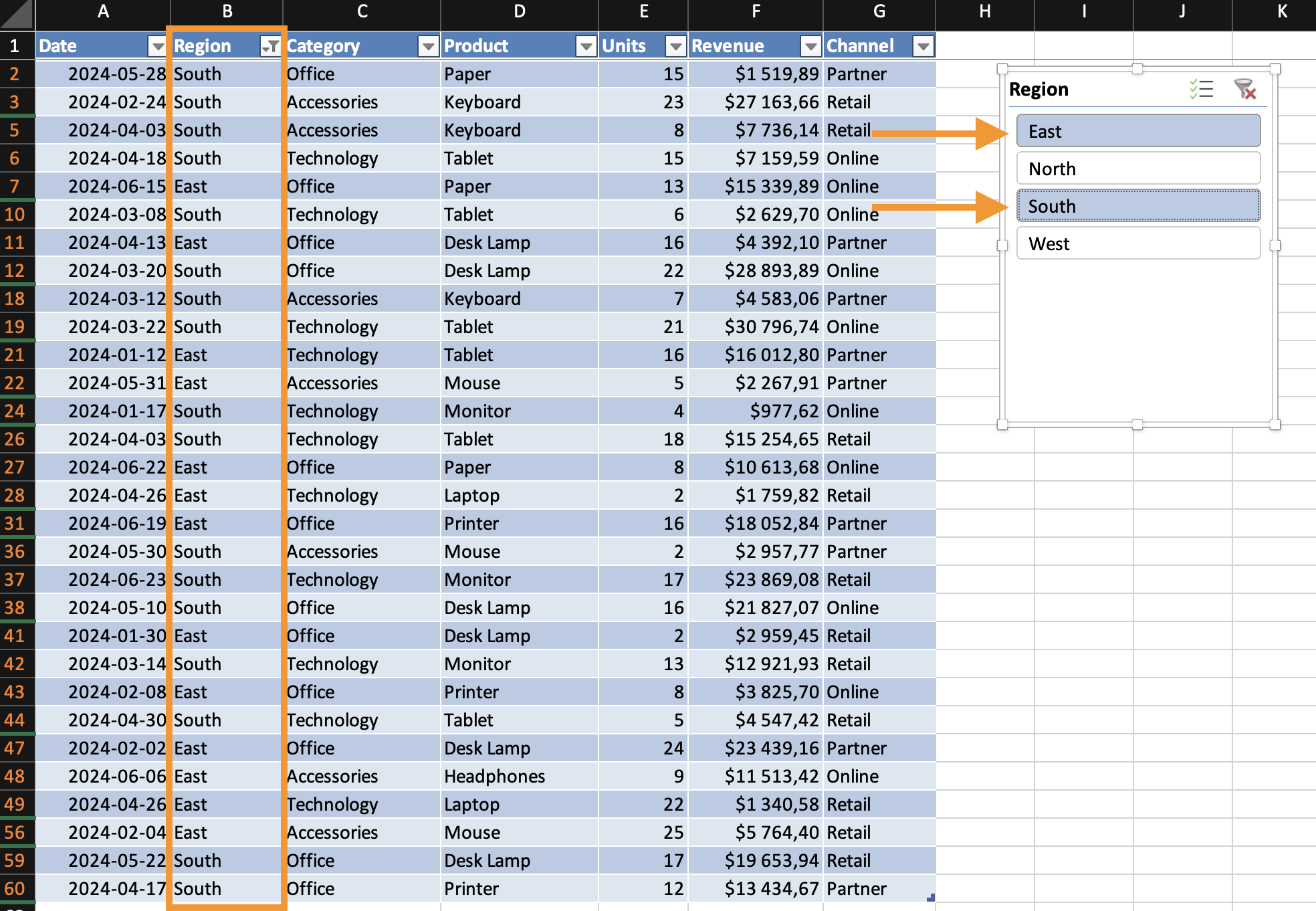
Зрізи додають інтерактивну фільтрацію до діаграм. Вони дозволяють користувачам фільтрувати дані візуально без ручної зміни джерела. Зрізи працюють з таблицями Excel та зведеними таблицями.
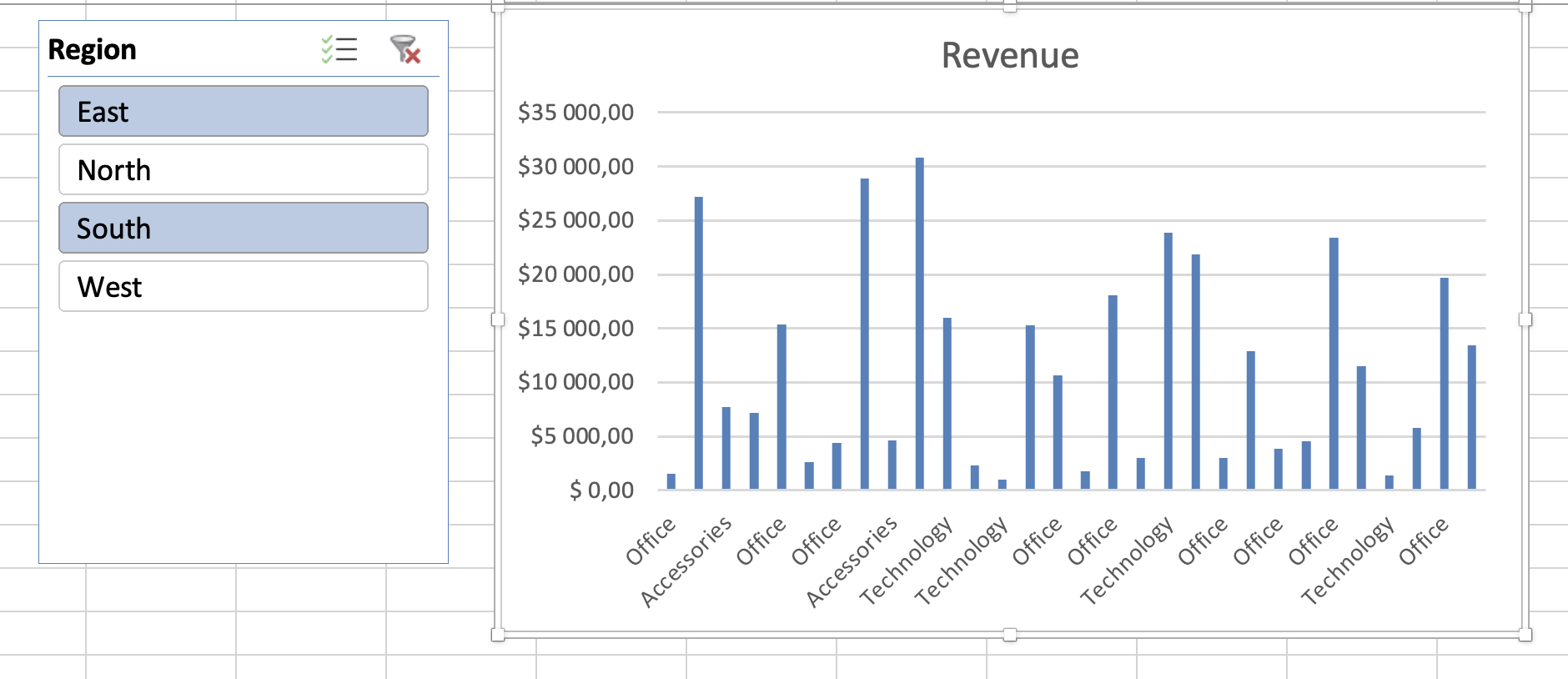
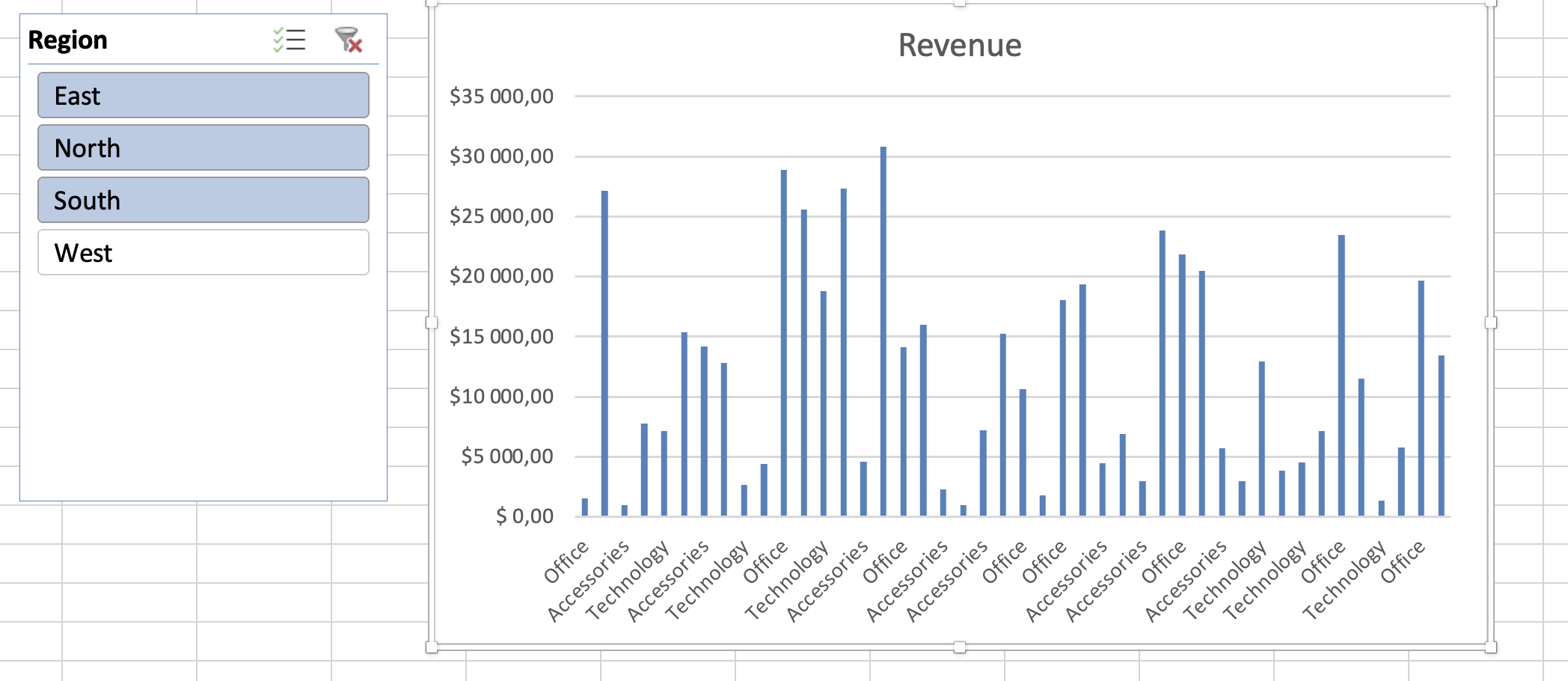
При правильному підключенні діаграми миттєво оновлюються відповідно до вибору у зрізі.

Якщо ви бажаєте ознайомитися з розширеною фільтрацією та агрегацією у зведених таблицях, рекомендуємо продовжити навчання на курсі Pivot Tables після завершення цього курсу.
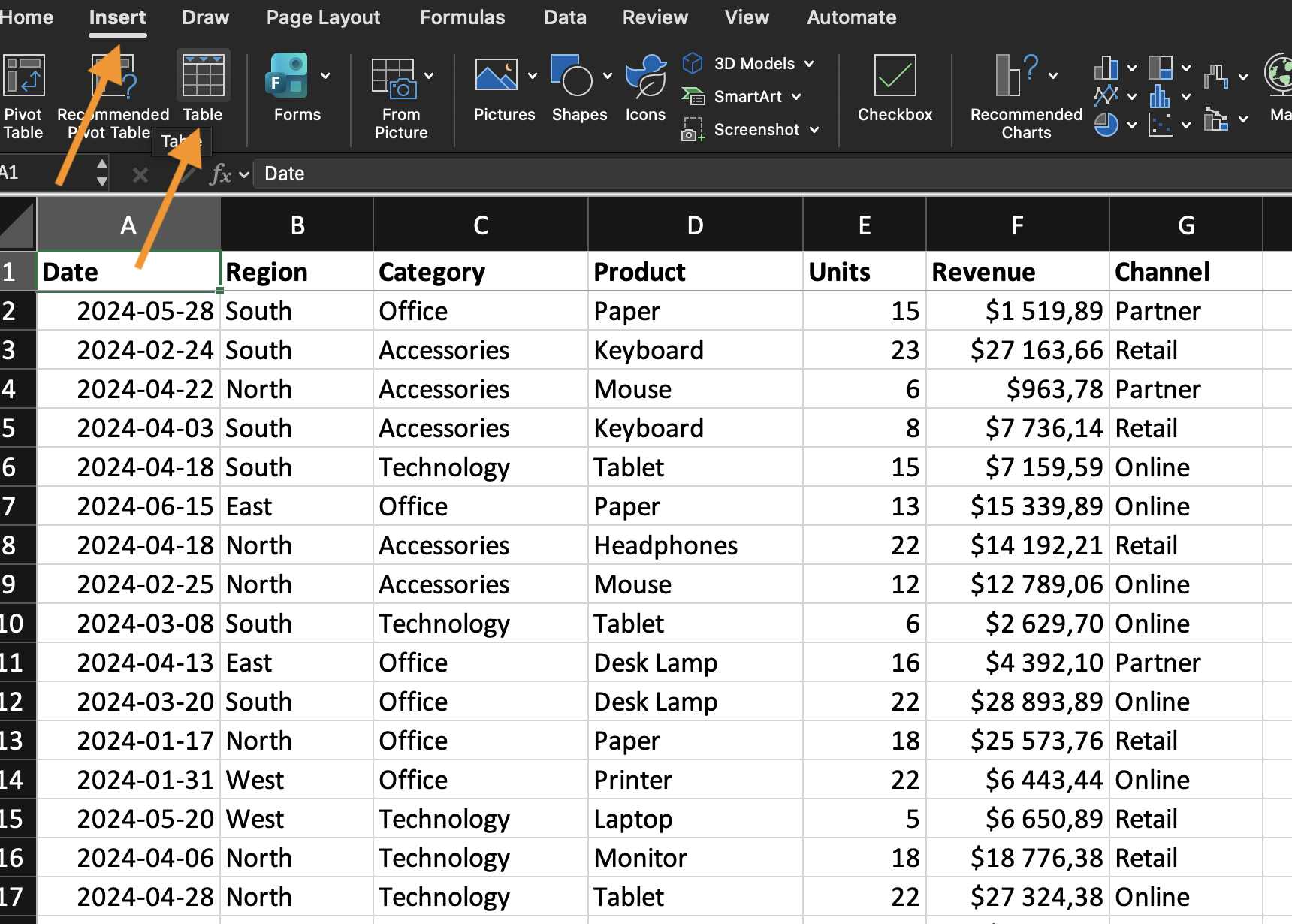
Додавання зрізу до таблиці
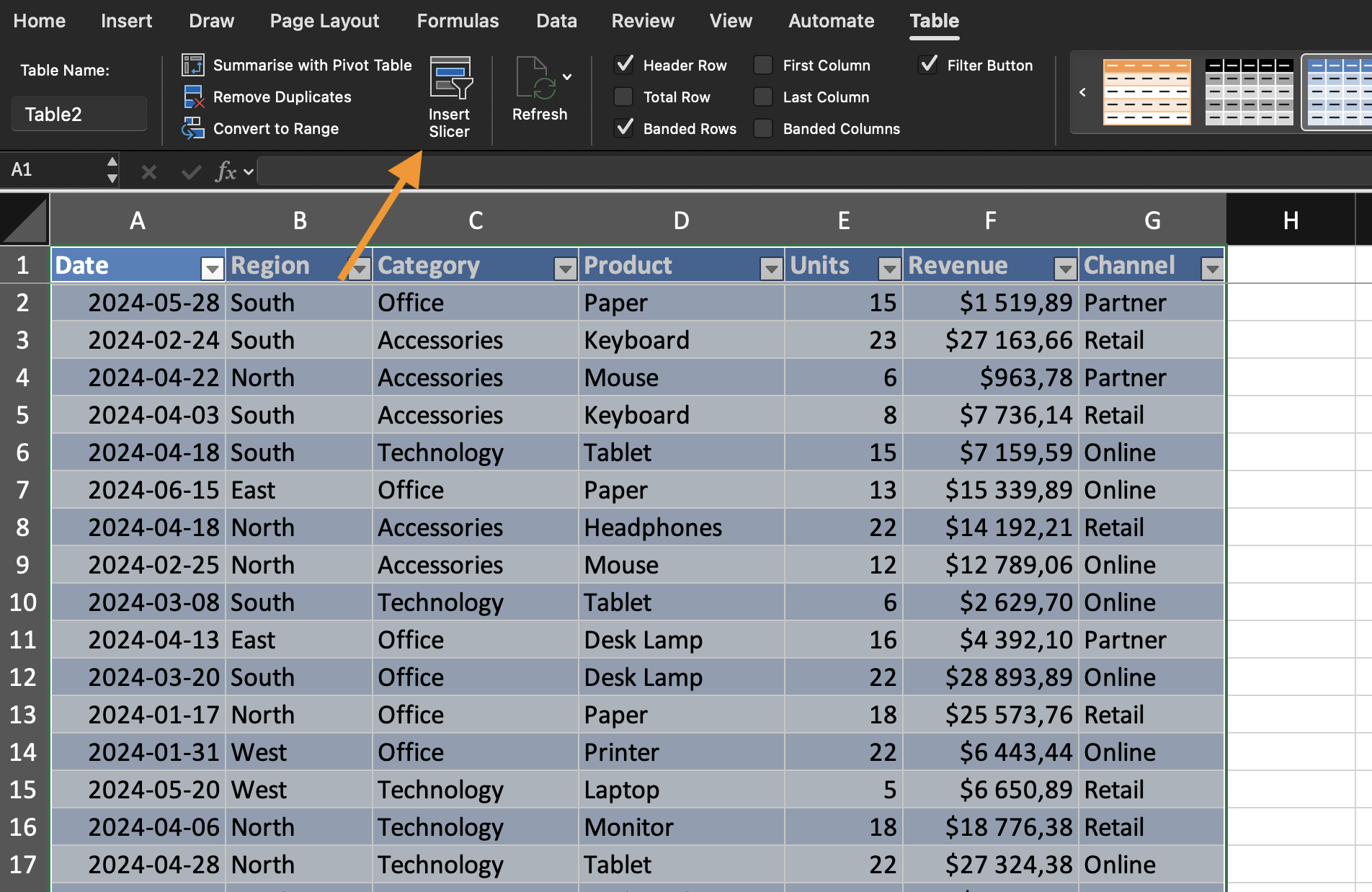
- Клацніть всередині таблиці Excel;
- Перейдіть до Конструктор таблиці;
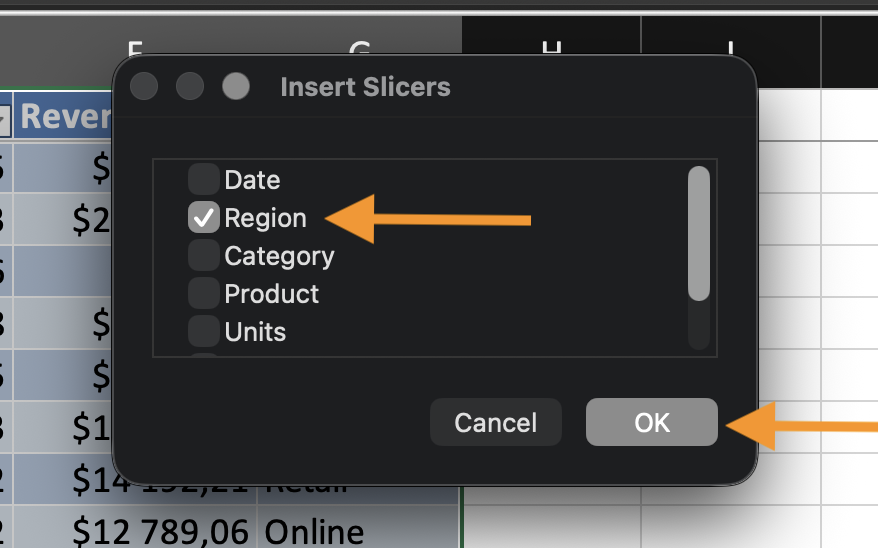
- Натисніть Вставити зріз;
- Виберіть стовпець, за яким потрібно фільтрувати.
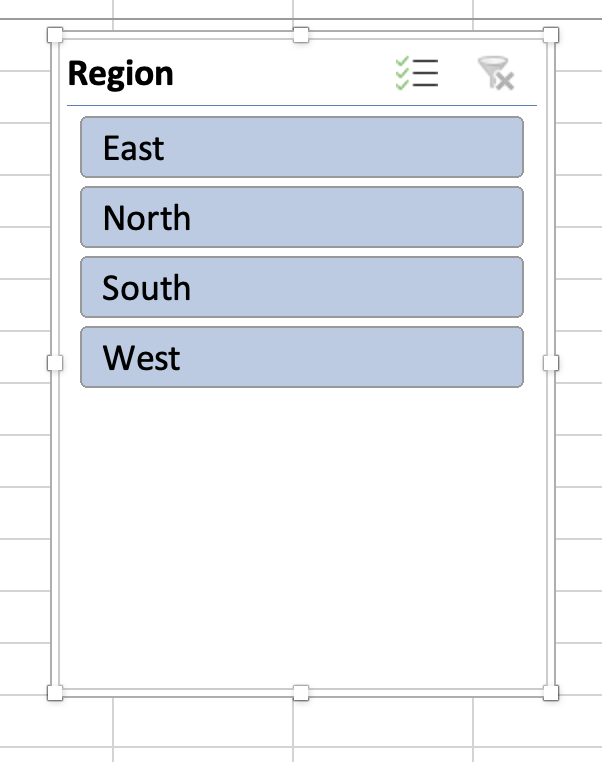
З'явиться панель зрізу з кнопками для вибору.
Підключення діаграми
Якщо діаграма побудована на основі таблиці:
- Вибір значень у зрізі фільтрує таблицю;
- Діаграма оновлюється автоматично.
Якщо кілька діаграм використовують одну таблицю, вони реагують на той самий зріз.
Ефективне використання зрізів
Зрізи найкраще працюють, коли:
- Фільтрація за категорією (Регіон, Продукт, Рік);
- Набір даних містить кілька сегментів;
- Потрібне швидке порівняння.
Уникайте додавання надто багатьох зрізів. Надмірна кількість фільтрів знижує зрозумілість.
Завдання
Використовуючи наданий набір даних:
- Перетворити набір даних на Excel Table;
- Вставити зріз для категоріального стовпця;
- Додати стовпчикову або лінійну діаграму з таблиці;
- Використати зріз для фільтрації даних і спостерігати за оновленням діаграми;
Мета: керування відображенням діаграми за допомогою інтерактивних фільтрів.
Дякуємо за ваш відгук!
Запитати АІ

Запитати АІ

Запитайте про що завгодно або спробуйте одне із запропонованих запитань, щоб почати наш чат
