Водоспадні діаграми
Свайпніть щоб показати меню
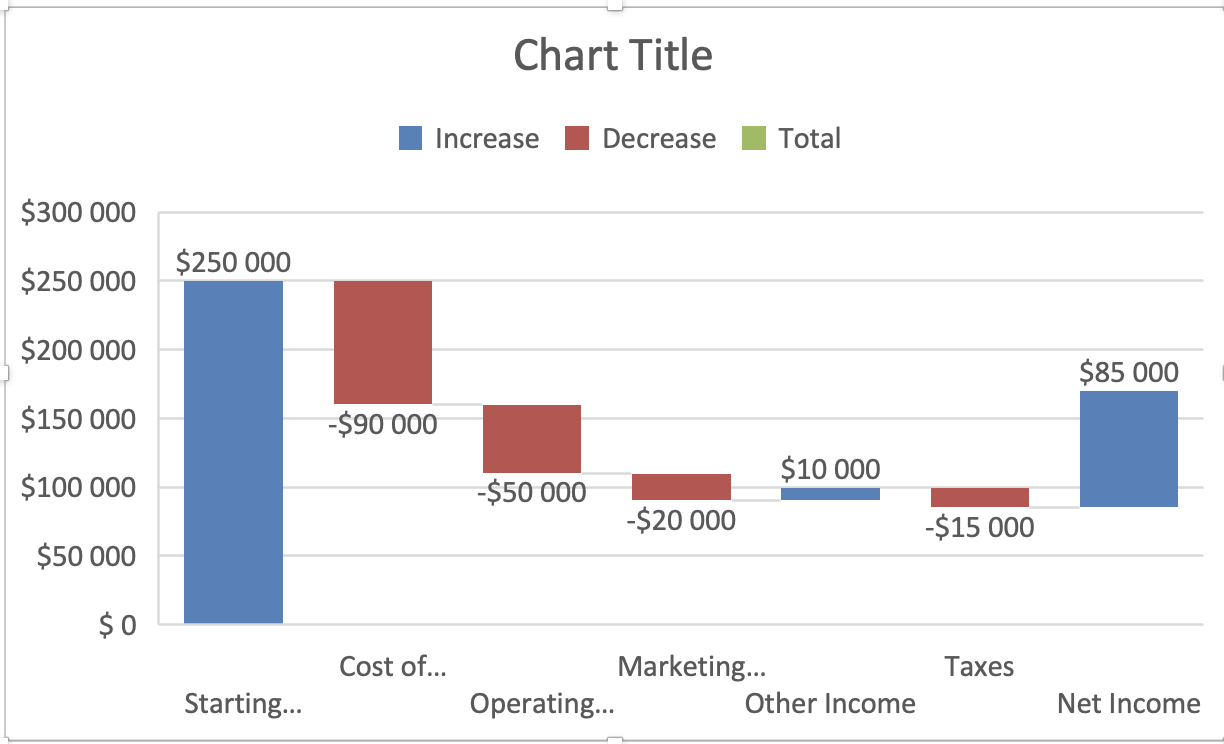
Водоспадні діаграми показують, як окремі складові впливають на кінцевий підсумок. Вони використовуються для візуалізації накопичуваних змін. Типові приклади використання: розподіл прибутку, зміни бюджету, міст від доходу до чистого прибутку.
Водоспадні діаграми допомагають пояснити, як відбувається перехід від початкового значення до кінцевого.
Створення водоспадної діаграми
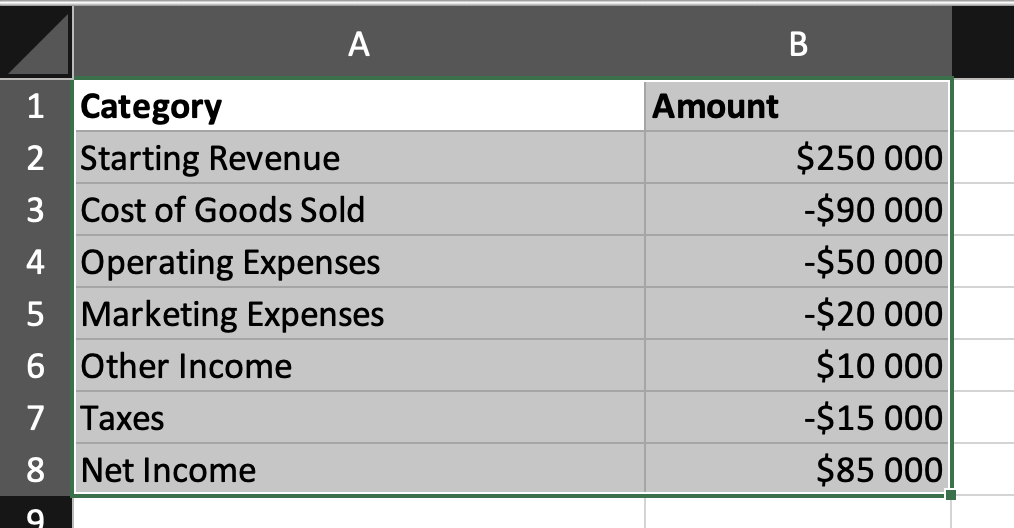
- Виділіть стовпці з категоріями та значеннями;
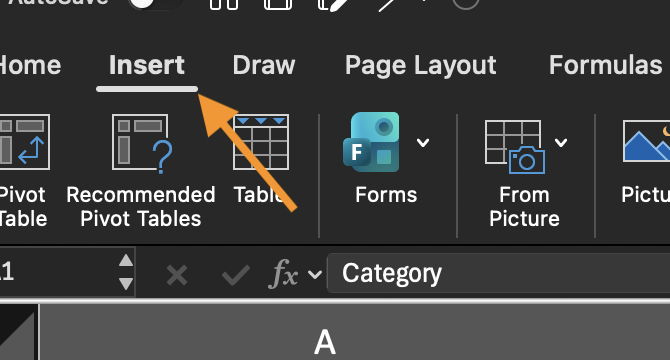
- Перейдіть у Вставка;
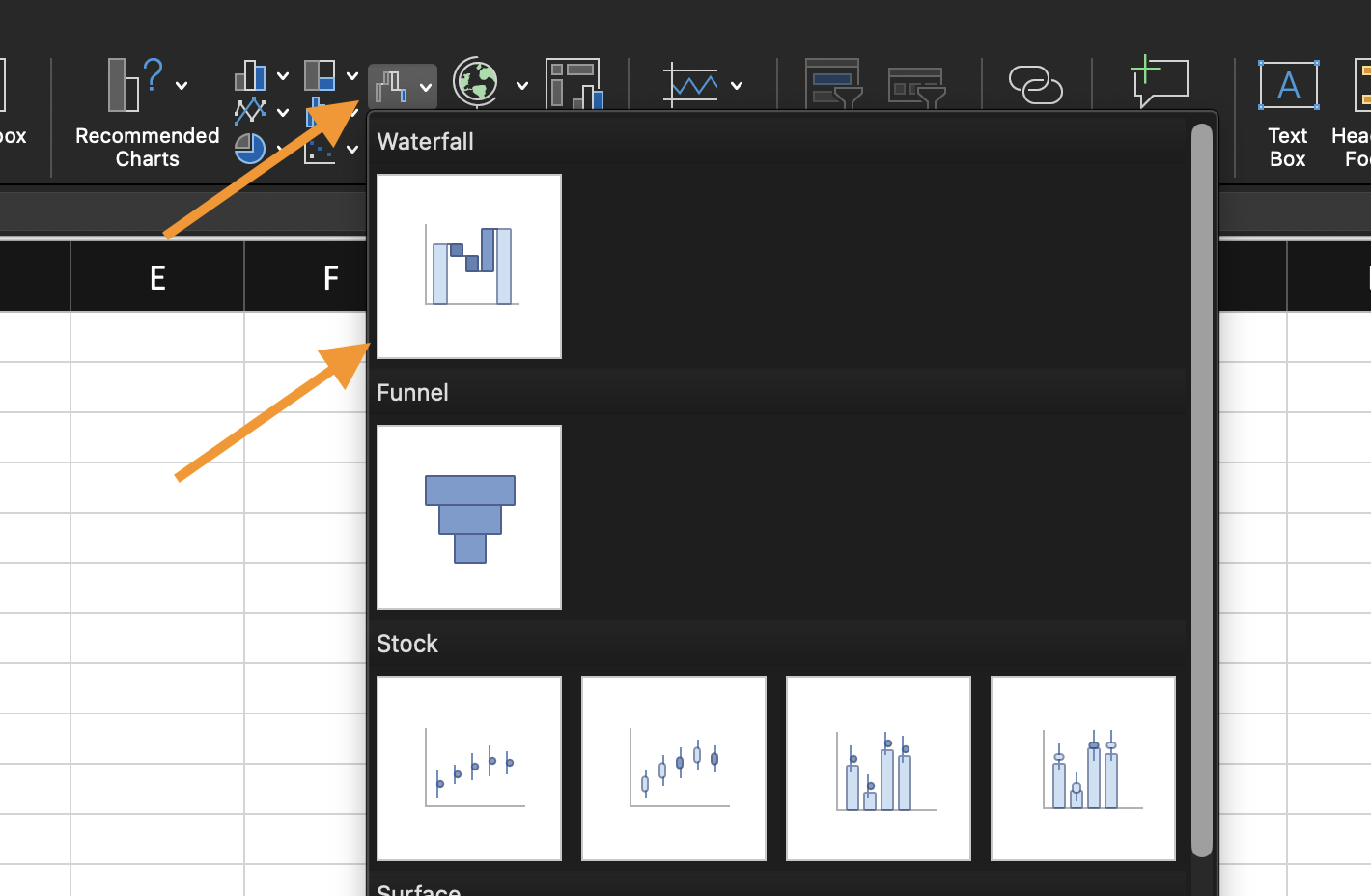
- Оберіть Водоспадна діаграма.
Excel автоматично будує накопичувальні стовпці на основі додатних і від’ємних значень. Додатні значення збільшують підсумок. Від’ємні значення зменшують підсумок.
Встановлення підсумкових стовпців
Деякі значення представляють підсумки, а не зміни. Щоб позначити стовпець як підсумковий:
- Виберіть стовпець на діаграмі;
- Клацніть правою кнопкою миші;
- Оберіть Встановити як підсумковий.
Це запобігає тому, щоб Excel розглядав його як накопичувану зміну.
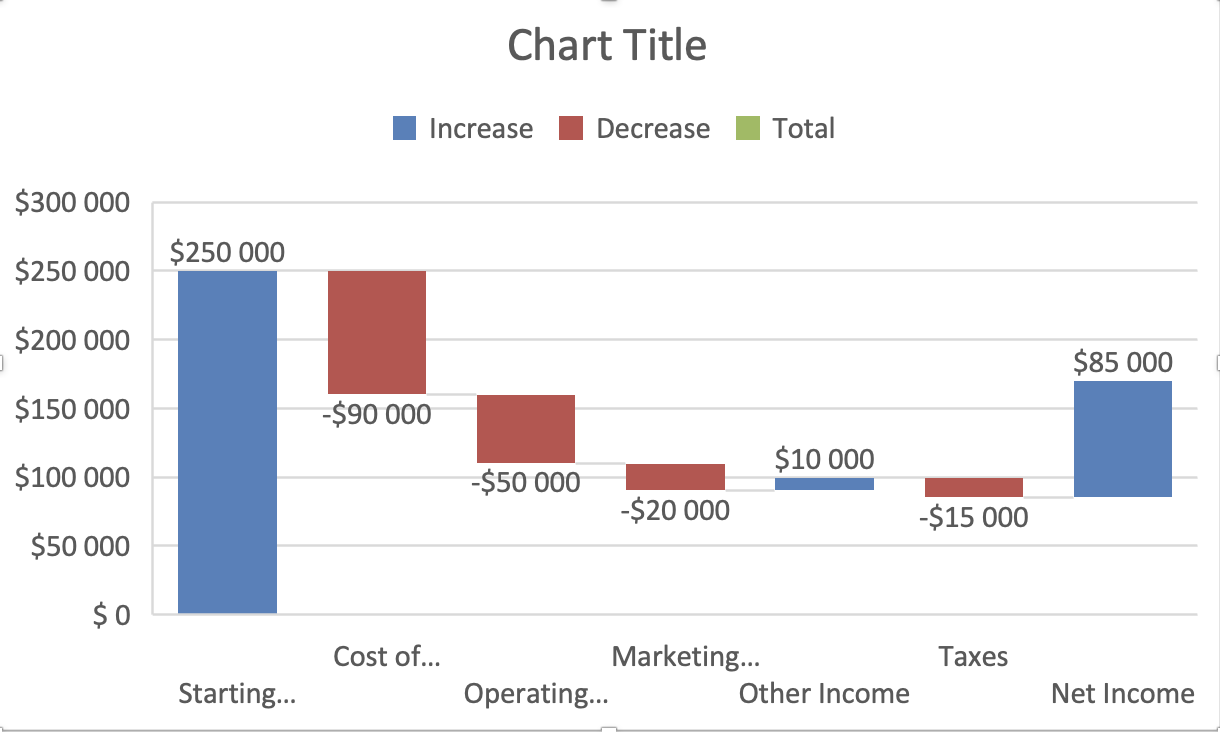
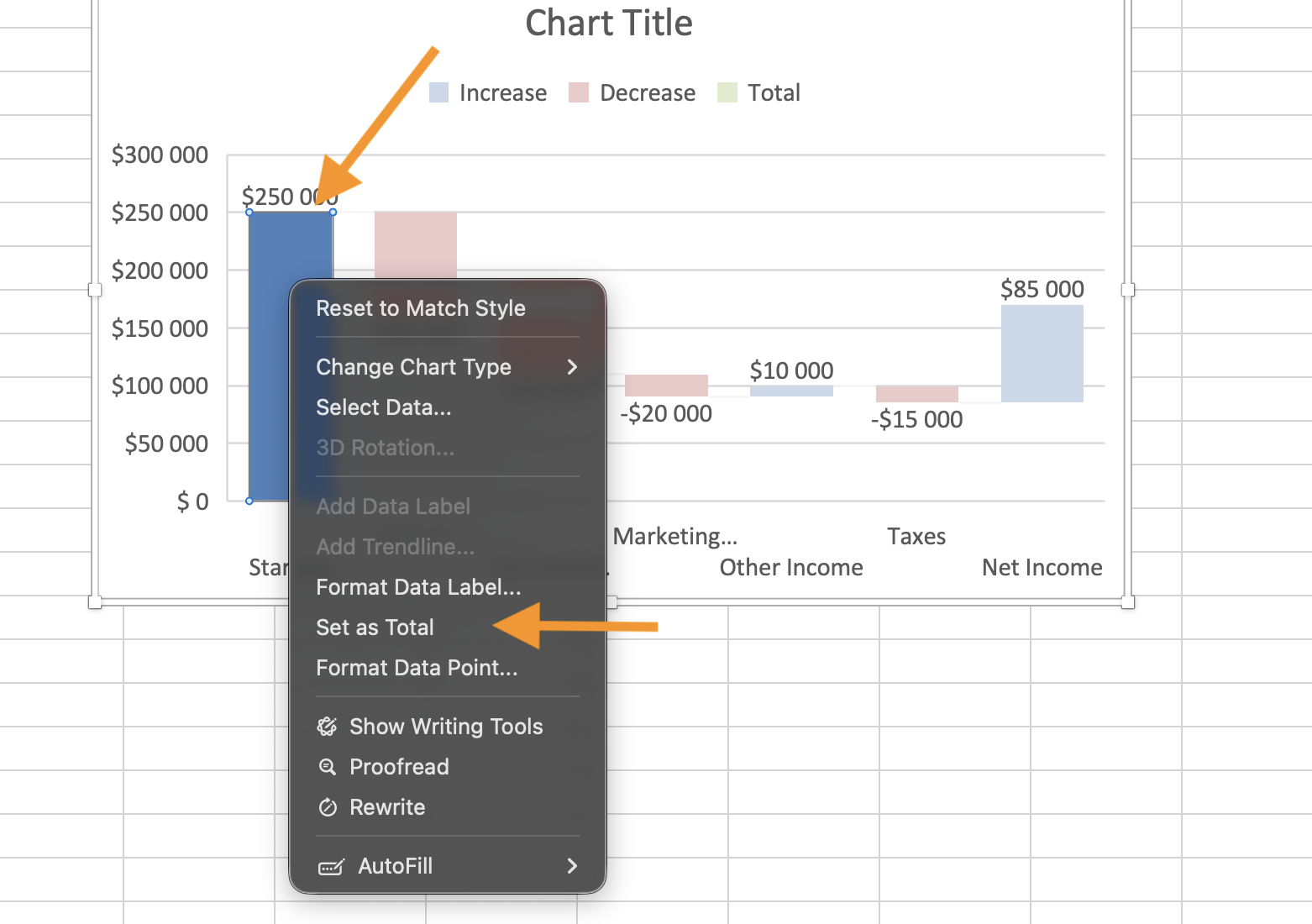
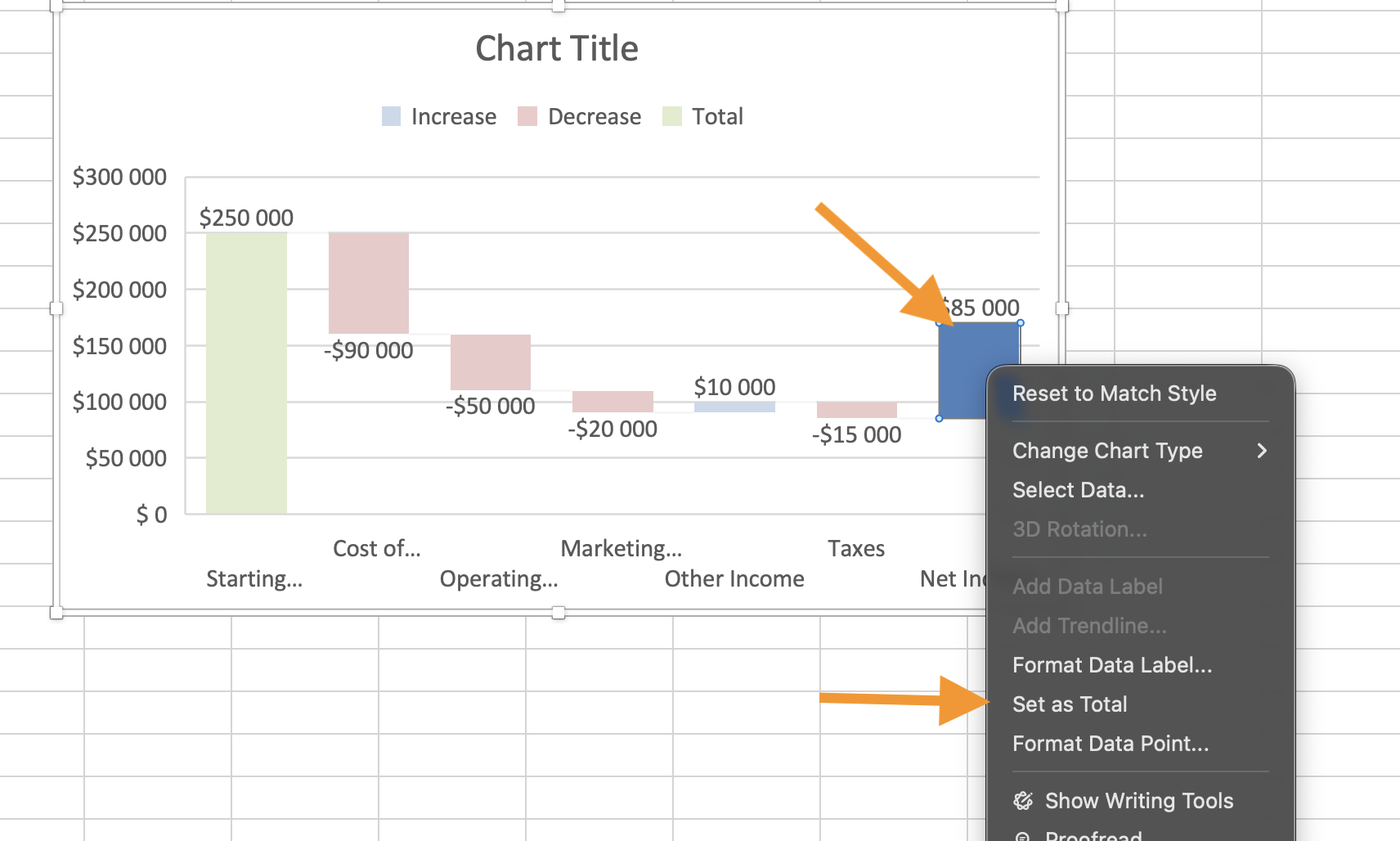
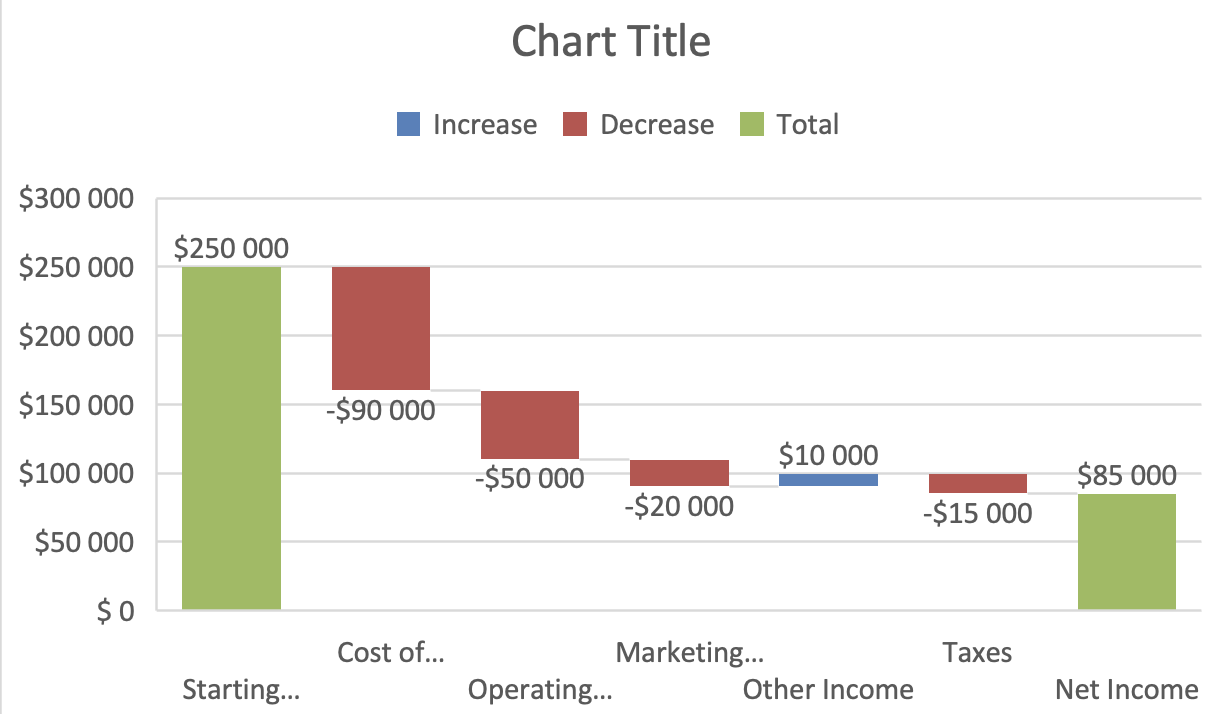

Встановлення стовпця як підсумкового повідомляє Excel, що його слід розглядати як абсолютне значення, а не як зміну. Це запобігає некоректним накопичувальним обчисленням.
Коли використовувати водоспадні діаграми
Використовуйте водоспадні діаграми, коли:
- Потрібно пояснити рух від початкового до кінцевого значення;
- Компоненти додають або віднімають від базового значення;
- Звичайна стовпчаста діаграма не може чітко показати прогресію.
Завдання
Використовуючи наданий набір даних:
- Вставити водоспадну діаграму;
- Встановити значення "Starting Revenue" як підсумкове;
- Встановити "Net Profit" як підсумкове;
- Переконатися, що збільшення та зменшення відображаються коректно.
Мета: візуалізувати, як окремі компоненти призводять до фінального результату.
Дякуємо за ваш відгук!
Запитати АІ

Запитати АІ

Запитайте про що завгодно або спробуйте одне із запропонованих запитань, щоб почати наш чат
