Спеціальна перевірка за допомогою формул
Свайпніть щоб показати меню
Що таке перевірка на основі формул?
Тут використовується Користувацька перевірка. Замість вибору типу з випадаючого списку Allow, обирається Custom і вводиться формула безпосередньо. Excel перевіряє цю формулу щоразу при введенні значення — якщо результат TRUE, запис приймається; якщо FALSE — відхиляється.
Як це працює
- Виділити цільові комірки;
- Відкрити Data Validation → Settings;
- У полі Allow вибрати Custom;
- У полі Formula ввести будь-який логічний вираз, який повертає
TRUEабоFALSE; - Натиснути OK.
Формула перевіряється відносно першої комірки у вибраному діапазоні — так само, як і правило умовного форматування. Якщо вибрати H2:H51 і написати =H2>0, Excel автоматично підлаштовує її для H3>0, H4>0 і так далі вниз по стовпцю.
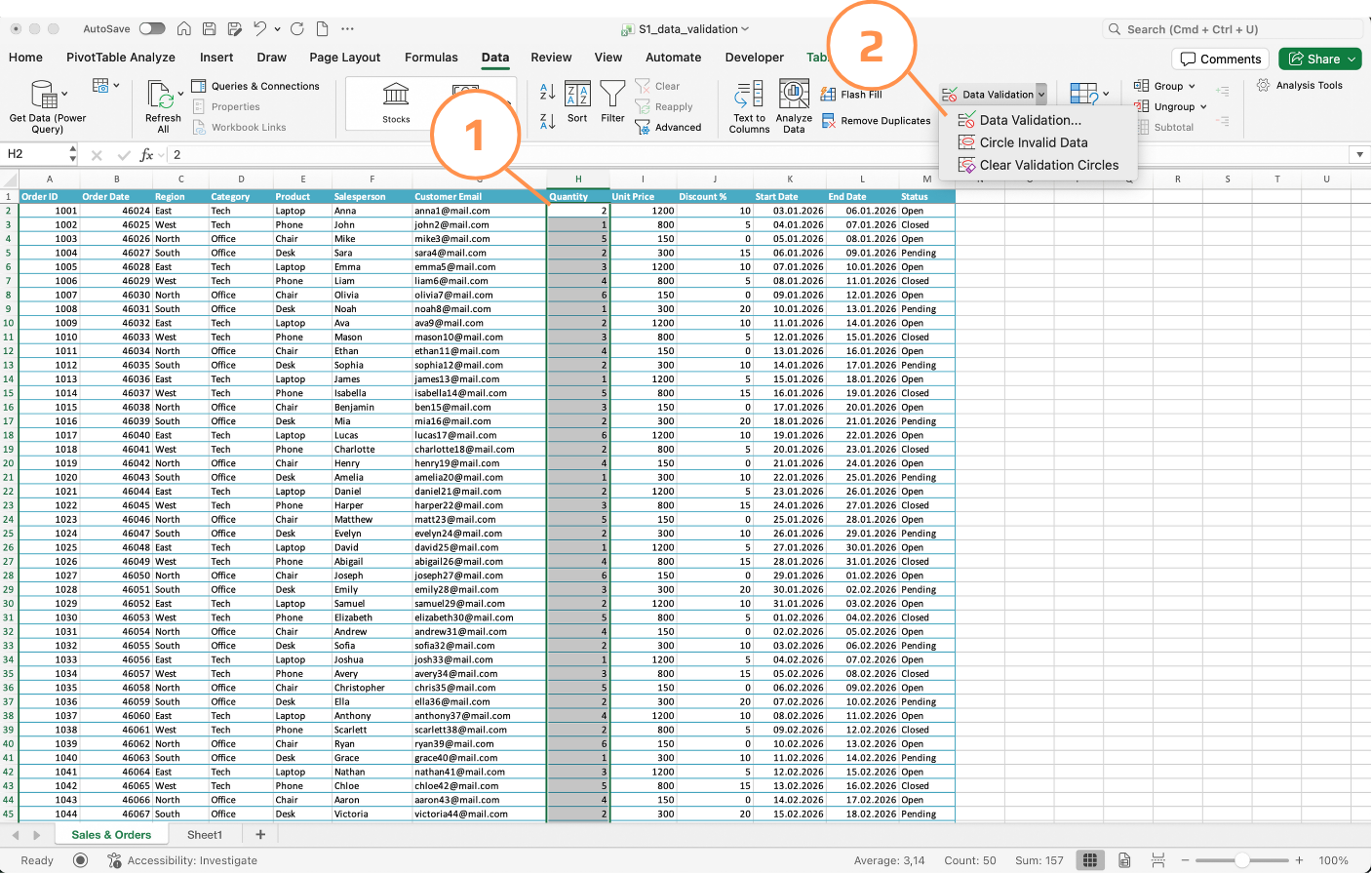
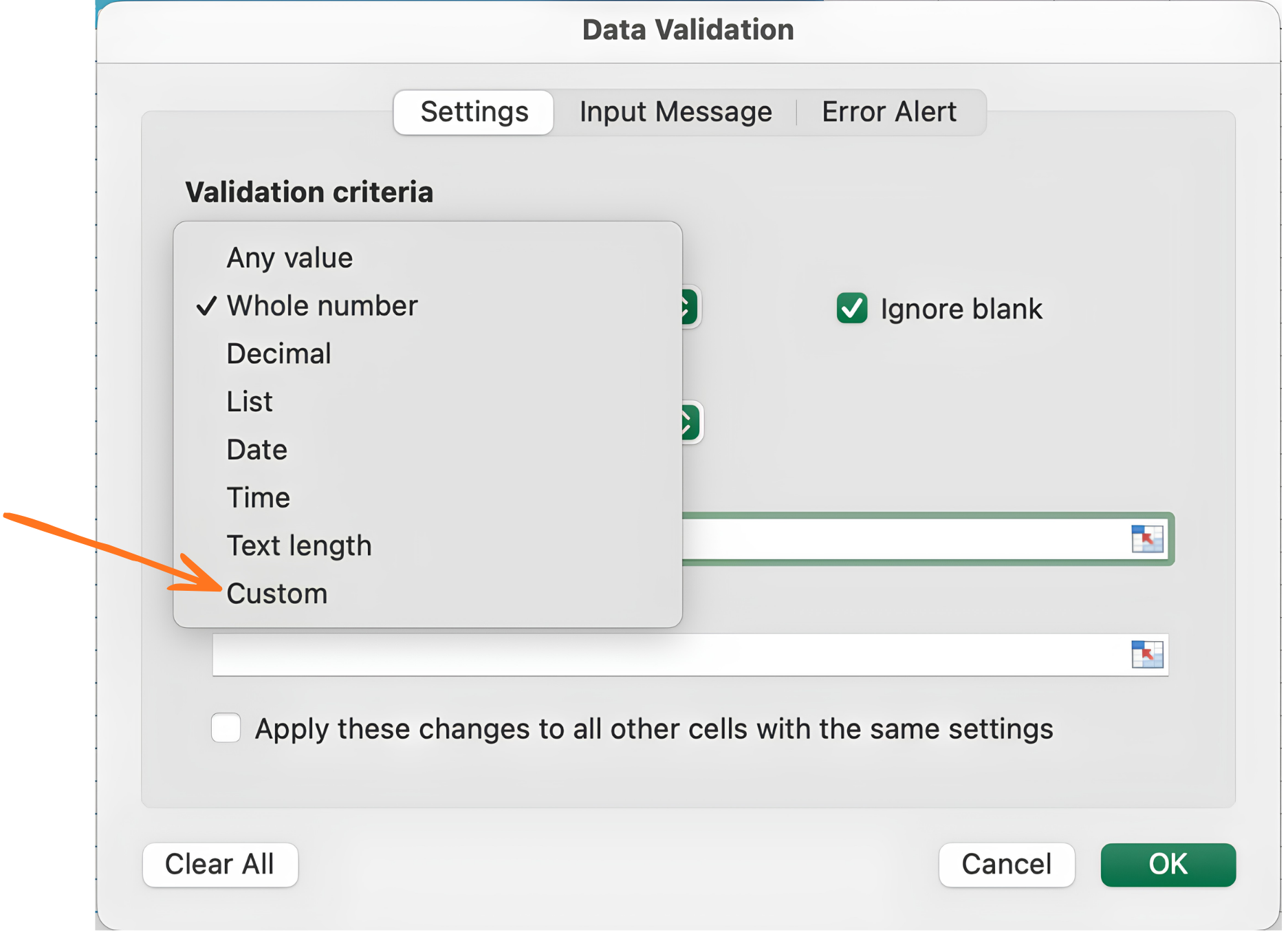
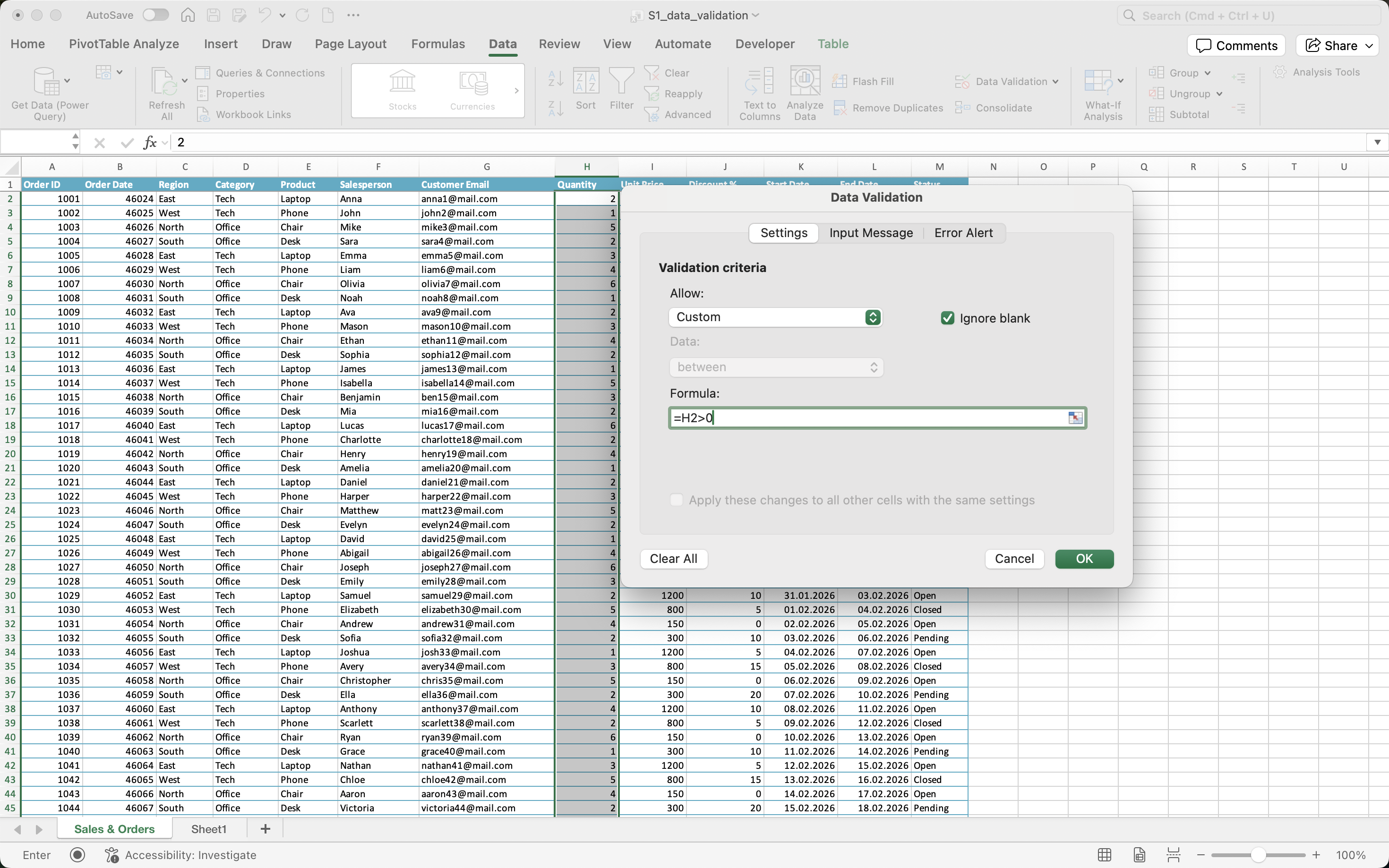
Приклад електронної пошти клієнта
Стовпець Customer Email завжди повинен містити символ @ — це мінімальна перевірка на коректний формат електронної пошти. Жодне вбудоване правило цього не перевіряє, але власна формула виконує це в один рядок:
=ISNUMBER(FIND("@",G2))
Як це працює:
FIND("@",G2)шукає@у комірці з електронною поштою — повертає позицію, якщо знайдено, або помилку, якщо ні;ISNUMBER()перетворює це наTRUE(знайдено) абоFALSE(не знайдено);- Excel приймає значення лише якщо результат —
TRUE.
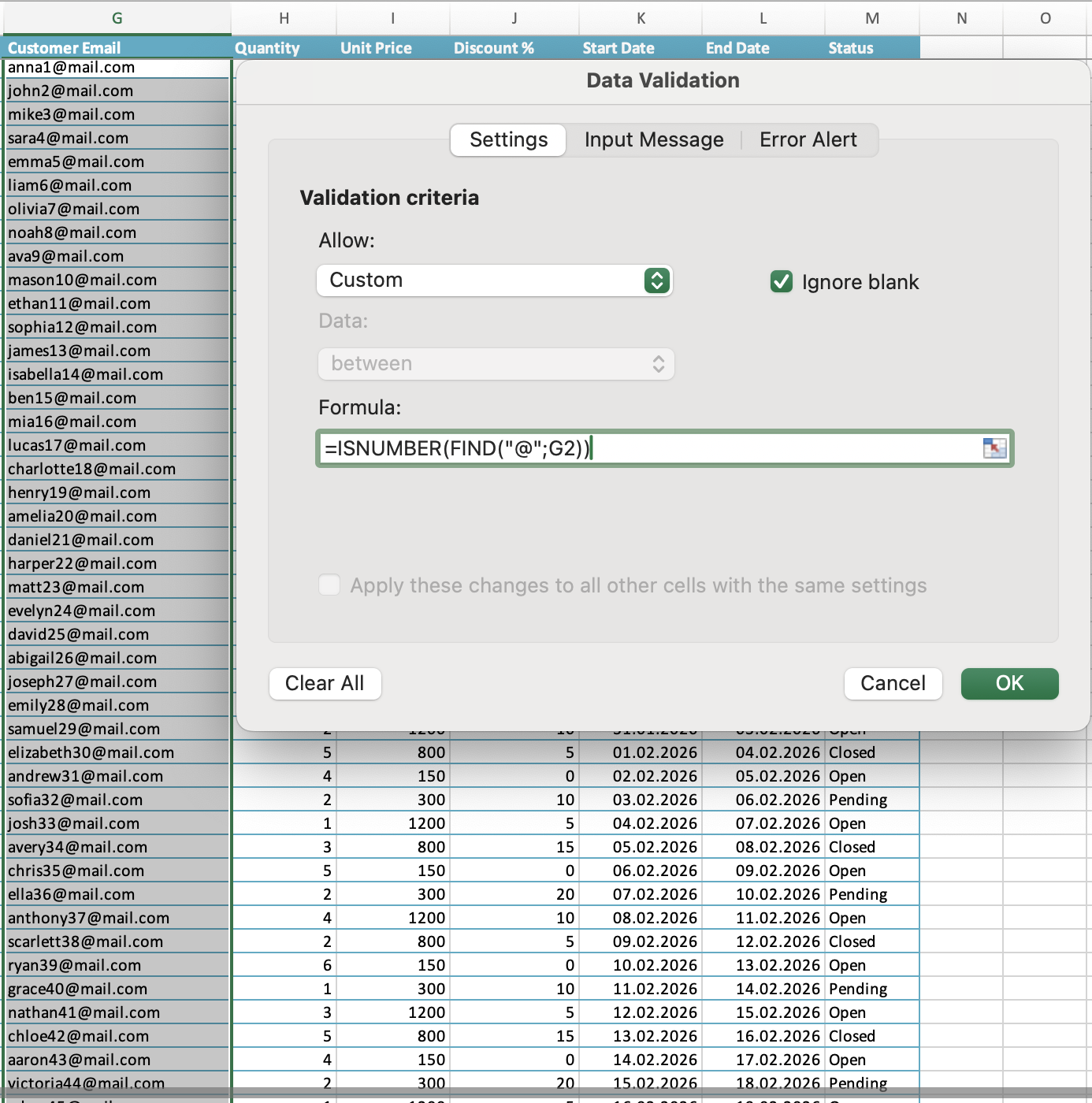

Залежно від версії Excel та регіональних налаштувань, у формулах можуть використовуватися як коми ,, так і крапки з комою ; як роздільники аргументів.
Наприклад:
=ISNUMBER(FIND("@",G2))
=ISNUMBER(FIND("@";G2))
Що робить формулу користувача коректною
- Має повертати
TRUEабоFALSE(або 1/0); - Може посилатися на інші комірки в тому ж рядку;
- Може використовувати будь-яку функцію Excel —
IF,AND,OR,ISNUMBER,LEN,FIND,COUNTIFта інші; - Не може напряму посилатися на комірки з інших аркушів у деяких версіях Excel — використовуйте іменований діапазон як обхідний шлях.
Завдання
Знижка лише за умови виконання кількості
- Застосуйте користувацьку перевірку до стовпця Discount %:
- Формула:
=OR(H2>=3,J2=0); - Стиль помилки: Попередження;
- Повідомлення про помилку: "Discount is only allowed for quantities of 3 or more";
- Формула:
- Перевірте, ввівши знижку
10при кількості1— зверніть увагу на попередження; - Змініть кількість на
3і знову введіть знижку — переконайтеся, що її прийнято.
Дякуємо за ваш відгук!
Запитати АІ

Запитати АІ

Запитайте про що завгодно або спробуйте одне із запропонованих запитань, щоб почати наш чат
