Створення перших правил валідації
Свайпніть щоб показати меню
Відкриття діалогового вікна перевірки даних
Усі правила перевірки створюються в одному місці. Ось як туди потрапити:
- Виберіть комірку або діапазон, який потрібно обмежити;
- Перейдіть на вкладку Дані на стрічці;
- Натисніть Перевірка даних у групі Інструменти даних;
- Відкриється діалогове вікно з трьома вкладками: Параметри, Вхідне повідомлення та Сповіщення про помилку — наразі працюйте у вкладці Параметри.
Встановлення правила
На вкладці Параметри знаходиться випадаючий список Дозволити — тут обирається тип перевірки. Кожен тип відкриває додаткові поля нижче.
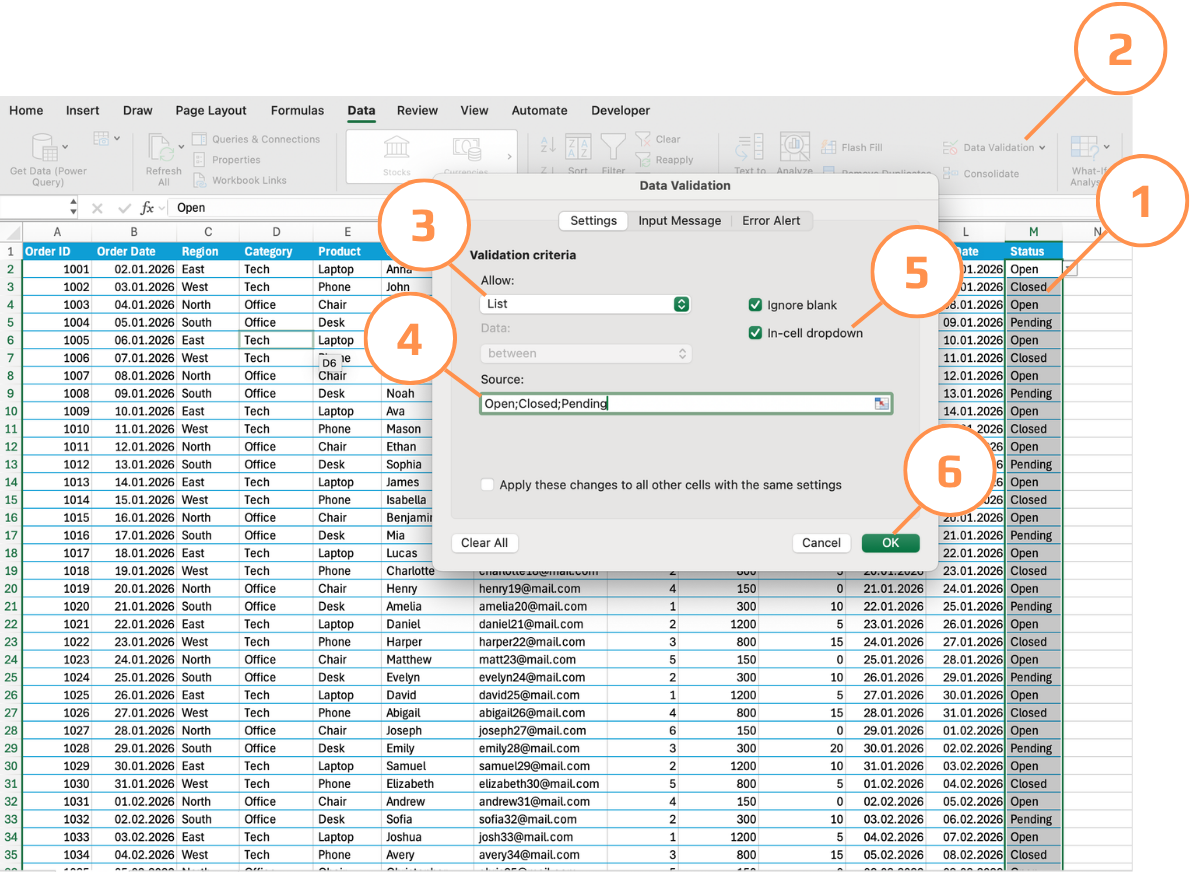
Список
- Виберіть комірки стовпця Status (
M2:M51); - Відкрийте Перевірка даних → Параметри;
- У полі Дозволити виберіть Список;
- У полі Джерело введіть:
Open,Closed,Pending; - Переконайтеся, що встановлено прапорець Випадаючий список у комірці;
- Натисніть OK.
Тепер у кожній комірці з’явиться стрілка для вибору зі списку. Приймаються лише ці три значення.

Залежно від регіональних налаштувань і версії Excel, у полі джерела для Списку може знадобитися крапка з комою як роздільник замість коми. Якщо введення Open,Closed,Pending не працює або всі три значення відображаються як один елемент у списку, спробуйте Open;Closed;Pending. Це поширено для європейських регіональних налаштувань, де крапка з комою є стандартним роздільником списку.
Цілі числа
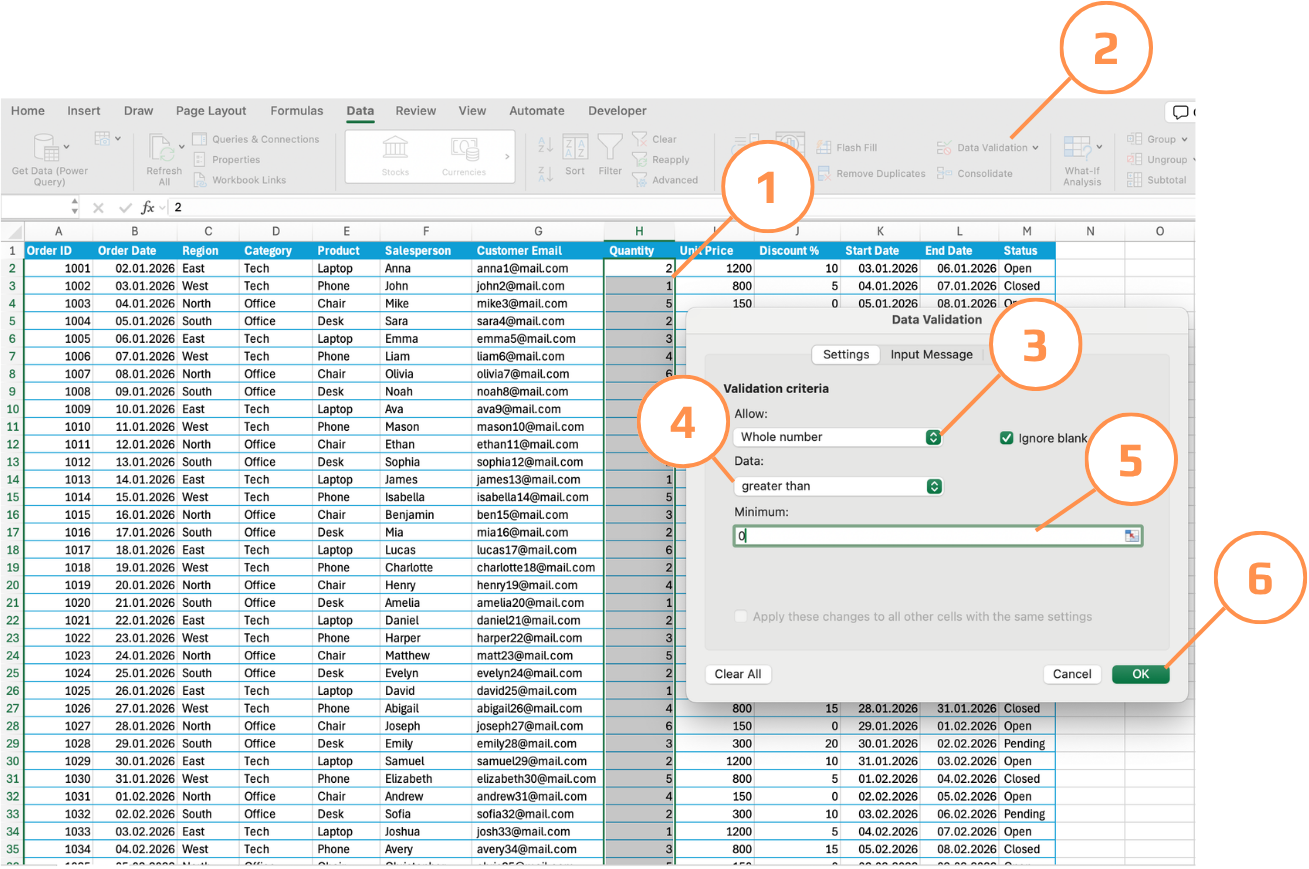
- Виділіть клітинки стовпця Quantity (
H2:H51); - Відкрийте Data Validation → Settings;
- У полі Allow виберіть Whole number;
- У полі Data виберіть greater than;
- У полі Minimum введіть
0; - Натисніть OK.
Це блокує десяткові дроби, нулі та від’ємні числа.
Десяткові числа
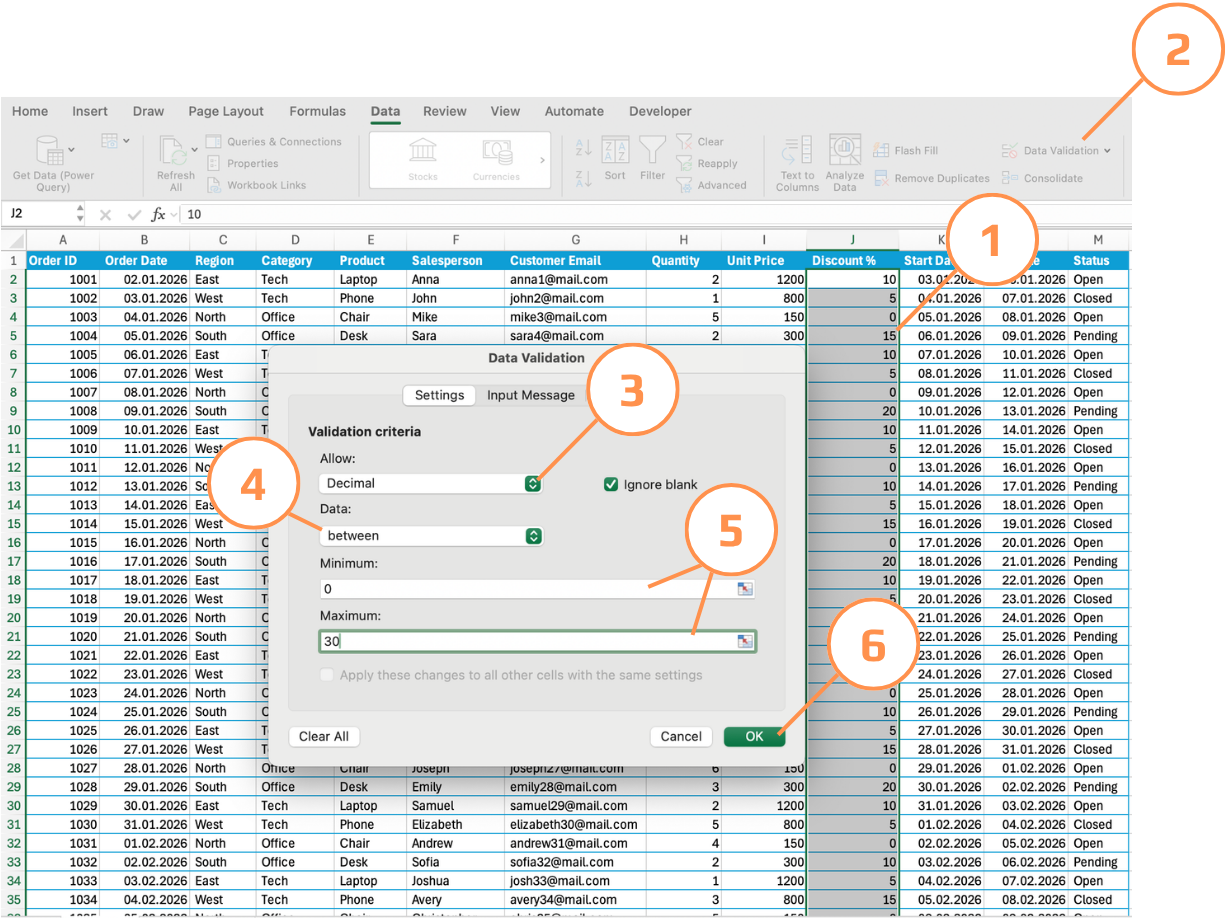
- Виділіть клітинки стовпця Discount % (
J2:J51); - Відкрийте Data Validation → Settings;
- У полі Allow виберіть Decimal;
- У полі Data виберіть between;
- Встановіть Minimum на
0та Maximum на30; - Натисніть OK.
Значення на кшталт –5 або 45 буде відхилено; 15.5 приймається.
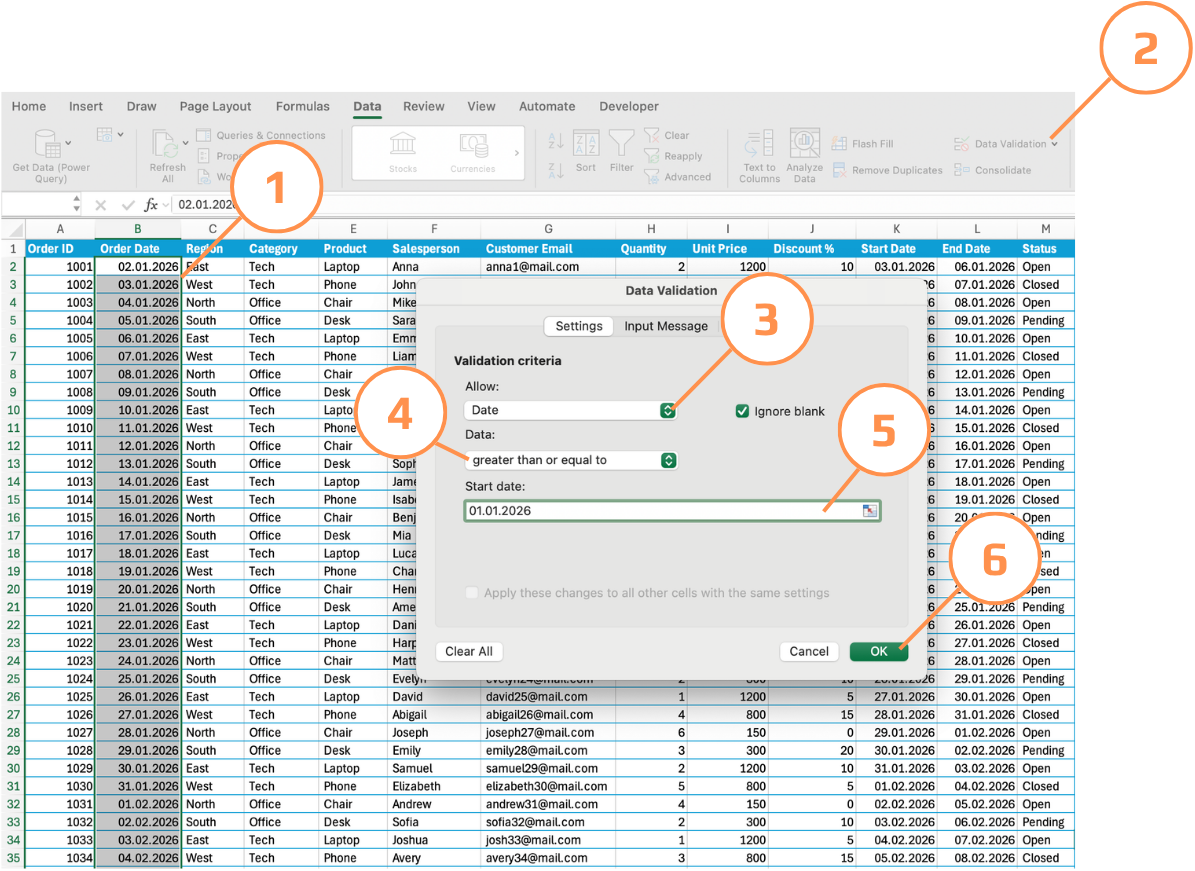
Дата
- Вибір комірок стовпця Order Date (
B2:B51); - Відкриття Data Validation → Settings;
- У полі Allow вибір Date;
- У полі Data вибір greater than or equal to;
- У полі Start date введення
01/01/2026; - Натискання OK.
Будь-яка дата до 1 січня 2026 року буде заблокована.
Завдання
Перші чотири правила вже застосовані як приклади. Ваше завдання — самостійно додати п’яте правило:
Стовпець Salesperson → застосувати правило Text Length:
- Дозволити: Text length.
- Дані: between.
- Мінімум:
2. - Максимум:
50.
Після цього перевірте всі п’ять правил, спробувавши ввести некоректні значення у кожен стовпець:
- Введіть
Cancelledу Status. - Введіть
0або-3у Quantity. - Введіть
85у Discount %. - Введіть дату з 2025 року у Order Date.
- Введіть одну літеру у Salesperson.
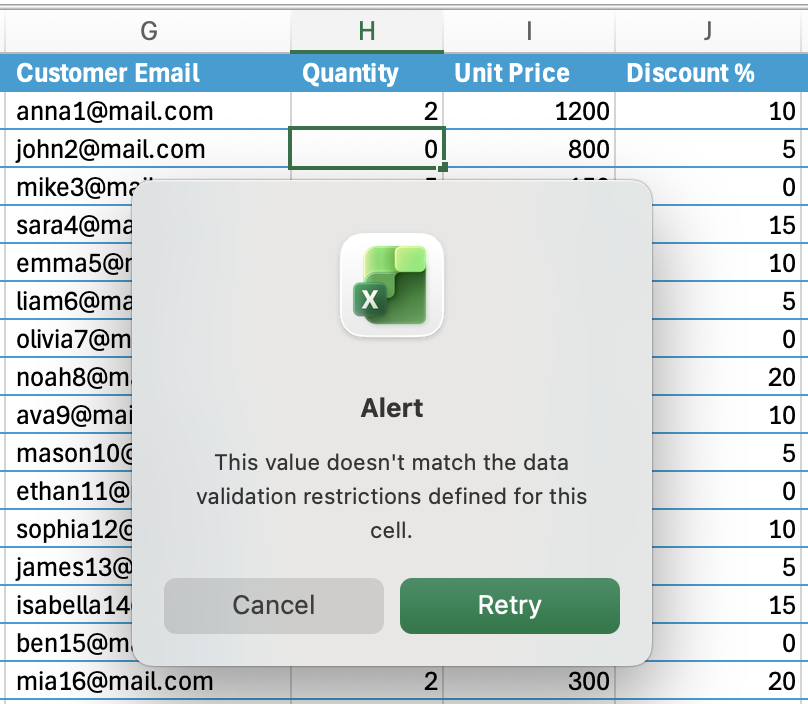
Зверніть увагу на помилку, яка з’явиться — це стандартне загальне повідомлення Excel. Зверніть увагу, що воно не містить пояснення, що саме сталося або що користувач повинен зробити.
Дякуємо за ваш відгук!
Запитати АІ

Запитати АІ

Запитайте про що завгодно або спробуйте одне із запропонованих запитань, щоб почати наш чат
