Витягування тексту за допомогою LEFT, RIGHT, MID
Свайпніть щоб показати меню
Іноді немає потреби розділяти весь текст на стовпці. Замість цього може знадобитися витягти лише певну частину значення. Це дуже поширено при роботі зі структурованим текстом, наприклад, кодами продуктів, ідентифікаторами або відформатованими рядками.
Наприклад, код продукту на кшталт PRD-001 містить дві частини: префікс (PRD) і номер (001). Замість ручного розділення всього тексту можна витягти саме ту частину, яка потрібна, за допомогою функцій.
Функції LEFT, RIGHT, MID
Excel надає три функції для витягування тексту:
LEFT→ витягує символи з початку;RIGHT→ витягує символи з кінця;MID→ витягує символи з середини.
Якщо у клітинці міститься:
"PRD-001"
Тоді:
=LEFT(A2, 3) → "PRD"
=RIGHT(A2, 3) → "001"
=MID(A2, 5, 3) → "001"
=LEFT(A2, 3) повертає перші 3 символи з початку тексту, =RIGHT(A2, 3) повертає останні 3 символи з кінця, а =MID(A2, 5, 3) витягує 3 символи, починаючи з 5-ї позиції у рядку.
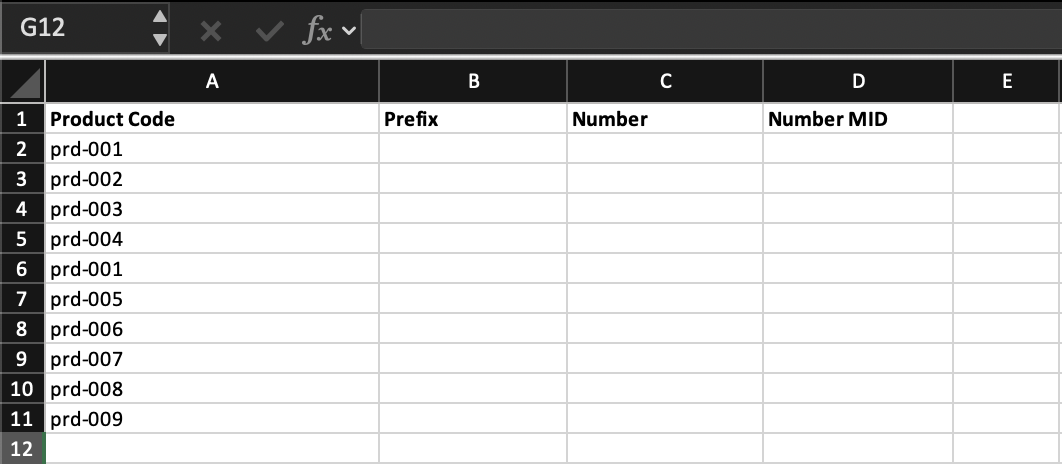
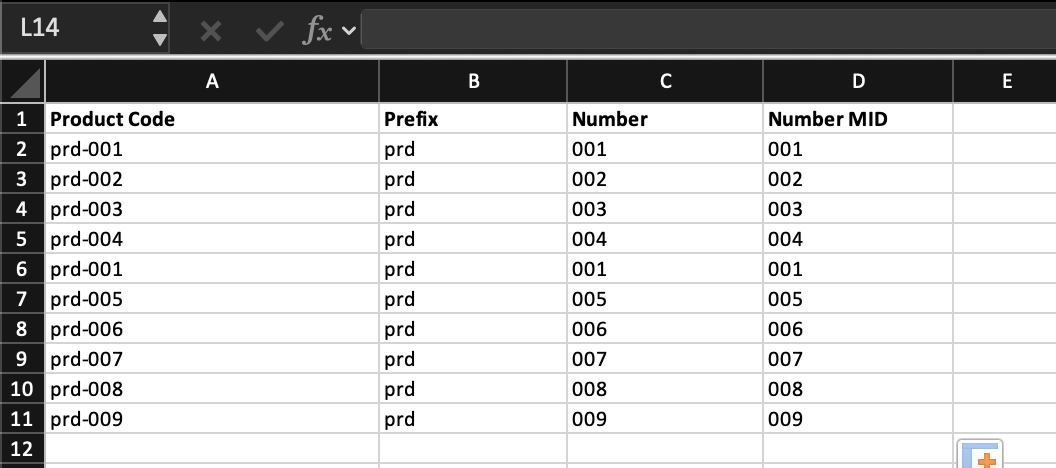
Створення двох нових стовпців: Product Prefix, Product Number
Виділення:
- Першої частини (
PRD) за допомогоюLEFT; - Числової частини (
001) за допомогоюRIGHTабоMID.
Застосування формул до всіх рядків.
Використання =LEFT(D2,3) для префікса та =RIGHT(D2,3) або =MID(D2,5,3) для номера, після чого застосування формул до всіх рядків.
Дякуємо за ваш відгук!
Запитати АІ

Запитати АІ

Запитайте про що завгодно або спробуйте одне із запропонованих запитань, щоб почати наш чат
