Використання SUBSTITUTE для динамічної заміни
Свайпніть щоб показати меню
Функція SUBSTITUTE дозволяє замінювати певний текст у комірці, зберігаючи динамічність результату. Це означає, що якщо вихідні дані зміняться, результат оновиться автоматично.
Функція SUBSTITUTE
Функція SUBSTITUTE використовується для заміни певного тексту у комірці на інше значення. На відміну від Знайти й замінити, яка змінює дані безпосередньо, SUBSTITUTE працює у формулі та повертає новий, очищений результат.
Наприклад, якщо у комірці міститься значення "new york", можна використати таку формулу:
=SUBSTITUTE(A2, "new york", "New York")
Excel візьме оригінальний текст з комірки A2, знайде частину, що відповідає "new york", і замінить її на "New York". У результаті формула поверне "New York".
Важливо, що вихідні дані у A2 не змінюються. Натомість створюється новий стовпець із виправленими значеннями. Це робить рішення безпечнішим і гнучкішим, оскільки при зміні вихідних даних формула автоматично оновить результат.
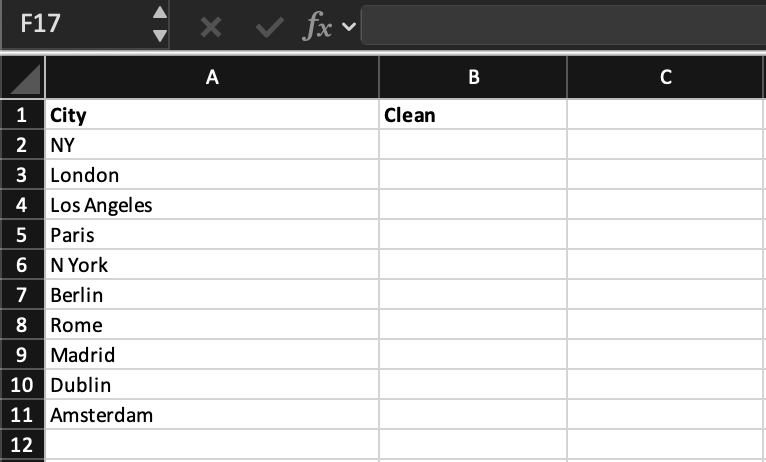
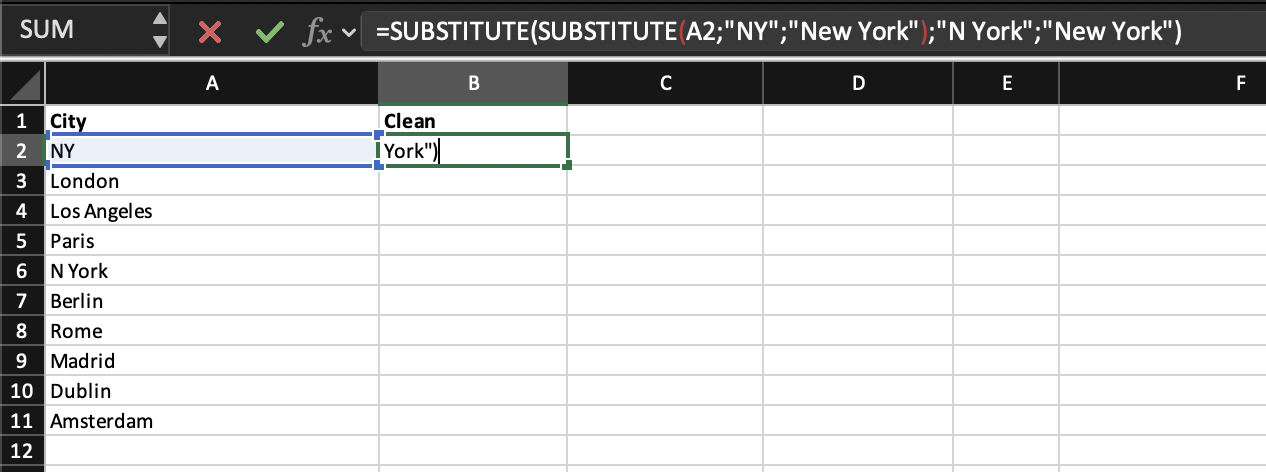
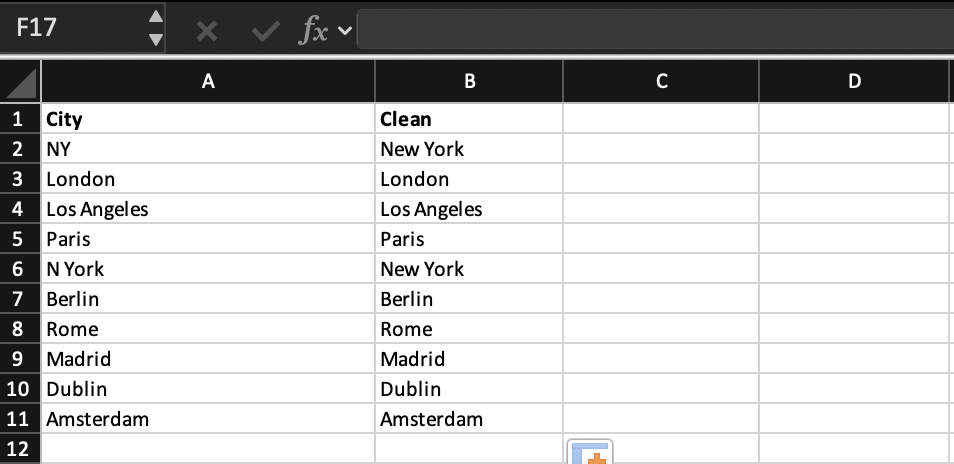
Створення нового стовпця з назвою Standardized City.
Використання функції SUBSTITUTE для стандартизації назв міст.
Заміна всіх некоректних варіантів "new york" на правильний формат "New York".
Застосування формули до всіх рядків для забезпечення узгодженості у наборі даних.
Використовуйте =SUBSTITUTE(C2,"new york","New York") і застосуйте формулу до всіх рядків.
Дякуємо за ваш відгук!
Запитати АІ

Запитати АІ

Запитайте про що завгодно або спробуйте одне із запропонованих запитань, щоб почати наш чат
