Перетворення тексту на числа
Свайпніть щоб показати меню
Під час роботи з імпортованими даними однією з найпоширеніших проблем є зберігання чисел у вигляді тексту. На перший погляд усе може виглядати правильно, але Excel не розпізнає такі значення як числові. Через це формули, такі як SUM або AVERAGE, можуть повертати некоректні результати або повністю ігнорувати ці значення.
Зазвичай це трапляється при імпорті даних із CSV-файлів або копіюванні з зовнішніх джерел. Excel може некоректно визначити тип даних, тому числа опиняються у вигляді тексту.
Як перетворити текст у числа
Існує кілька простих способів виправити це.
Поширений підхід — використання функції VALUE:
=VALUE(A2)
Ця функція перетворює текст, який виглядає як число, у справжнє числове значення.
Інший швидкий спосіб — множення на 1:
=A2*1
Excel примусово перетворює значення у число під час обчислення.
Якщо комірка містить "1000" як текст, обидва підходи повернуть 1000 як число. Після перетворення Excel зможе коректно використовувати це значення у розрахунках.
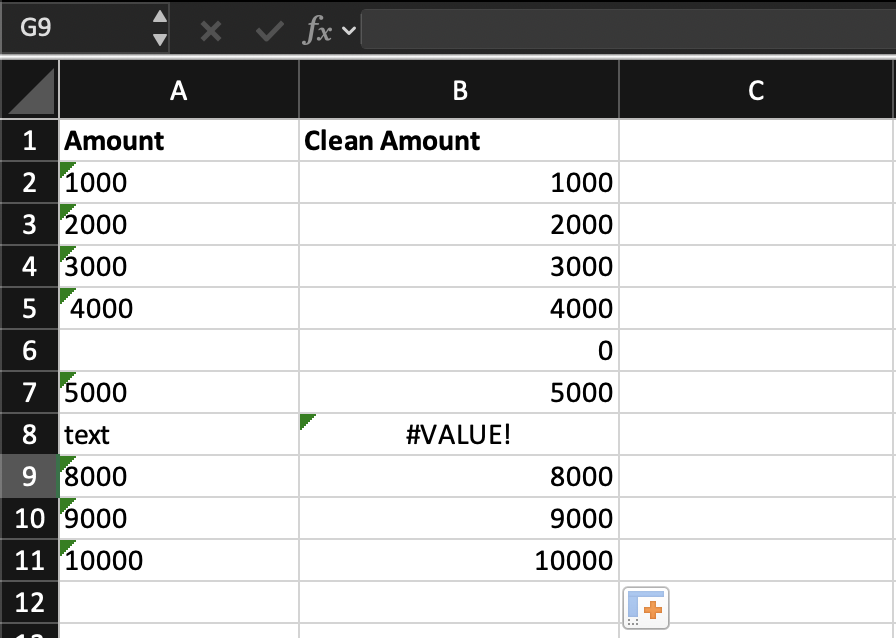
Однак, якщо значення виглядає як "text", формула поверне помилку. Це допоможе виявити некоректні дані, які потребують особливої обробки.
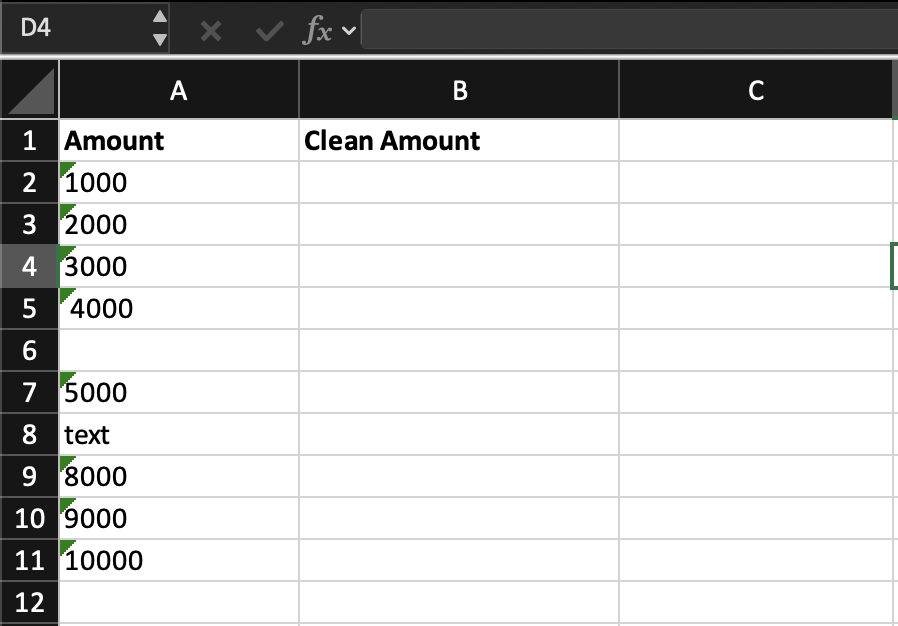
Створення нового стовпця з назвою Clean Amount.
Перетворення всіх значень зі стовпця Amount у числа за допомогою формули.
Застосування формули до всіх рядків і перевірка, які значення не вдалося перетворити.
Використовуйте =VALUE(B2), щоб перетворити текстові значення на числа та перевірити, у яких клітинках виникає помилка.
Дякуємо за ваш відгук!
Запитати АІ

Запитати АІ

Запитайте про що завгодно або спробуйте одне із запропонованих запитань, щоб почати наш чат
Перетворення тексту на числа
Під час роботи з імпортованими даними однією з найпоширеніших проблем є зберігання чисел у вигляді тексту. На перший погляд усе може виглядати правильно, але Excel не розпізнає такі значення як числові. Через це формули, такі як SUM або AVERAGE, можуть повертати некоректні результати або повністю ігнорувати ці значення.
Зазвичай це трапляється при імпорті даних із CSV-файлів або копіюванні з зовнішніх джерел. Excel може некоректно визначити тип даних, тому числа опиняються у вигляді тексту.
Як перетворити текст у числа
Існує кілька простих способів виправити це.
Поширений підхід — використання функції VALUE:
=VALUE(A2)
Ця функція перетворює текст, який виглядає як число, у справжнє числове значення.
Інший швидкий спосіб — множення на 1:
=A2*1
Excel примусово перетворює значення у число під час обчислення.
Якщо комірка містить "1000" як текст, обидва підходи повернуть 1000 як число. Після перетворення Excel зможе коректно використовувати це значення у розрахунках.
Однак, якщо значення виглядає як "text", формула поверне помилку. Це допоможе виявити некоректні дані, які потребують особливої обробки.
Створення нового стовпця з назвою Clean Amount.
Перетворення всіх значень зі стовпця Amount у числа за допомогою формули.
Застосування формули до всіх рядків і перевірка, які значення не вдалося перетворити.
Використовуйте =VALUE(B2), щоб перетворити текстові значення на числа та перевірити, у яких клітинках виникає помилка.
Дякуємо за ваш відгук!
