Meta Pixel та відстеження UTM
Свайпніть щоб показати меню
Перед запуском реклами в Meta важливо налаштувати коректне відстеження, щоб розуміти дії користувачів після кліку на вашу рекламу. У цьому уроці розглядається встановлення Meta Pixel і створення URL-адрес із UTM-мітками для точного відстеження конверсій і джерел трафіку.
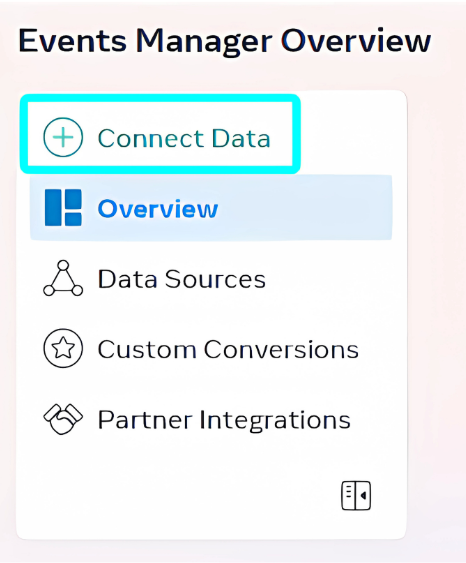
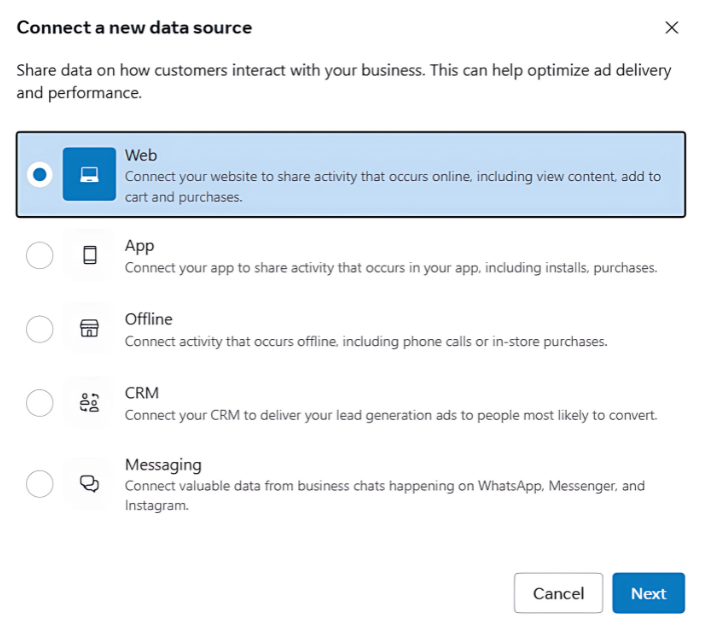
Спочатку створіть Pixel у Events Manager, обравши "Connect Data", вибравши "Web", вказавши назву Pixel і підключивши ваш сайт.

Pixel і UTM працюють разом: Pixel відстежує дії користувача, UTM показує джерело трафіку в аналітиці.
Після створення встановіть його на свій вебсайт.
Варіант 1: Інтеграція з партнером
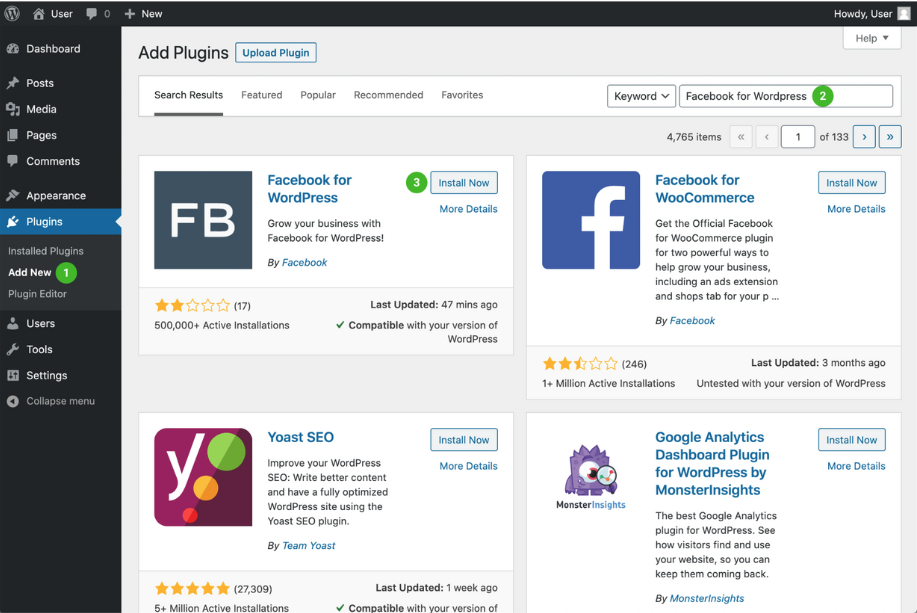
Якщо ви використовуєте платформи на кшталт Shopify, WordPress або будь-яку іншу можливу партнерську інтеграцію:
- Виберіть свого партнера;
- Дотримуйтесь інструкцій для підключення Pixel, зазвичай достатньо вставити свій Pixel ID у відповідне поле плагіна або інтеграції.
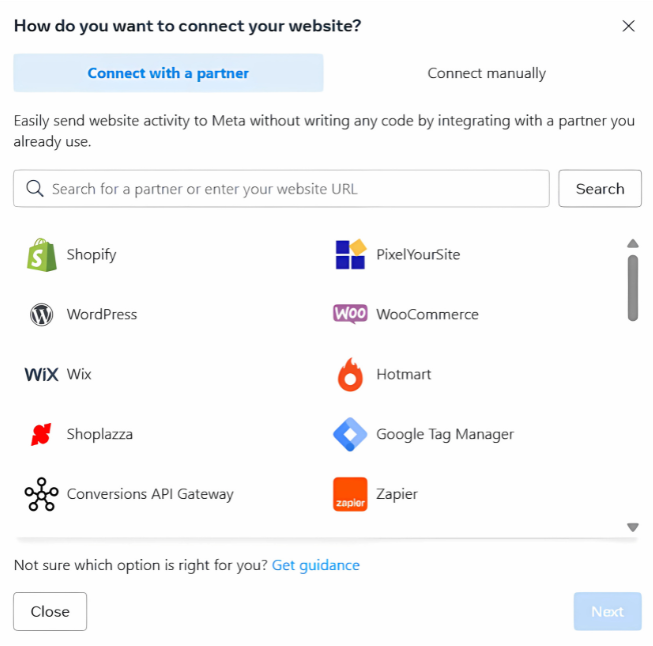
Якщо ви використовуєте Wordpress, наприклад:
- Натисніть «Плагіни», потім «Додати новий», далі знайдіть і виберіть «Facebook for Wordpress»;
- Натисніть на посилання «Підключитися з Facebook», яке перенаправить вас до Business Manager.
Варіант 2: Встановлення вручну
1. Виберіть «Встановити код вручну»;
2. Скопіюйте базовий код Pixel.
Він виглядатиме приблизно так:
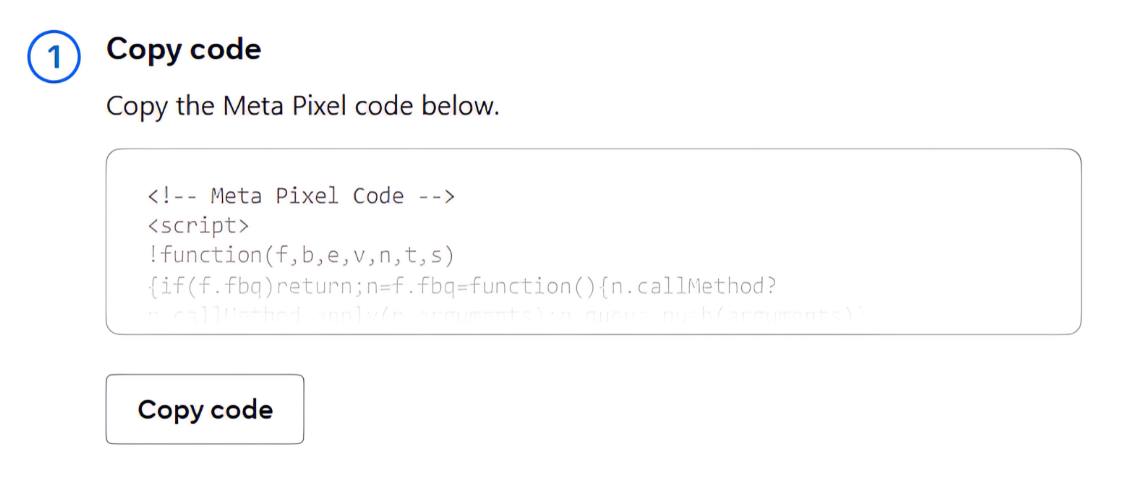
3. Вставте його в секцію <head> кожної сторінки вашого сайту. Це можна зробити, отримавши доступ до файлів теми або використовуючи Google Tag Manager.
У Google Tag Manager створіть новий тег Custom HTML, вставте код Pixel, встановіть тригер на всі сторінки та опублікуйте зміни.
Детальніша покрокова інструкція:
- Натисніть "Tags" у меню зліва;
- Натисніть "New";
- Натисніть "Tag Configuration" і виберіть "Custom HTML";
- Вставте фрагмент коду в поле HTML;
- Додайте код під заголовком "insert head tags code below" на сторінці плагіна tag manager.
Після встановлення перевірте його за допомогою розширення Meta Pixel Helper Chrome. Відвідайте свій сайт і натисніть на іконку розширення — якщо Pixel працює, ви побачите підтвердження. Якщо ні, перевірте розміщення та налаштування. Ви можете завантажити Meta Pixel Helper у Chrome Store.
Далі створіть UTM-параметри для відстеження джерел трафіку. Використовуйте Google UTM Builder для створення посилання з мітками. Введіть адресу цільової сторінки, потім заповніть такі поля:
- Source:
facebook - Medium:
cpc - Campaign Name:
spring_sale - Content (optional):
image1
Це згенерує URL такого вигляду:
https://yourwebsite.com/offer?utm_source=facebook&utm_medium=cpc&utm_campaign=spring_sale&utm_content=image1
Вставте це UTM-посилання у вашу рекламу в поле Website URL на рівні оголошення в Ads Manager. Коли користувачі натискатимуть, Pixel відстежуватиме їхні дії, а такі інструменти, як Google Analytics, показуватимуть детальну аналітику за вашими UTM-мітками.
1. Яка основна роль Meta Pixel?
2. Де слід розміщувати базовий код Pixel при ручному встановленні?
3. Яке призначення UTM-параметрів у Meta-рекламі?
Дякуємо за ваш відгук!
Запитати АІ

Запитати АІ

Запитайте про що завгодно або спробуйте одне із запропонованих запитань, щоб почати наш чат
Meta Pixel та відстеження UTM
Перед запуском реклами в Meta важливо налаштувати коректне відстеження, щоб розуміти дії користувачів після кліку на вашу рекламу. У цьому уроці розглядається встановлення Meta Pixel і створення URL-адрес із UTM-мітками для точного відстеження конверсій і джерел трафіку.
Спочатку створіть Pixel у Events Manager, обравши "Connect Data", вибравши "Web", вказавши назву Pixel і підключивши ваш сайт.
Pixel і UTM працюють разом: Pixel відстежує дії користувача, UTM показує джерело трафіку в аналітиці.
Після створення встановіть його на свій вебсайт.
Варіант 1: Інтеграція з партнером
Якщо ви використовуєте платформи на кшталт Shopify, WordPress або будь-яку іншу можливу партнерську інтеграцію:
- Виберіть свого партнера;
- Дотримуйтесь інструкцій для підключення Pixel, зазвичай достатньо вставити свій Pixel ID у відповідне поле плагіна або інтеграції.
Якщо ви використовуєте Wordpress, наприклад:
- Натисніть «Плагіни», потім «Додати новий», далі знайдіть і виберіть «Facebook for Wordpress»;
- Натисніть на посилання «Підключитися з Facebook», яке перенаправить вас до Business Manager.
Варіант 2: Встановлення вручну
1. Виберіть «Встановити код вручну»;
2. Скопіюйте базовий код Pixel.
Він виглядатиме приблизно так:
3. Вставте його в секцію <head> кожної сторінки вашого сайту. Це можна зробити, отримавши доступ до файлів теми або використовуючи Google Tag Manager.
У Google Tag Manager створіть новий тег Custom HTML, вставте код Pixel, встановіть тригер на всі сторінки та опублікуйте зміни.
Детальніша покрокова інструкція:
- Натисніть "Tags" у меню зліва;
- Натисніть "New";
- Натисніть "Tag Configuration" і виберіть "Custom HTML";
- Вставте фрагмент коду в поле HTML;
- Додайте код під заголовком "insert head tags code below" на сторінці плагіна tag manager.
Після встановлення перевірте його за допомогою розширення Meta Pixel Helper Chrome. Відвідайте свій сайт і натисніть на іконку розширення — якщо Pixel працює, ви побачите підтвердження. Якщо ні, перевірте розміщення та налаштування. Ви можете завантажити Meta Pixel Helper у Chrome Store.
Далі створіть UTM-параметри для відстеження джерел трафіку. Використовуйте Google UTM Builder для створення посилання з мітками. Введіть адресу цільової сторінки, потім заповніть такі поля:
- Source:
facebook - Medium:
cpc - Campaign Name:
spring_sale - Content (optional):
image1
Це згенерує URL такого вигляду:
https://yourwebsite.com/offer?utm_source=facebook&utm_medium=cpc&utm_campaign=spring_sale&utm_content=image1
Вставте це UTM-посилання у вашу рекламу в поле Website URL на рівні оголошення в Ads Manager. Коли користувачі натискатимуть, Pixel відстежуватиме їхні дії, а такі інструменти, як Google Analytics, показуватимуть детальну аналітику за вашими UTM-мітками.
Дякуємо за ваш відгук!
