Notice: This page requires JavaScript to function properly.
Please enable JavaScript in your browser settings or update your browser.
Вивчайте Діаграми, підключені до таблиць Excel | Візуалізація Даних в Excel
Візуалізація Даних в Excel

Діаграми, підключені до таблиць Excel

Свайпніть щоб показати меню

Діаграми часто перестають працювати при зміні діапазону даних. Excel-таблиці вирішують цю проблему. Коли діаграма підключена до Excel-таблиці, вона автоматично розширюється при додаванні нових рядків. Це забезпечує динамічність діаграми без ручного коригування діапазону даних.

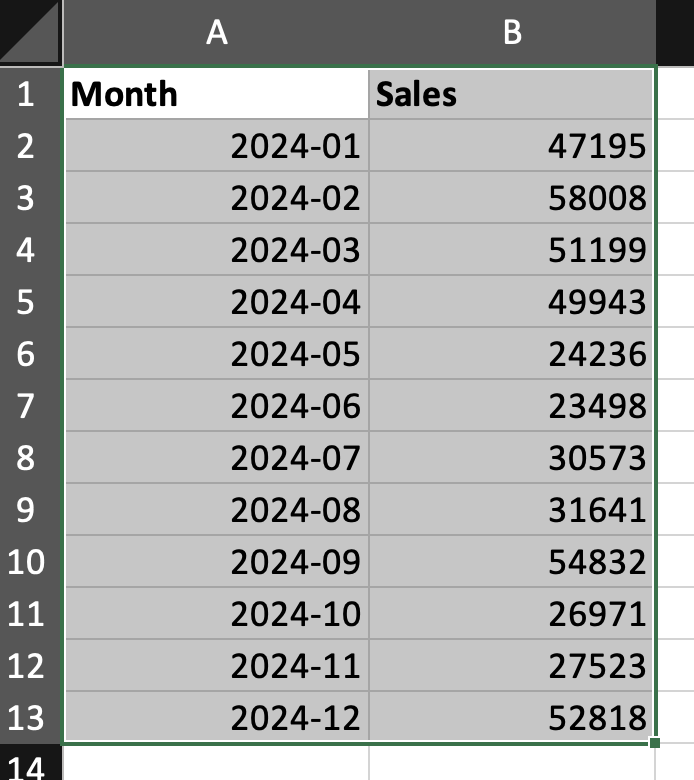
Перетворення даних на Excel-таблицю

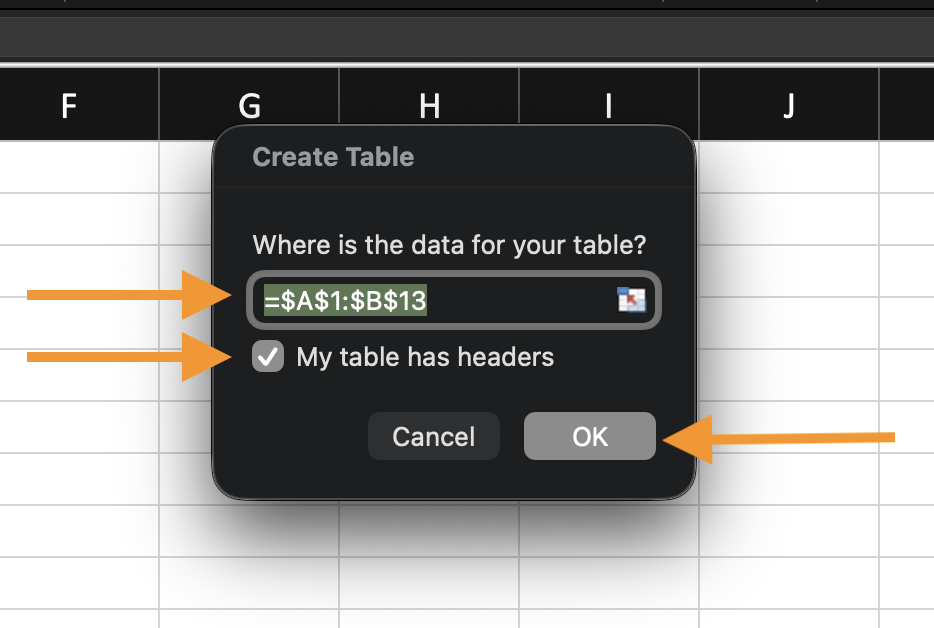
  1. Виділити набір даних;
  2. Перейти до Вставлення;
  3. Натиснути Таблиця;
  4. Підтвердити, що таблиця містить заголовки.

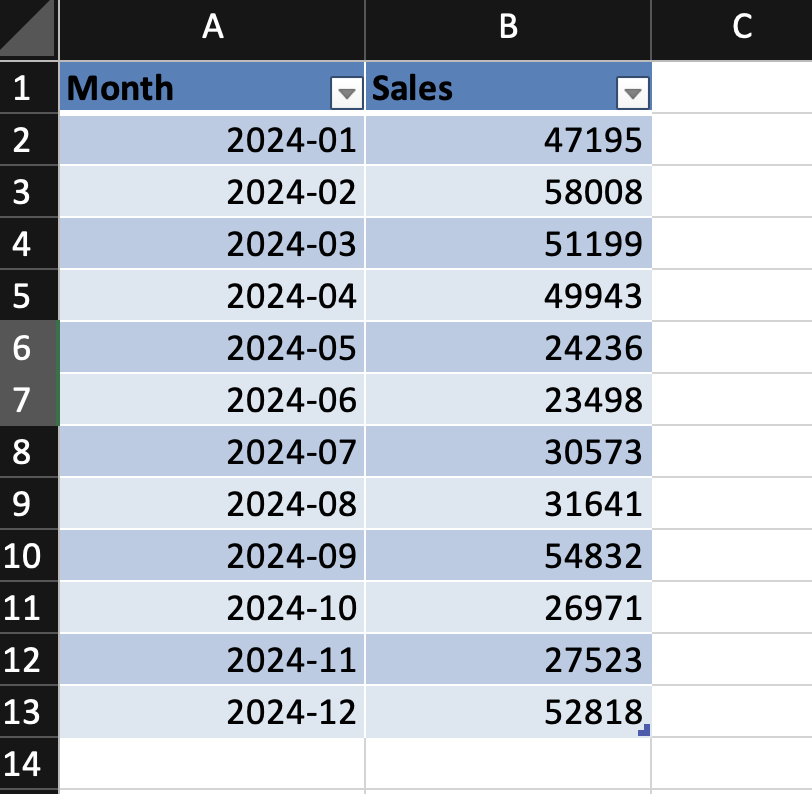
Дані тепер стають структурованою таблицею.
carousel-imgcarousel-imgcarousel-imgcarousel-img

Створення діаграми з таблиці

  1. Виберіть будь-яку комірку всередині таблиці;
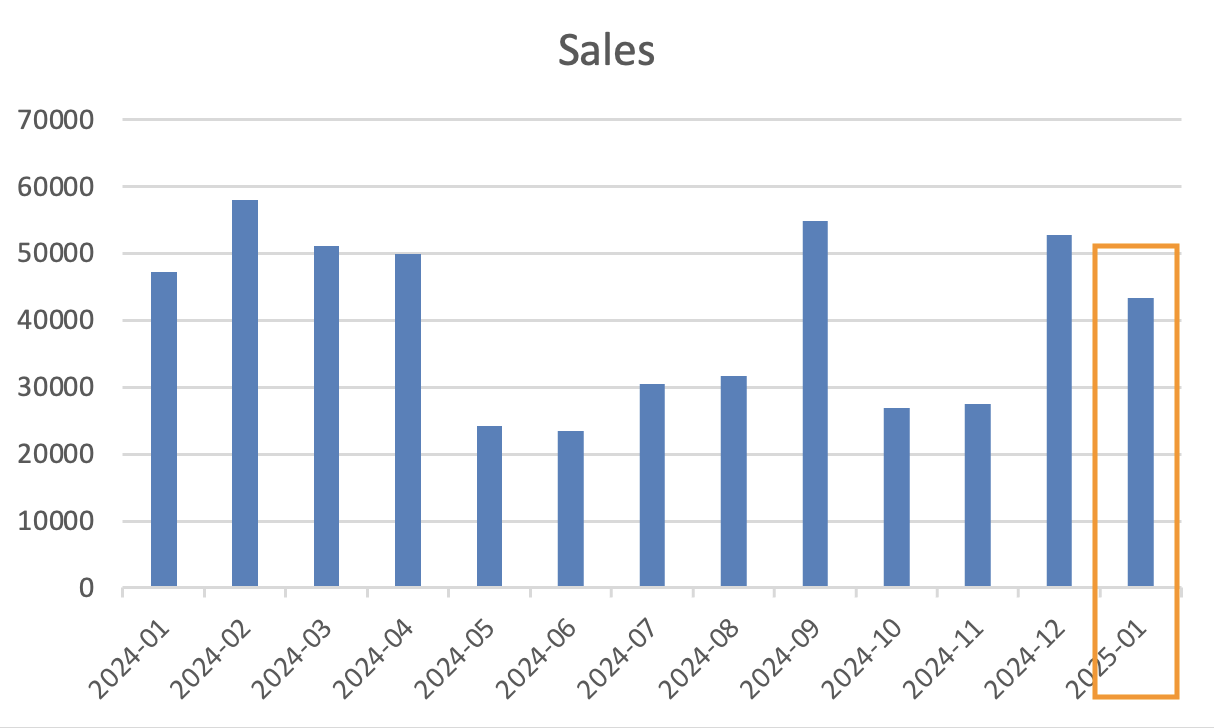
  2. Вставте діаграму (наприклад, стовпчасту або лінійну);
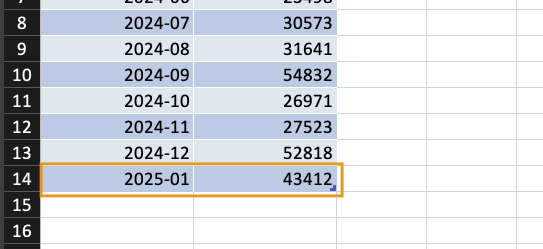
  3. Додайте нові рядки до таблиці.

Діаграма оновлюється автоматично при додаванні нових даних. Ручне коригування діапазону не потрібне.

carousel-imgcarousel-imgcarousel-imgcarousel-img

Чому таблиці важливі

Таблиці автоматично розширюються, використовують структуровані посилання та зменшують помилки діапазону. Вони є основою динамічної звітності.

Завдання

Використовуючи наданий набір даних:

  • Перетворити набір даних на Excel Table.
  • Вставити стовпчикову або лінійну діаграму з таблиці.
  • Додати новий рядок даних.
  • Переконатися, що діаграма оновлюється автоматично.

Мета: створення діаграми, яка розширюється при додаванні нових даних.

Все було зрозуміло?

Як ми можемо покращити це?

Дякуємо за ваш відгук!

Секція 1. Розділ 9

Запитати АІ

expand

Запитати АІ

ChatGPT

Запитайте про що завгодно або спробуйте одне із запропонованих запитань, щоб почати наш чат

Діаграми, підключені до таблиць Excel

Діаграми часто перестають працювати при зміні діапазону даних. Excel-таблиці вирішують цю проблему. Коли діаграма підключена до Excel-таблиці, вона автоматично розширюється при додаванні нових рядків. Це забезпечує динамічність діаграми без ручного коригування діапазону даних.

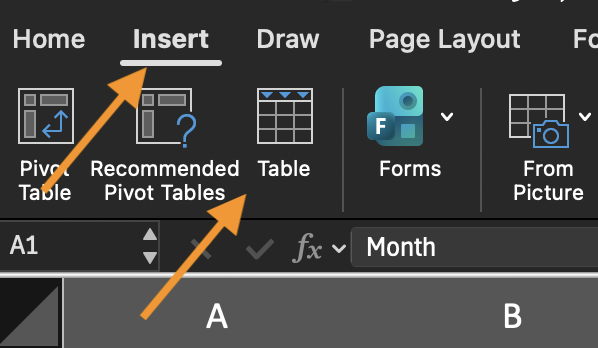
Перетворення даних на Excel-таблицю

  1. Виділити набір даних;
  2. Перейти до Вставлення;
  3. Натиснути Таблиця;
  4. Підтвердити, що таблиця містить заголовки.

Дані тепер стають структурованою таблицею.
carousel-imgcarousel-imgcarousel-imgcarousel-img

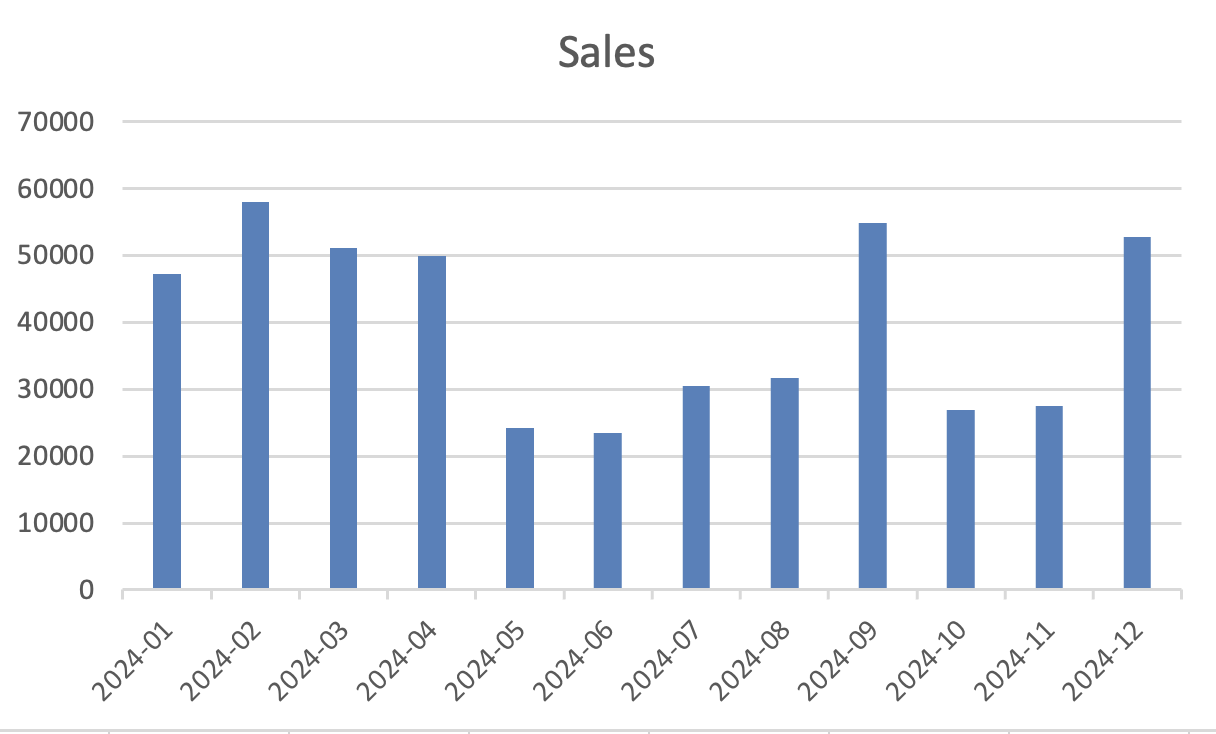
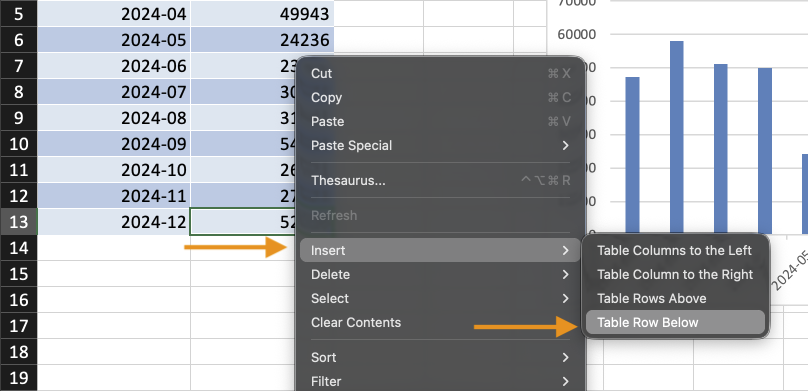
Створення діаграми з таблиці

  1. Виберіть будь-яку комірку всередині таблиці;
  2. Вставте діаграму (наприклад, стовпчасту або лінійну);
  3. Додайте нові рядки до таблиці.

Діаграма оновлюється автоматично при додаванні нових даних. Ручне коригування діапазону не потрібне.
carousel-imgcarousel-imgcarousel-imgcarousel-img

Чому таблиці важливі

Таблиці автоматично розширюються, використовують структуровані посилання та зменшують помилки діапазону. Вони є основою динамічної звітності.

Завдання

Використовуючи наданий набір даних:

  • Перетворити набір даних на Excel Table.
  • Вставити стовпчикову або лінійну діаграму з таблиці.
  • Додати новий рядок даних.
  • Переконатися, що діаграма оновлюється автоматично.

Мета: створення діаграми, яка розширюється при додаванні нових даних.

Все було зрозуміло?

Як ми можемо покращити це?

Дякуємо за ваш відгук!

Секція 1. Розділ 9
some-alt