Зрізи та інтерактивна фільтрація
Свайпніть щоб показати меню
Зрізи додають інтерактивну фільтрацію до діаграм. Вони дозволяють користувачам фільтрувати дані візуально без ручної зміни джерела. Зрізи працюють з Excel Tables та Pivot Tables.
При правильному підключенні діаграми миттєво оновлюються відповідно до вибору у зрізі.

Якщо ви бажаєте ознайомитися з розширеною фільтрацією та агрегацією за допомогою Pivot Tables, рекомендуємо продовжити навчання на курсі Pivot Tables після завершення цього курсу.
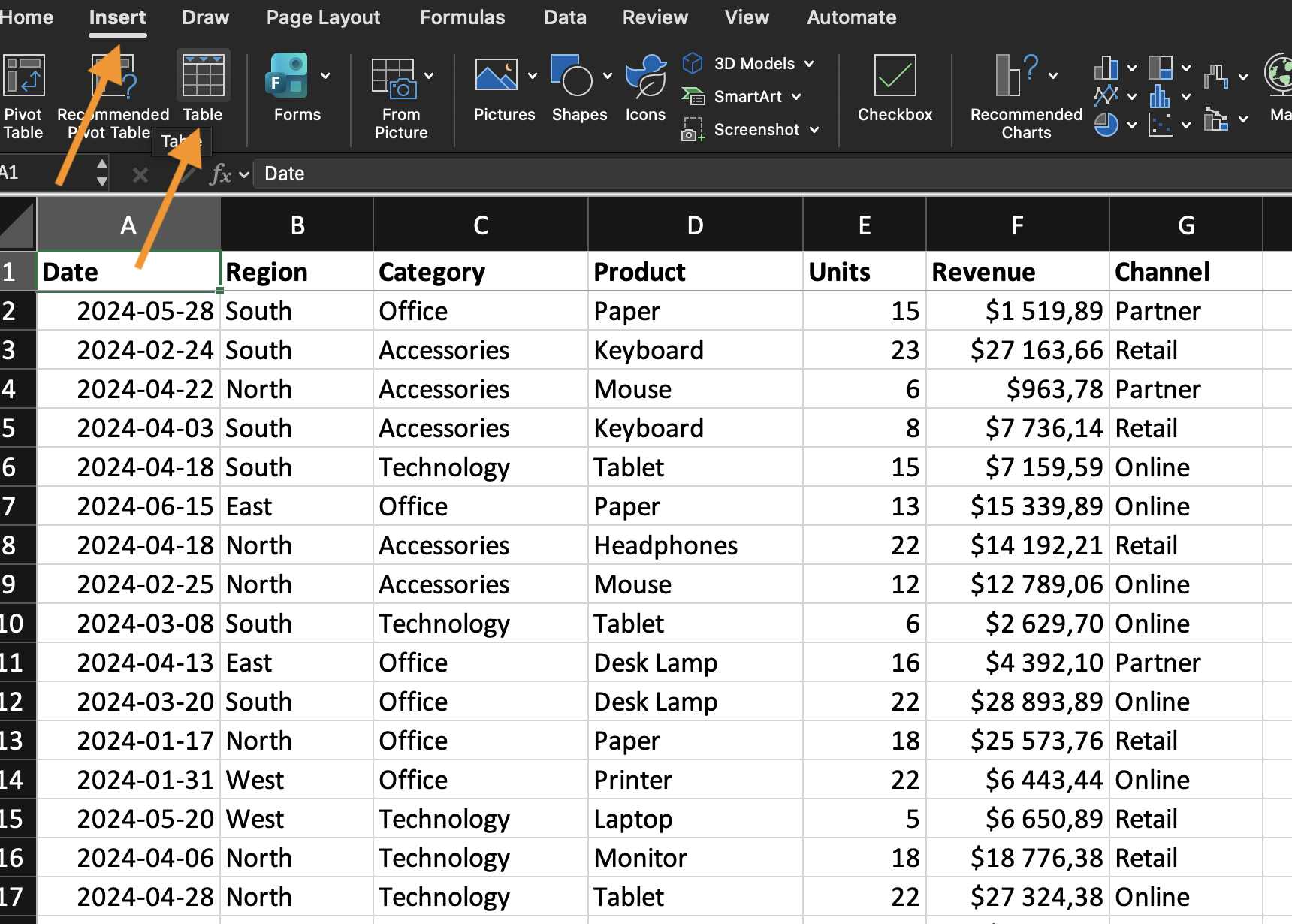
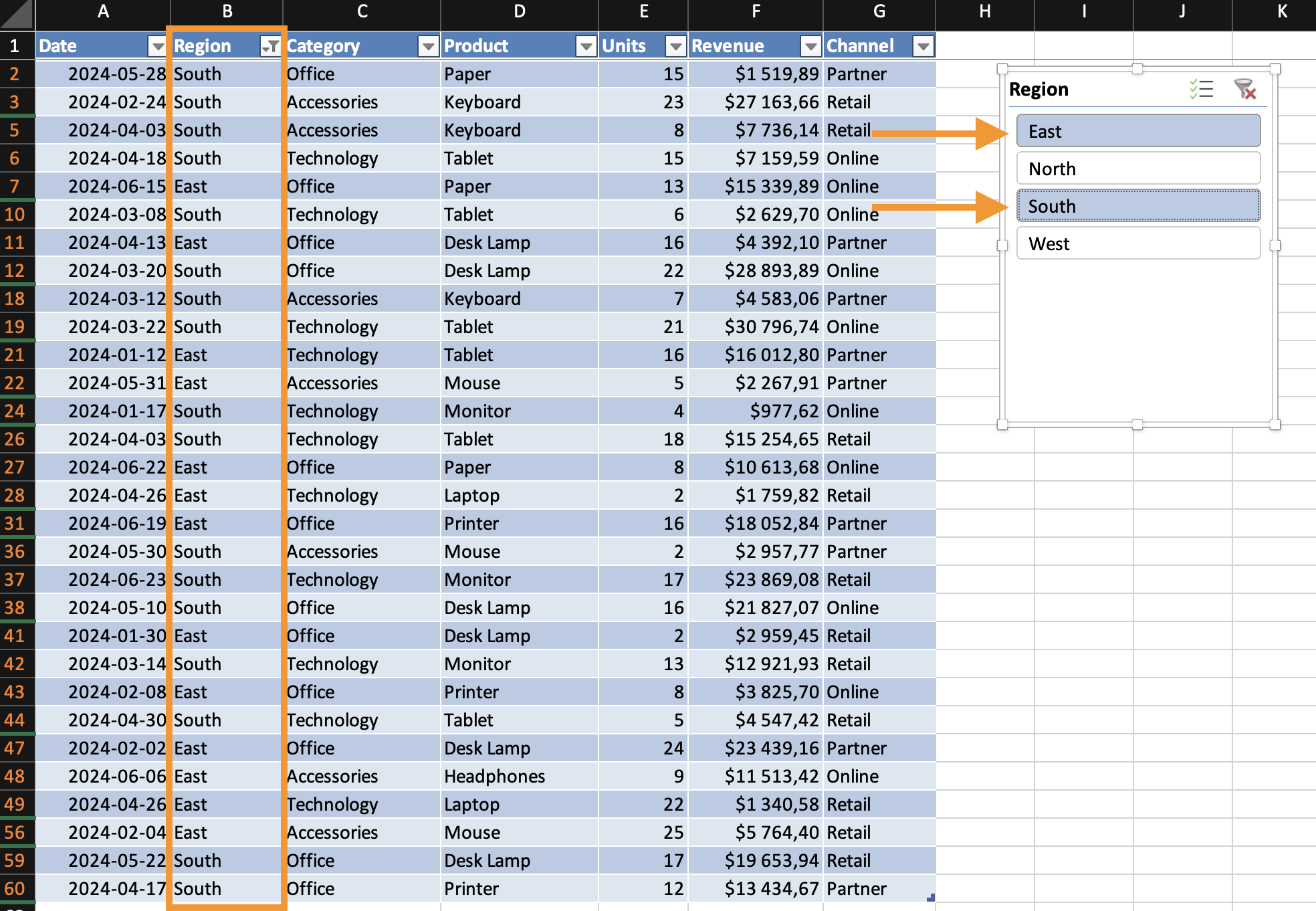
Додавання зрізу до таблиці
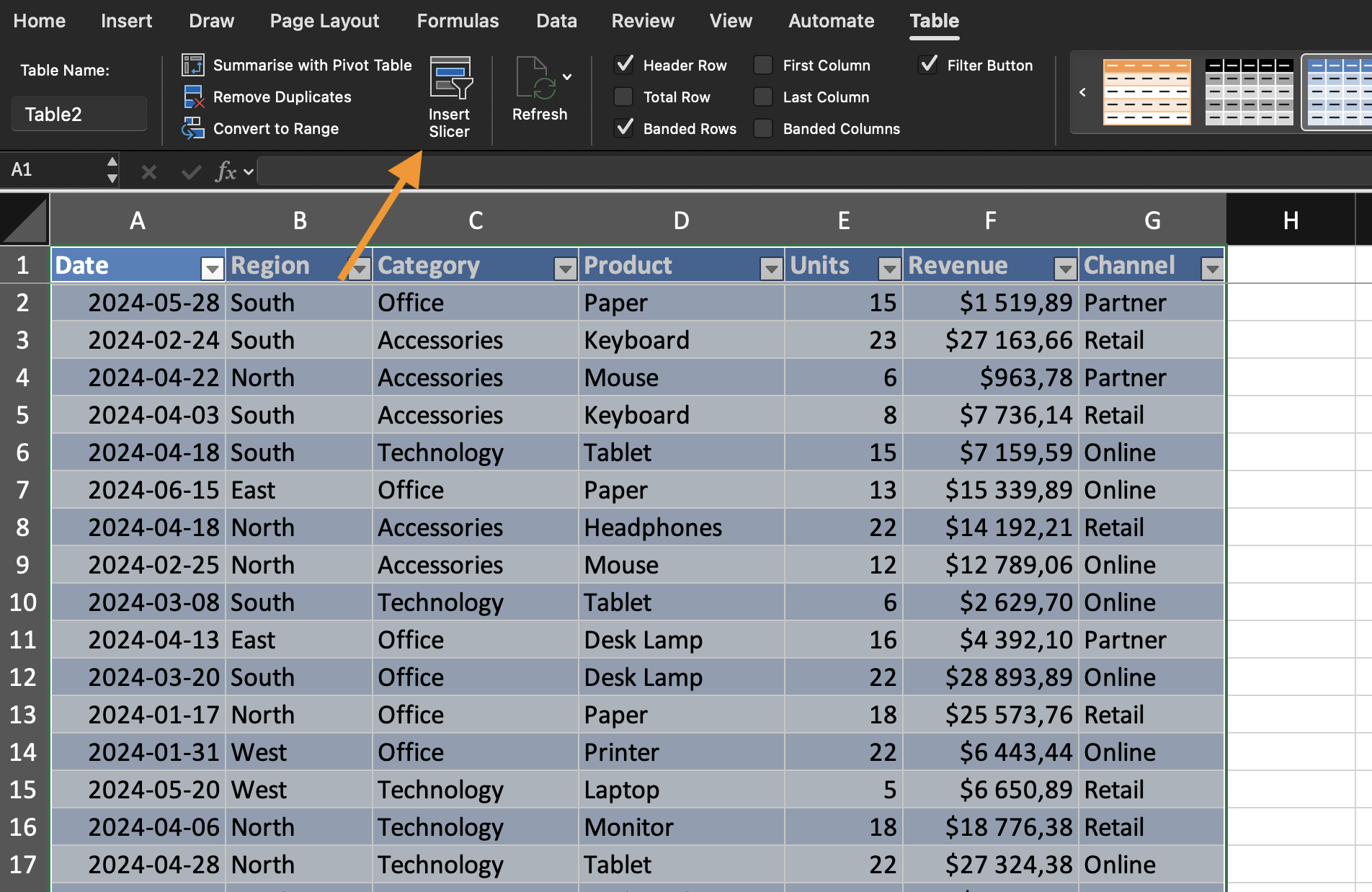
- Клацніть всередині Excel Table;
- Перейдіть до Table Design;
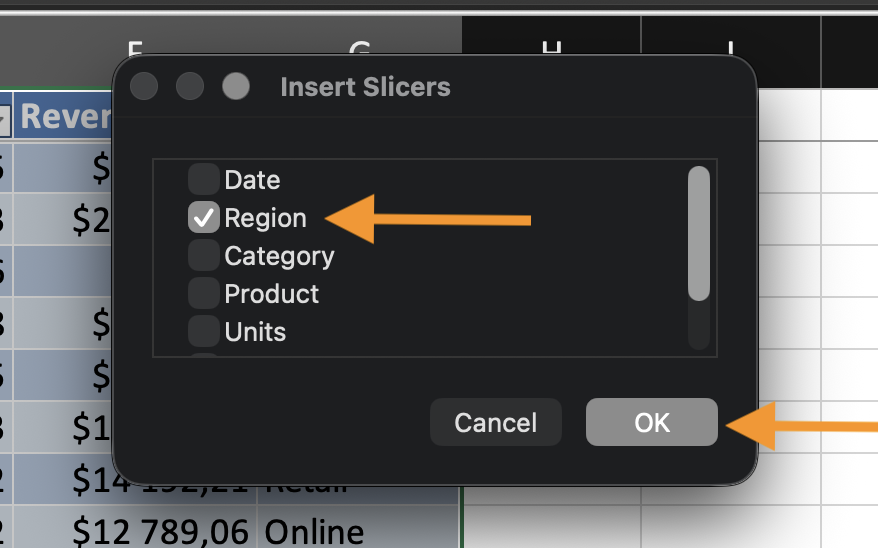
- Натисніть Insert Slicer;
- Виберіть стовпець, за яким потрібно фільтрувати.
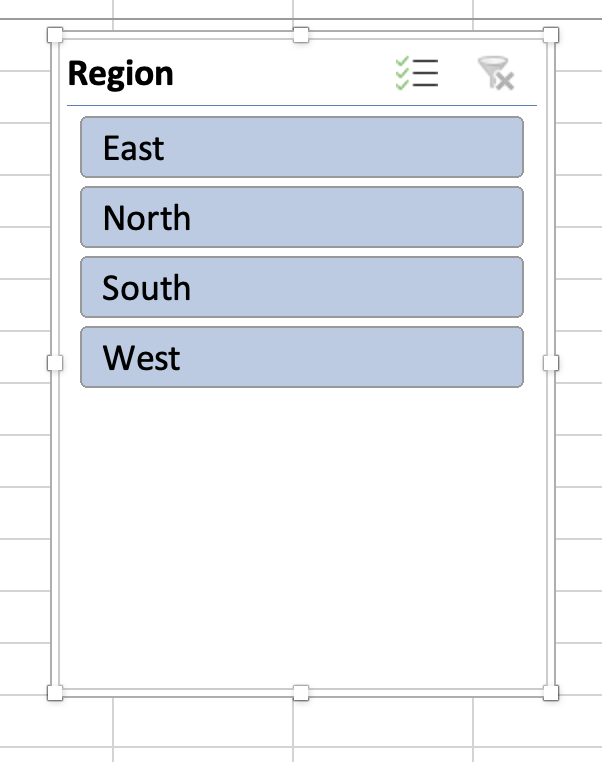
З'явиться панель зрізу з кнопками для вибору.
Підключення діаграми
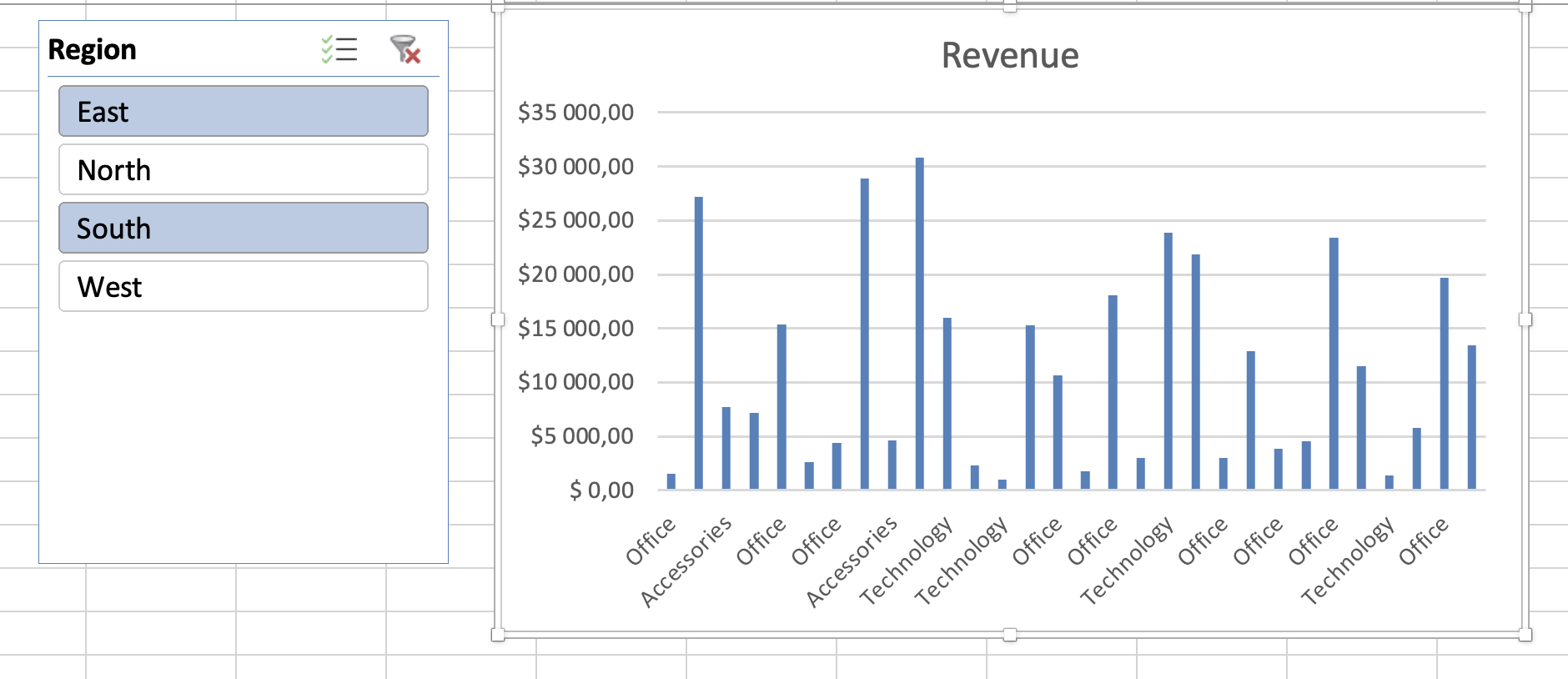
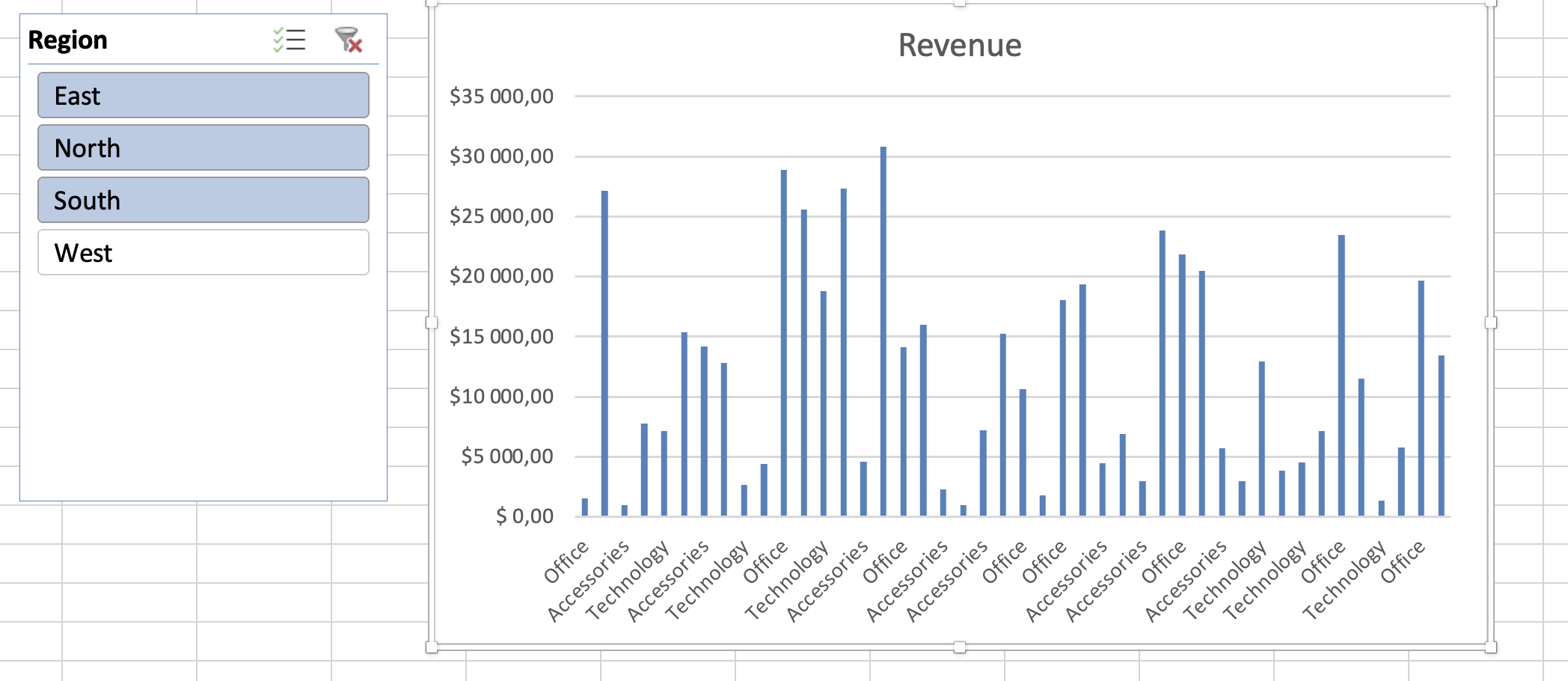
Якщо діаграма побудована на основі таблиці:
- Вибір значень у зрізі фільтрує таблицю;
- Діаграма оновлюється автоматично.
Якщо кілька діаграм використовують одну таблицю, вони реагують на той самий зріз.
Ефективне використання зрізів
Зрізи найкраще працюють, коли:
- Фільтрація за категорією (Region, Product, Year);
- Набір даних містить кілька сегментів;
- Потрібне швидке порівняння.
Уникайте додавання надто багатьох зрізів. Занадто багато фільтрів знижують зрозумілість.
Завдання
Використовуючи наданий набір даних:
- Перетворити набір даних на Excel Table;
- Вставити зріз для категоріального стовпця;
- Додати стовпчасту або лінійну діаграму з таблиці;
- Використати зріз для фільтрації даних і спостерігати за оновленням діаграми;
Мета: керування відображенням діаграми за допомогою інтерактивних фільтрів.
Дякуємо за ваш відгук!
Запитати АІ

Запитати АІ

Запитайте про що завгодно або спробуйте одне із запропонованих запитань, щоб почати наш чат
