Розумні техніки виділення
Свайпніть щоб показати меню
Виділення — це крок, який відбувається перед майже будь-якою іншою дією: перед форматуванням, перед копіюванням, перед написанням формули для діапазону. Повільне виділення — це невидиме тертя: воно здається звичним, доки ви не навчитеся робити це однією клавішею замість десяти секунд перетягування.
У нашій sales table вам постійно потрібно буде виділяти окремі стовпці для форматування, цілі діапазони даних для копіювання або підмножини рядків для аналізу. Кожна техніка в цьому розділі безпосередньо стосується такого робочого процесу.
Розширення навігації на виділення
Ви вже навчилися переміщатися за допомогою Ctrl + Arrow. Основна ідея тут проста: утримуйте Shift, щоб виділяти, а не просто переміщатися.
Виділення цілих рядків і стовпців
Виділення неперервних діапазонів
Іноді потрібно виділити кілька окремих областей — наприклад, стовпці A та E (Date і Revenue), пропускаючи B, C та D.
- Додати ще один діапазон до виділення: утримуйте
Ctrl/Cmdі клацніть або виділіть додатковий діапазон; - Додати ще рядок/стовпець: утримуйте
Ctrl/Cmdі клацніть на заголовку рядка/стовпця.
-
Клацніть
A1, натиснітьShift + Space— переконайтеся, що виділено весь перший рядок. Застосуйте світло-жовте заповнення: Головна → Колір заливки → Жовтий. -
Клацніть
C1, потім натиснітьCtrl + Shift + ↓/Cmd + Shift + ↓. Змініть колір шрифту на червоний: Головна → Колір шрифту → Червоний. -
Виділіть стовпці A, B та E, утримуючи
Ctrl/Cmdі клацаючи по заголовках стовпців A, B та E — переконайтеся, що всі три стовпці виділені повністю. Потім зробіть текст жирним, натиснувши кнопку Жирний на вкладці Головна на стрічці. -
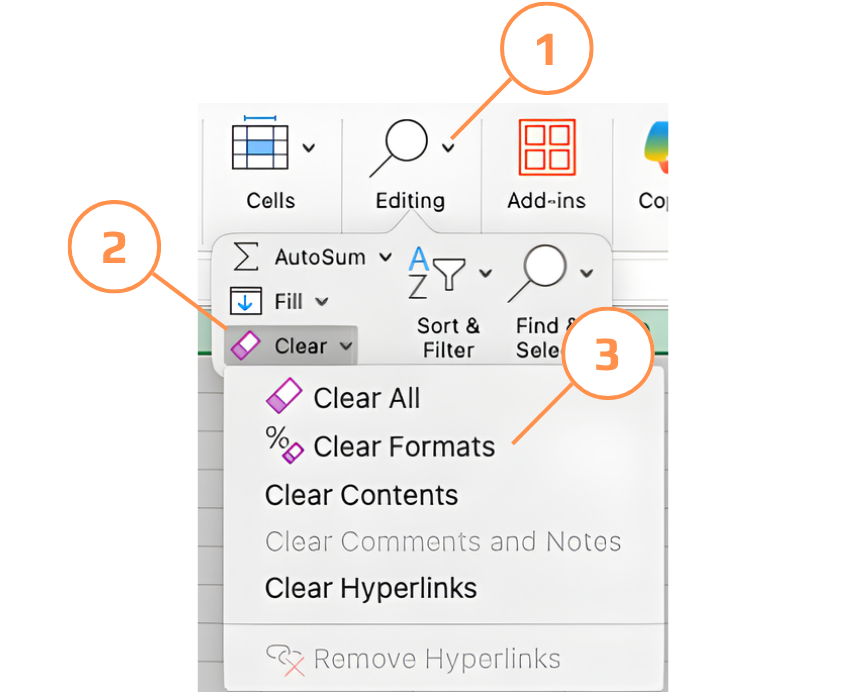
Клацніть будь-де поза даними. Натисніть
Ctrl + A/Cmd + A, щоб виділити весь аркуш. Перейдіть до Головна → Редагування → Очистити → Очистити формати.
Тепер можна миттєво виділяти цілі стовпці, рядки, таблиці та динамічні діапазони даних.
Дякуємо за ваш відгук!
Запитати АІ

Запитати АІ

Запитайте про що завгодно або спробуйте одне із запропонованих запитань, щоб почати наш чат
Розумні техніки виділення
Виділення — це крок, який відбувається перед майже будь-якою іншою дією: перед форматуванням, перед копіюванням, перед написанням формули для діапазону. Повільне виділення — це невидиме тертя: воно здається звичним, доки ви не навчитеся робити це однією клавішею замість десяти секунд перетягування.
У нашій sales table вам постійно потрібно буде виділяти окремі стовпці для форматування, цілі діапазони даних для копіювання або підмножини рядків для аналізу. Кожна техніка в цьому розділі безпосередньо стосується такого робочого процесу.
Розширення навігації на виділення
Ви вже навчилися переміщатися за допомогою Ctrl + Arrow. Основна ідея тут проста: утримуйте Shift, щоб виділяти, а не просто переміщатися.
Виділення цілих рядків і стовпців
Виділення неперервних діапазонів
Іноді потрібно виділити кілька окремих областей — наприклад, стовпці A та E (Date і Revenue), пропускаючи B, C та D.
- Додати ще один діапазон до виділення: утримуйте
Ctrl/Cmdі клацніть або виділіть додатковий діапазон; - Додати ще рядок/стовпець: утримуйте
Ctrl/Cmdі клацніть на заголовку рядка/стовпця.
-
Клацніть
A1, натиснітьShift + Space— переконайтеся, що виділено весь перший рядок. Застосуйте світло-жовте заповнення: Головна → Колір заливки → Жовтий. -
Клацніть
C1, потім натиснітьCtrl + Shift + ↓/Cmd + Shift + ↓. Змініть колір шрифту на червоний: Головна → Колір шрифту → Червоний. -
Виділіть стовпці A, B та E, утримуючи
Ctrl/Cmdі клацаючи по заголовках стовпців A, B та E — переконайтеся, що всі три стовпці виділені повністю. Потім зробіть текст жирним, натиснувши кнопку Жирний на вкладці Головна на стрічці. -
Клацніть будь-де поза даними. Натисніть
Ctrl + A/Cmd + A, щоб виділити весь аркуш. Перейдіть до Головна → Редагування → Очистити → Очистити формати.
Тепер можна миттєво виділяти цілі стовпці, рядки, таблиці та динамічні діапазони даних.
Дякуємо за ваш відгук!
